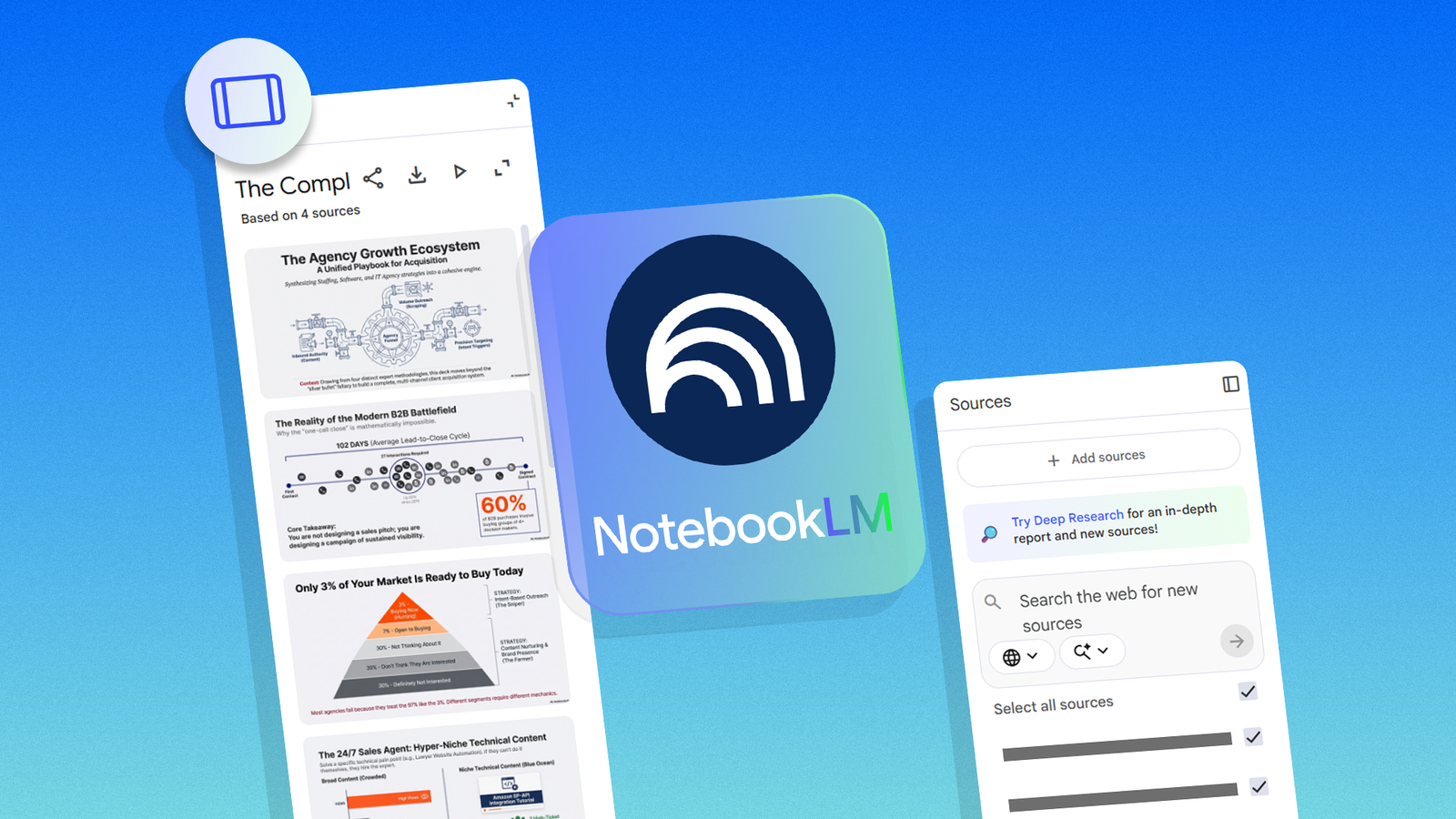
Quando abri o NotebookLM pela primeira vez e vi o recurso Slide Deck, presumi que seria apenas mais uma ferramenta para reuniões: uma forma de transformar anotações em uma apresentação de trabalho.
No entanto, descobri que seus slides são surpreendentemente versáteis e podem transformar a forma como você organiza, visualiza e revisita informações, muito além dos cenários de escritório.
Basicamente, o recurso é simples: NotebookLM pode fazer anotações, documentos ou transcrições e gerar automaticamente uma apresentação de slides.
Mas o que o diferencia é a capacidade de extrair os pontos mais cruciais e organizá-los em um fluxo lógico.
Depois que percebi isso, comecei a experimentar maneiras de fazer o recurso funcionar para mim fora do contexto normal de reunião.
Relacionado
6 dicas do NotebookLM que uso para me manter produtivo
O NotebookLM do Google me economiza muito tempo
Um caso de uso inesperado para mim foi utilizar apresentações de slides como auxílio de estudo.
Ao enviar notas de aula, livros didáticos ou trabalhos de pesquisa para o NotebookLM, eu poderia gerar apresentações de slides que resumiam o conteúdo em conceitos-chave, com cada slide focando em uma ideia central.
Este formato também facilita a revisão. Posso folhear um baralho em minutos e refrescar minha memória muito mais rápido do que percorrer páginas de anotações.
Para tópicos que revisito ocasionalmente, como artigos de pesquisa, conceitos técnicos ou projetos de aprendizagem pessoal, proporcionou uma visão de alto nível sem perder detalhes cruciais.
É importante ressaltar que estou no plano gratuito e, pela minha experiência, consigo criar três apresentações de slides por dia.
O Google não forneceu um limite rígido específico, mas sua documentação de suporte indica que os usuários do plano Google AI Pro podem criar cinco ou mais apresentações de slides.
Na prática, isso tem sido mais que suficiente para a forma como utilizo o recurso, já que normalmente crio um ou dois decks focados por vez.
Você pode adicionar prompts personalizados clicando no botão ícone de caneta ao lado Apresentação de slides no painel Estúdio.
Usando transcrições e notas manuscritas como fontes
Outra razão pela qual os slide decks do NotebookLM funcionam tão bem para mim é a facilidade com que eles podem criar apresentações a partir de entradas do mundo real.
Costumo adicionar transcrições de reuniões, palestras, vídeos do YouTube ou notas de voz, juntamente com notas manuscritas digitalizadas ou fotografadas, como material de origem antes de criar uma apresentação.
Essas fontes raramente são bem estruturadas. As transcrições são longas e repetitivas, e as notas manuscritas são normalmente incompletas ou caóticas.
NotebookLM ajuda a trazer à tona as principais ideias, temas e pontos recorrentes e os transforma em slides concisos que farão sentido mais tarde.
Foi como transformar um caderno bagunçado em uma apresentação que eu poderia revisitar sempre que precisasse.
Transformando receitas em um guia visual de culinária
Além do estudo e do trabalho, descobri que os slide decks do NotebookLM são surpreendentemente úteis para projetos pessoais.
Por exemplo, eu tinha uma coleção de receitas no Google Docs, PDFs e sites. Normalmente, eu os manteria em uma pasta no meu computador e os consultaria quando necessário.
Mas, ao enviar esses materiais para o NotebookLM, pude criar um conjunto de slides que transformou minhas anotações em um livro de receitas visual.
Adicionei os links do site de receitas como fontes no NotebookLM e usei um prompt:
Crie uma apresentação onde cada slide contenha uma única receita, incluindo os ingredientes, etapas e uma imagem do prato finalizado.
NotebookLM cuidou do resto, extraindo os detalhes relevantes de cada página e organizando-os em slides limpos e legíveis.
O resultado foi muito mais conveniente do que eu esperava. Cada slide se tornou um cartão de receitas independente que eu poderia percorrer em meu telefone ou tablet enquanto cozinhava.
A melhor parte foi que eliminou anúncios, pop-ups e aqueles longos ensaios pessoais antes das instruções.
Essa abordagem também facilita agrupar receitas por tema, como jantares rápidos durante a semana ou projetos de fim de semana.
Planejamento do projeto e contornos visuais
Os slides não servem apenas para resumir o conteúdo. Também os usei para planejar projetos.
Tive um projeto paralelo que envolveu várias etapas, materiais de pesquisa e links de referência espalhados por documentos.
Ao enviar esses documentos para o NotebookLM e gerar slides, pude criar um esboço visual do projeto.
Cada slide representava uma etapa do projeto, com notas e referências relevantes inseridas automaticamente.
Isso me deu um roteiro claro e navegável que eu poderia revisitar e até mesmo compartilhar com os colaboradores.
Uma dica prática aqui é estruturar suas anotações em ordem cronológica ou lógica antes de gerar os slides.
NotebookLM tenta inferir a ordem, mas um pouco de orientação inicial torna a apresentação resultante muito mais fácil de seguir.
Criando um guia para babás
Outra maneira inesperada de usar o Slide Deck do NotebookLM é criar um guia simples para babás.
Quando alguém fica para cuidar da sua casa, há sempre uma longa lista de coisas que você precisa explicar, como detalhes do Wi-Fi, dias de lixo ou contatos de emergência, e isso raramente sai de forma organizada.
Em vez de escrever um documento denso ou enviar um fluxo de mensagens, adicionei um arquivo do Google Docs com todas as minhas instruções como fonte no NotebookLM e gerei uma apresentação de slides.
Cada slide abordou um tópico: como trancar, onde estão os suprimentos, como funcionam os aparelhos específicos e o que fazer caso algo dê errado.
O que tornou isso ainda mais útil foi o quão bem o NotebookLM lidou com fontes mistas.
Junto com as anotações escritas, carreguei uma foto do meu código QR do Wi-Fi e algumas fotos dos meus gatos e pedi para incluí-los diretamente na apresentação de slides.
Funcionou exatamente como eu esperava. O guia final incluía um slide com detalhes do Wi-Fi, além de outro que mostrava claramente qual gato era qual.
Baixei o Slide Deck como um arquivo PDF, imprimi e colei na minha geladeira.
Depois de criar esse guia, percebi que esse método se aplica a situações cotidianas.
Desde então, tenho usado apresentações de slides para fazer guias visuais rápidos para explicar rotinas a uma babá de animais de estimação, documentar como usar um novo eletrodoméstico ou delinear etapas para um processo recorrente que não quero explicar novamente todas as vezes.
Eu os imprimo, para que sempre haja uma cópia física quando for mais conveniente dar uma olhada em uma página do que abrir um aplicativo.
Relacionado
Pedi ao NotebookLM para me ajudar a hackear minha lista de leitura – aqui está o que funcionou
Como acompanho tudo que leio
Os slide decks do NotebookLM provaram ser muito mais do que uma ferramenta de reunião para mim.
Desde a organização de receitas de férias até o resumo de workshops e a criação de materiais de estudo, as possibilidades são surpreendentemente amplas.
O que torna o NotebookLM útil é que ele transforma minhas anotações em conteúdo visual reutilizável.
Quando você começa a pensar além das reuniões, o recurso Slide Deck se torna uma ferramenta flexível para aprendizado, planejamento e até mesmo projetos pessoais.