Tenho um pouco de visão de túnel ao personalizar minha capa One UI em meu driver principal. Como resultado, tendo a ignorar algumas das principais ofertas do Google incorporadas ao meu dispositivo.
Então, decidi fazer uma rápida visão geral dos recursos do Android no meu Samsung Galaxy S25+.
Fiquei surpreso com a quantidade de recursos que deixei para trás e, surpreendentemente, eles agora são muito mais úteis do que antes.
Relacionado
5 recursos do Android que fazem a produtividade parecer uma trapaça
Truques do Android que parecem estranhamente poderosos
Circule para pesquisar para encontrar a fonte ou contexto
Eu esqueci completamente disso depois de um ano desde que foi lançado
Eu sabia que o Circle to Search existia, e a maioria das pessoas elogia como é incrível usá-lo.
Embora eu saiba como usá-lo e entenda seus usos importantes, nunca penso em usar ativamente o recurso naturalmente.
Isso ocorre principalmente porque o Circle to Search não se integrou perfeitamente aos dispositivos Samsung até o lançamento da série Galaxy S24 no final de janeiro de 2024.
Na época, eu tinha apenas um Samsung Galaxy S23, e o recurso não foi expandido e compatível com dispositivos mais antigos até março daquele ano.
A essa altura, eu simplesmente tinha esquecido disso, então o uso do recurso nunca foi integrado a nenhuma das minhas rotinas ou registrado na minha memória muscular.
Mas mesmo depois de alguns anos, ainda vejo pessoas entusiasmadas com isso. Então, finalmente me convenci a dar outra chance ao Circle to Search no meu Galaxy S25 +.
Funciona decentemente, pelo que me lembro. Gosto de não precisar trocar de aplicativo para encontrar nada na tela (em vez disso, tenho o hábito de abrir novas guias no navegador do meu celular).
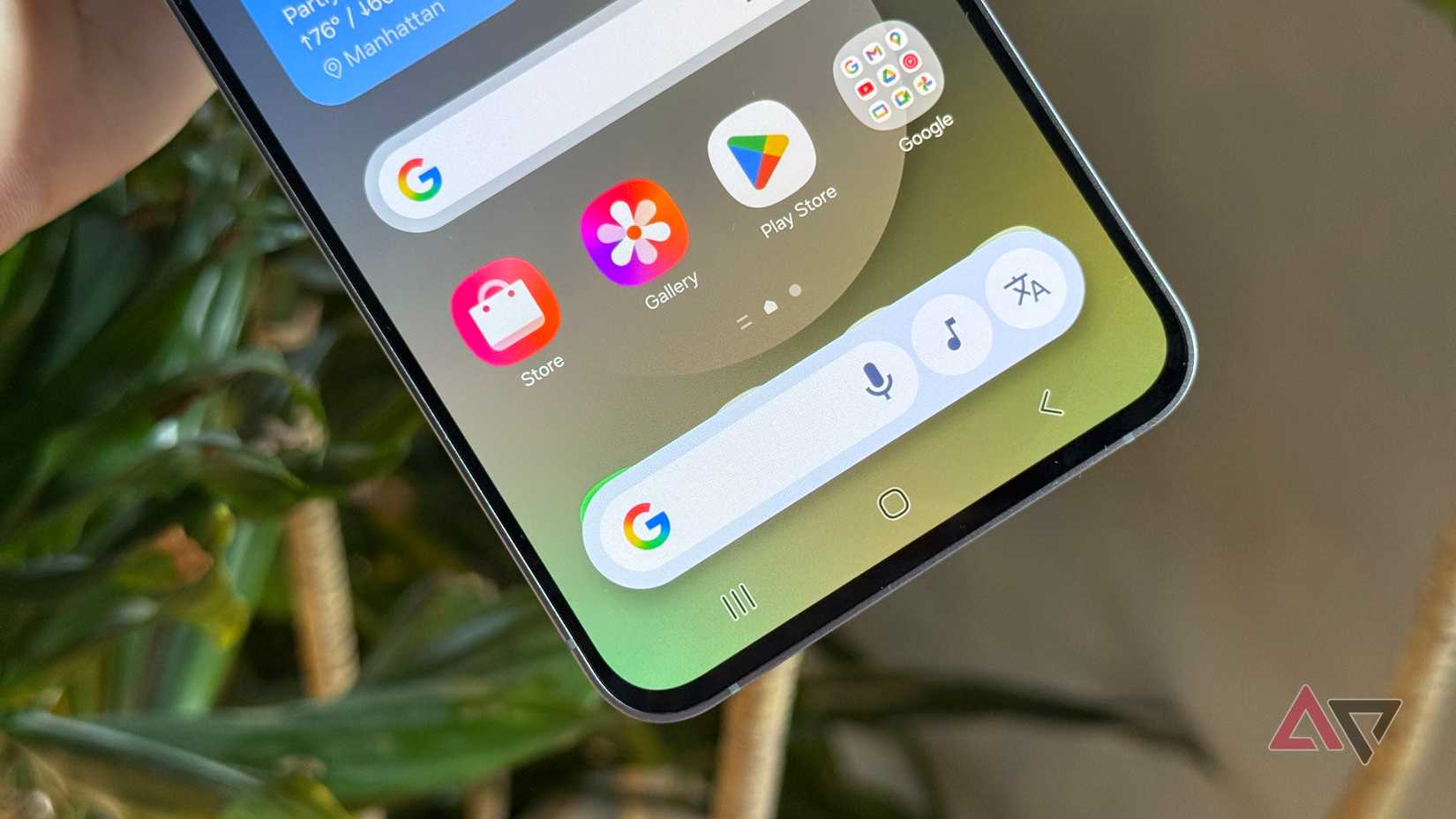
Mantenho pressionado o botão da tela inicial e, em seguida, Círculo para Pesquisar aparece.
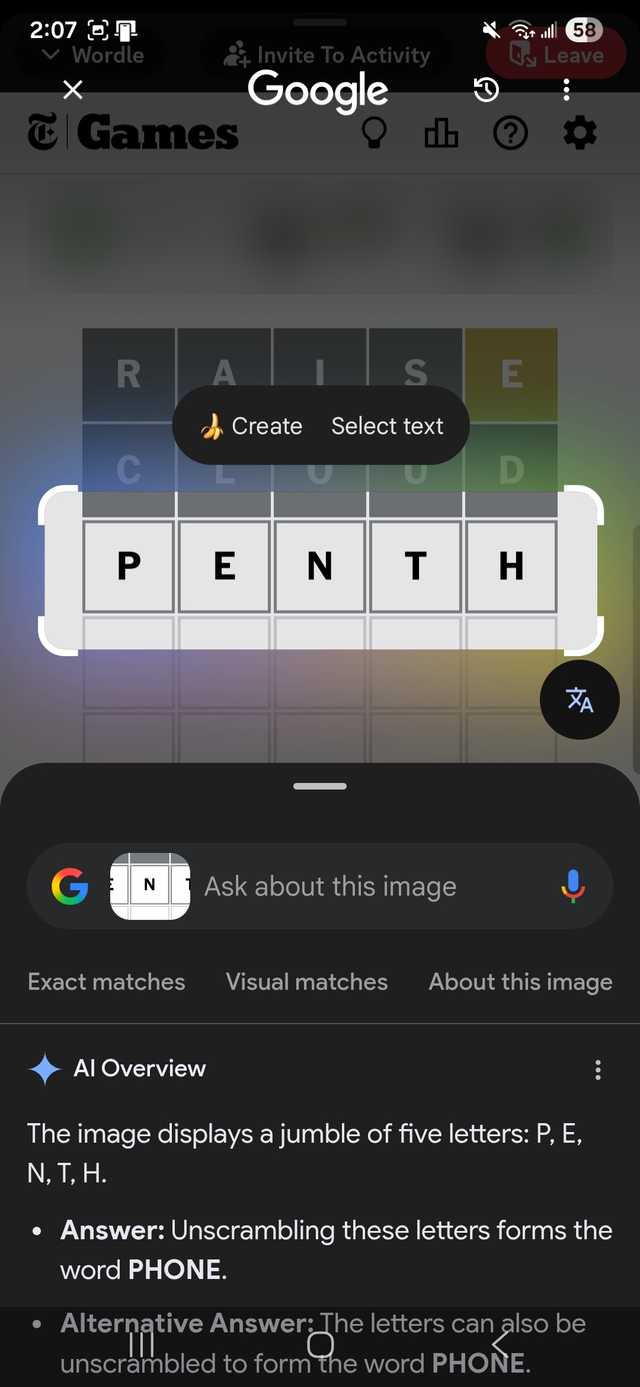
Para interagir com o elemento na tela, desenho um círculo ao redor dele. Até agora, meus usos mais comuns têm sido pesquisar um termo ou palavra ou encontrar uma imagem na web.
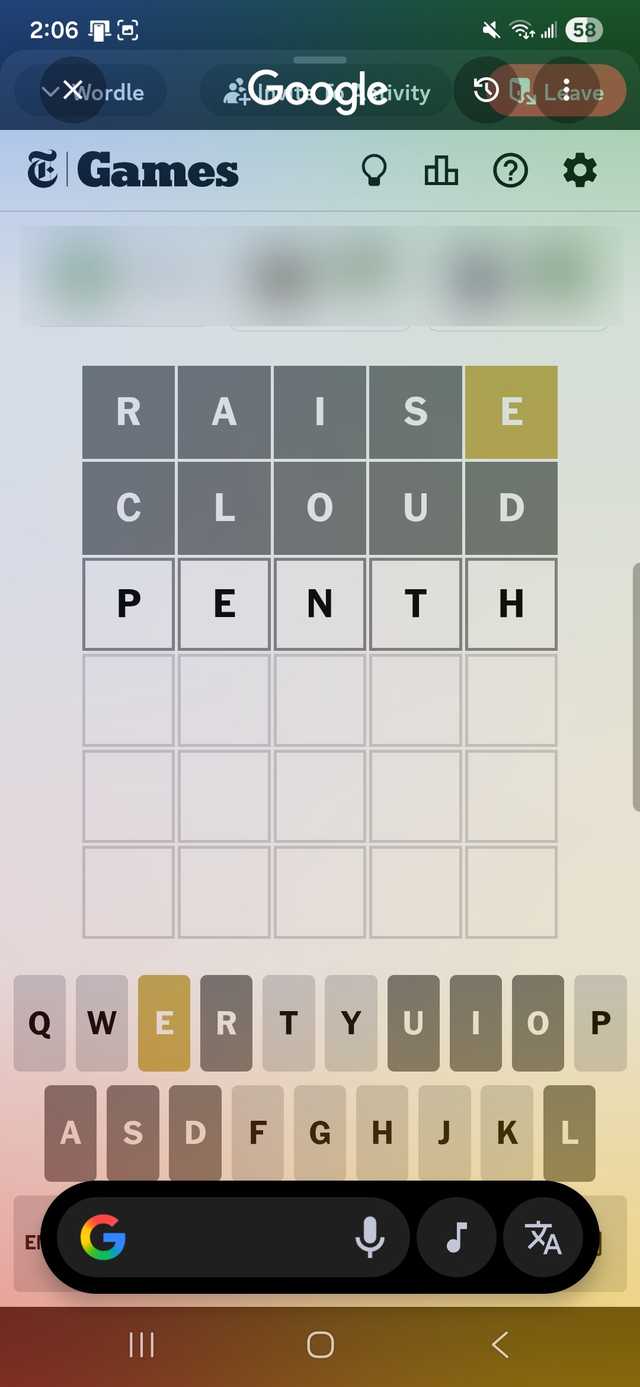
Eu tentei isso no aplicativo Wordle. Às vezes não sei se a palavra que estou prestes a adivinhar é comum, então uso Círculo para Pesquisar para procurá-la.
Gosto da ferramenta de tradução integrada, mas infelizmente não a uso com frequência.
Posso ver por que outras pessoas podem considerá-lo útil, já que você pode usá-lo para traduzir ingredientes, receitas e até itens do menu (testei há um tempo, quando a ferramenta foi lançada com minha cesta de lanches japonesa, já que um dos meus lanches incluía pó de lula de verdade, o que me fez sentir mal, então agora eu a uso para verificar pacotes estrangeiros).
O Google também anunciou quecom o Pixel 10 e Samsung Galaxy S26, Circle to Search oferecerá suporte vários objetos na tela para fornecer um contexto mais detalhado.
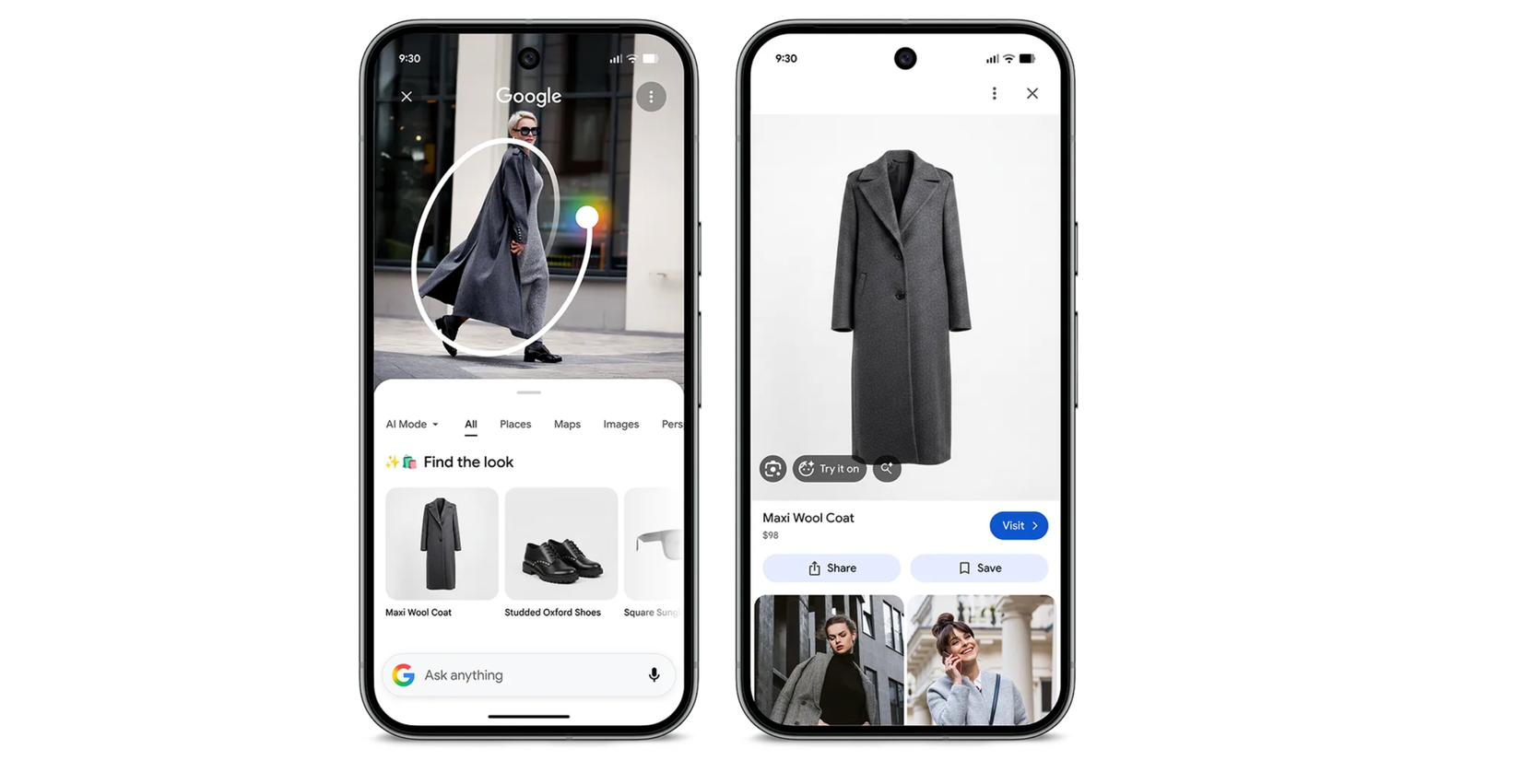
Crédito: Google
Prefiro isso, pois se estou interagindo com uma foto, não quero circular pequenos componentes individualmente para identificá-los ou aprender mais sobre eles.
Esse foi um dos motivos pelos quais parei de usá-lo: estava cansado de ter que ser preciso com meus círculos para obter mais contexto nos resultados de pesquisa do Google.
Embora, a partir de agora, eu esteja usando o Circle to Search por um motivo totalmente diferente. Eu o uso para criar minhas próprias playlists no YouTube.
Quando estou trabalhando no meu PC, confio em um algoritmo de IA para sugerir uma mistura de faixas para tocar por algumas horas. Mas às vezes, há uma música animada e enérgica tocando.
A função de áudio Circle to Search me ajuda a identificar as músicas, mesmo que sejam remixes.
O recurso de escuta do Circle to Search também pode detectar uma música que você cantarolou.
Eu simplesmente jogo no meu computador e depois uso o botão de microfone em Circle to Search, e captura o áudio da música por alguns segundos para procurá-la.
Executar esta ação evita que eu tenha que percorrer uma longa lista de miniaturas ou verificar cada carimbo de data/hora. Posso procurá-la e adicioná-la à minha lista do YouTube.
É muito útil para descoberta de música. Gosto de fazer listas personalizadas no YouTube e no Spotify para poder reproduzi-las enquanto me exercito. Como resultado, selecionei músicas que gostei anteriormente e Círculo para Pesquisar é como eu as indexo.
A ferramenta não é perfeita. Às vezes, nem sempre capta o áudio e não consigo encontrar a faixa certa.
Ainda assim, até agora ele teve um desempenho decente, mesmo quando precisei dele para identificar mixagens de Nightcore e encontrar músicas usadas em programas de TV e filmes (especialmente em créditos finais de filmes).
DNS privado para bloquear anúncios e rastreamento
Ele foi projetado para proteger sua privacidade online
Credit: Lucas Gouveia / Android Police | Marynova / Shutterstock
Não sou fã de anúncios no aplicativo, mas tenho grande tolerância com eles. Entendo que alguns desenvolvedores precisam incluir anúncios para manter os recursos gratuitos.
Por isso, normalmente tento evitar ser muito agressivo com bloqueadores de anúncios, mas, infelizmente, tive que lidar com muitos anúncios intrusivos recentemente.
Uma única falha no botão de saída me leva à página do aplicativo ou do produto, e não gosto disso. Ou alguns anúncios têm sido realmente difíceis de identificar a opção de fechamento real devido à mecânica de travamento.
É cansativo manobrar e esses anúncios são muito perturbadores. Então, finalmente prestei atenção ao meu DNS privado integrado para bloquear esses anúncios de maneira adequada.
Você pode encontrar o DNS privado em seu Conexão configurações no Samsung ou no seu Rede e internet configurações do seu Google Pixel.
A configuração protegerá as consultas DNS usando TLS. Seu dispositivo será padronizado para Automáticomas se quiser bloquear anúncios e interromper o rastreamento de sites, você precisará configurá-lo usando o Nome de host do provedor DNS privado.
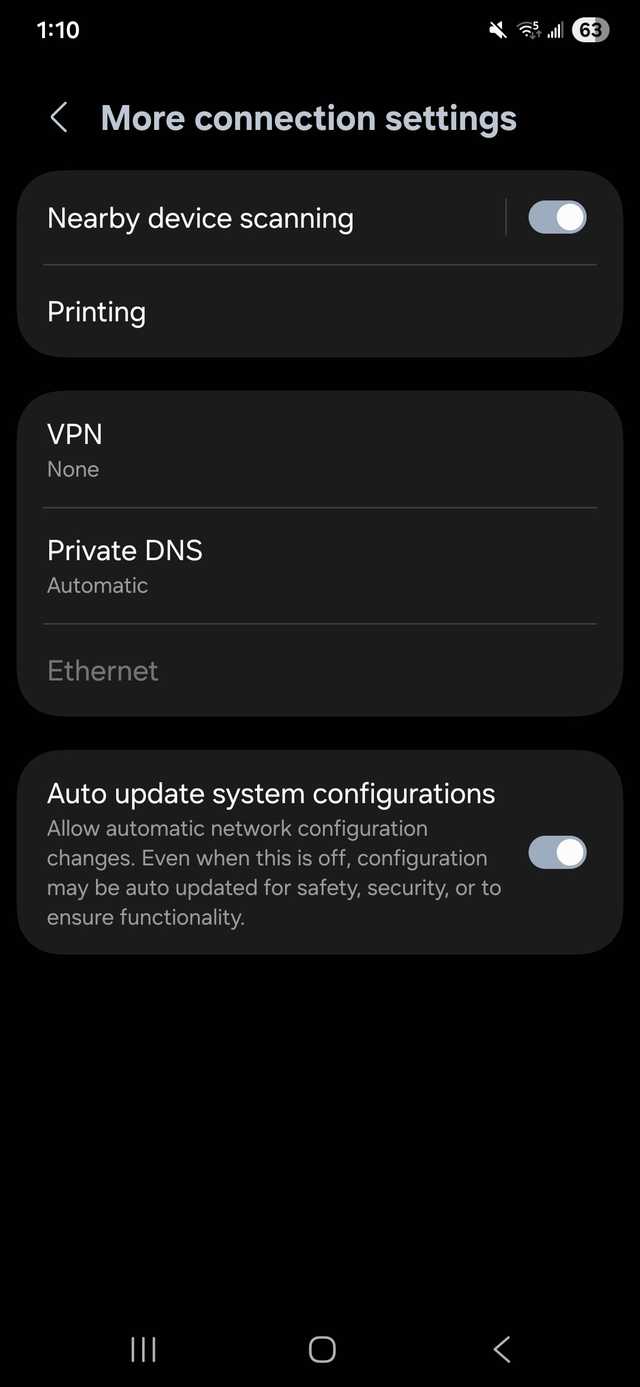
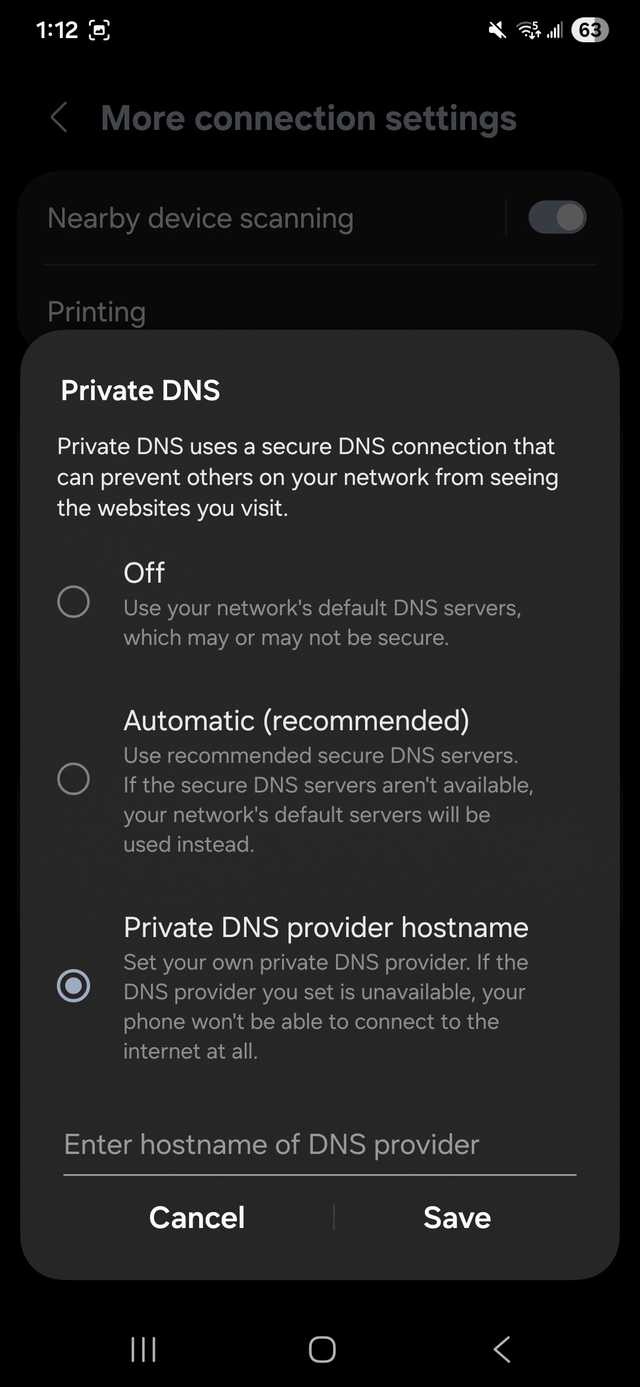
Depois de configurá-lo, você não deverá ver anúncios. Porém, esteja ciente de que isso não é perfeito e você poderá perder sua conexão de rede se não conseguir se conectar ao servidor.
Além disso, alguns sites e funcionalidades de aplicativos podem falhar durante o uso ou nem sempre funcionarão.
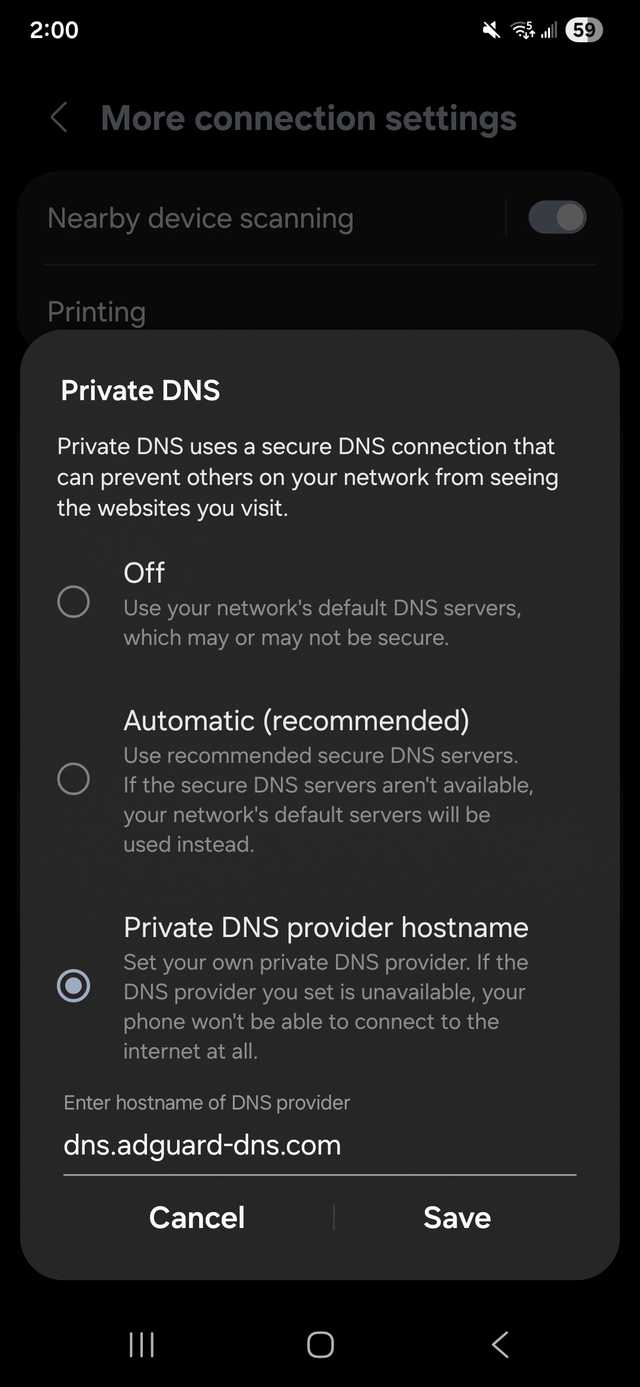
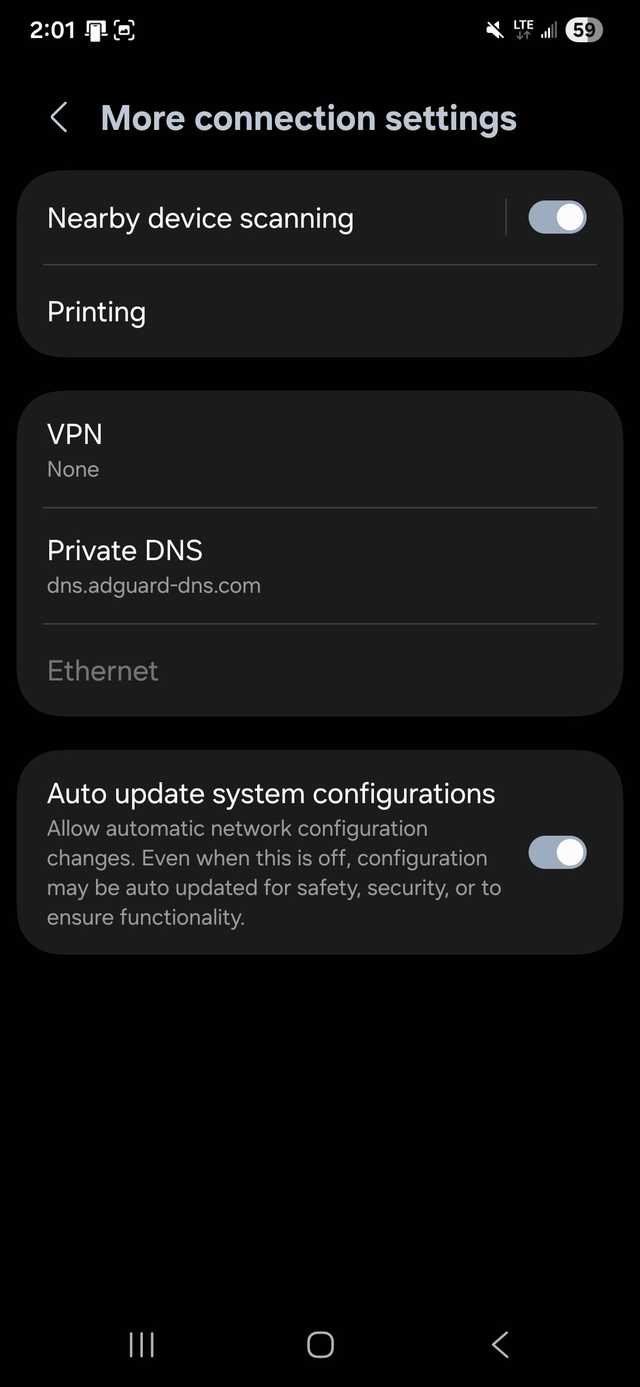
Se você quiser mais controle sobre o que bloqueia e o que não bloqueia, você também pode considerar um aplicativo de bloqueio de anúncios.
Concordo com esse recurso, pois é fácil ligá-lo e desligá-lo por meio de minhas configurações. Se há dias em que estou disposto a examinar anúncios para oferecer suporte ao meu site ou serviço favorito, simplesmente desativo-o.
Mas se eu quiser ter uma sessão de história séria com meu aplicativo de bate-papo de IA favorito, sem que os anúncios interrompam minha imersão, vou me apoiar mais nessa ferramenta.
Não deixe que os recursos chamativos do Android enterrem os importantes
Embora eu admita que Circle to Search seja provavelmente o mais chamativo dos dois que destaquei, o recurso de identificação de áudio é um pouco mais específico do que a pesquisa padrão para o que quer que esteja na tela.
Mas defendo que algumas das configurações mais enfadonhas também são as mais cruciais, especialmente aquelas relacionadas à sua privacidade e segurança pessoal.
Preocupamo-nos constantemente com a forma como os aplicativos e serviços estão invadindo nossa privacidade. Se você olhar bem de perto, descobrirá que existem alguns recursos integrados do Android que podem protegê-lo.