
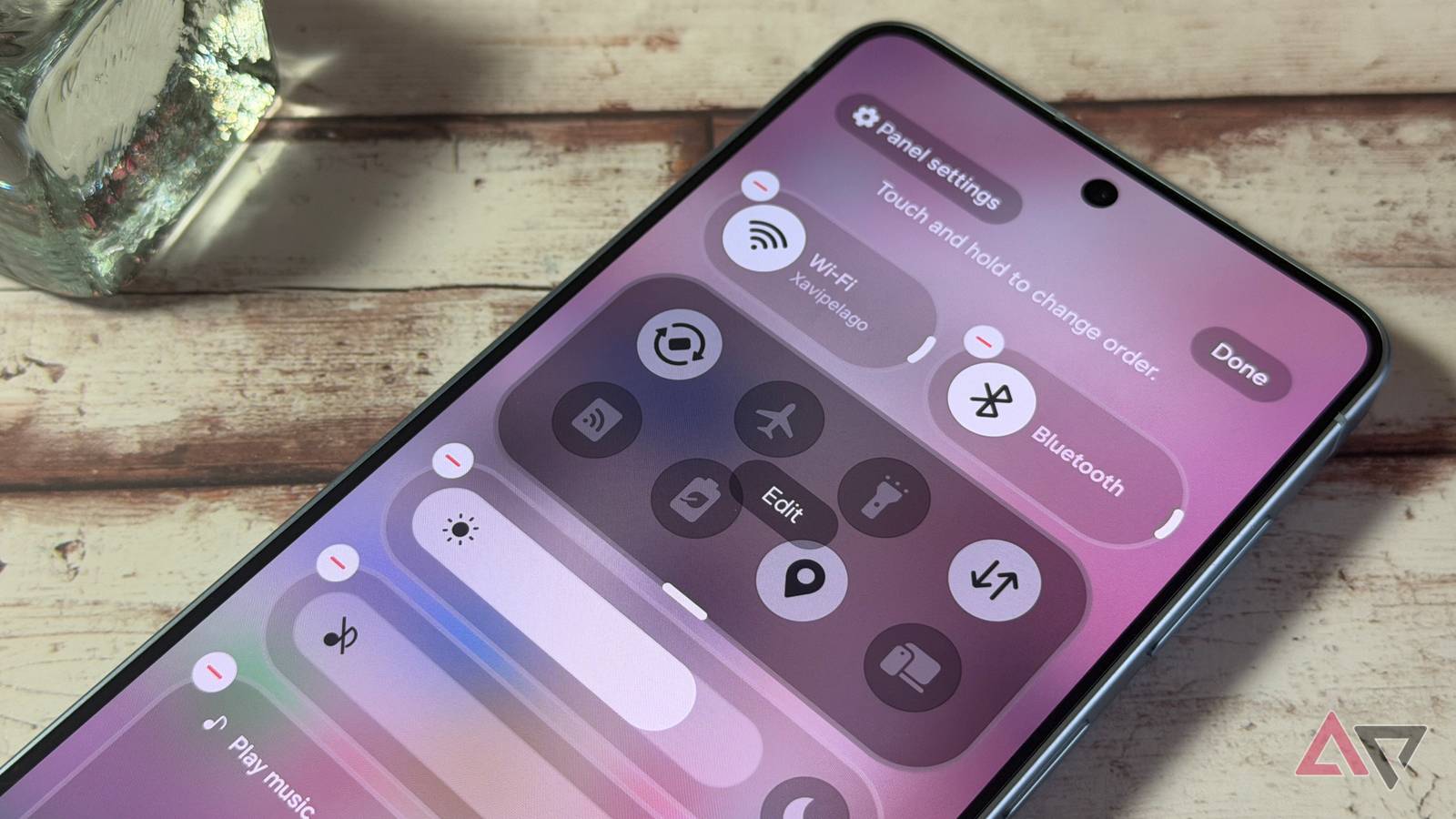
Fora da tela inicial e dos painéis de borda, meus painéis rápidos são tudo no meu telefone Samsung Galaxy.
Nunca fui de fazer bagunça com eles, mas ultimamente tenho sentido que meu arranjo está muito agrupado para o que eu quero que seja. Deslizar para acessar minhas opções preferidas parecia contra-intuitivo.
Como resultado, tenho trabalhado no design do meu Painel Rápido para melhorá-lo.
Eu vi aquele One UI 8.5 vem com algumas mudanças de qualidade de vida que me permitem redimensionar e reorientar os controles deslizantes para se adequar aos meus dedos.
Você também pode alterar as coisas separadamente para o modo paisagem, com opções adicionais do Good Lock.
Basicamente, ele me permite criar meus próprios layouts personalizados, sem ficar preso a uma aparência fixa e uniforme para meus botões e controles deslizantes.
Além disso, eu queria obter o melhor dos dois mundos com meu Samsung Galaxy S25 +, então decidi combiná-lo com QuickStar, outro módulo Good Lock super prático para elevar ainda mais sua aparência.
Relacionado
Guia para iniciantes do Good Lock: tudo o que você precisa saber sobre a plataforma de personalização da Samsung
Seu guia para todos os módulos Samsung Good Lock
Editando seu Painel Rápido com complementos One UI 8.5
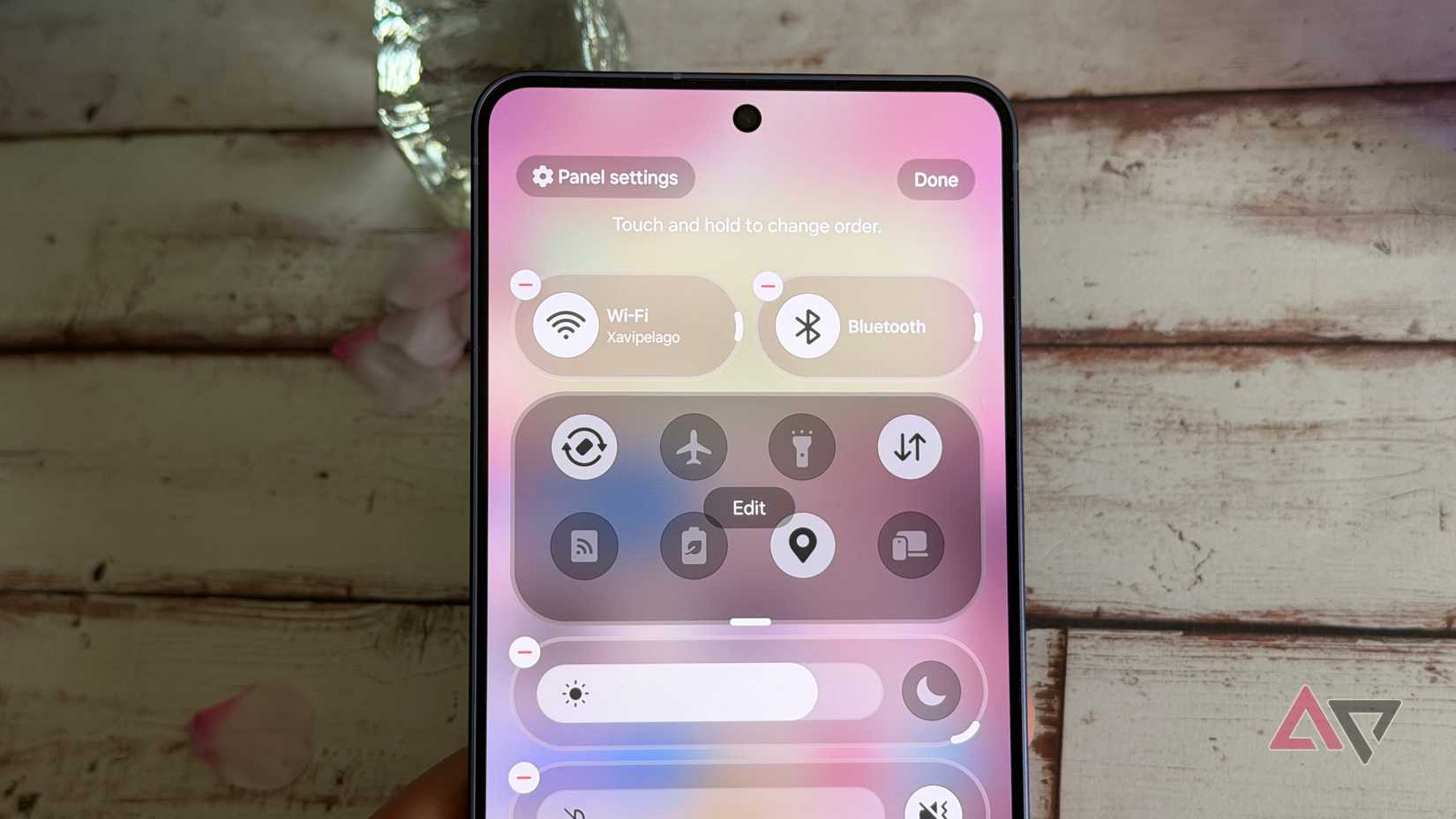
Acessar os novos controles de dimensionamento e orientação do One UI é muito fácil.
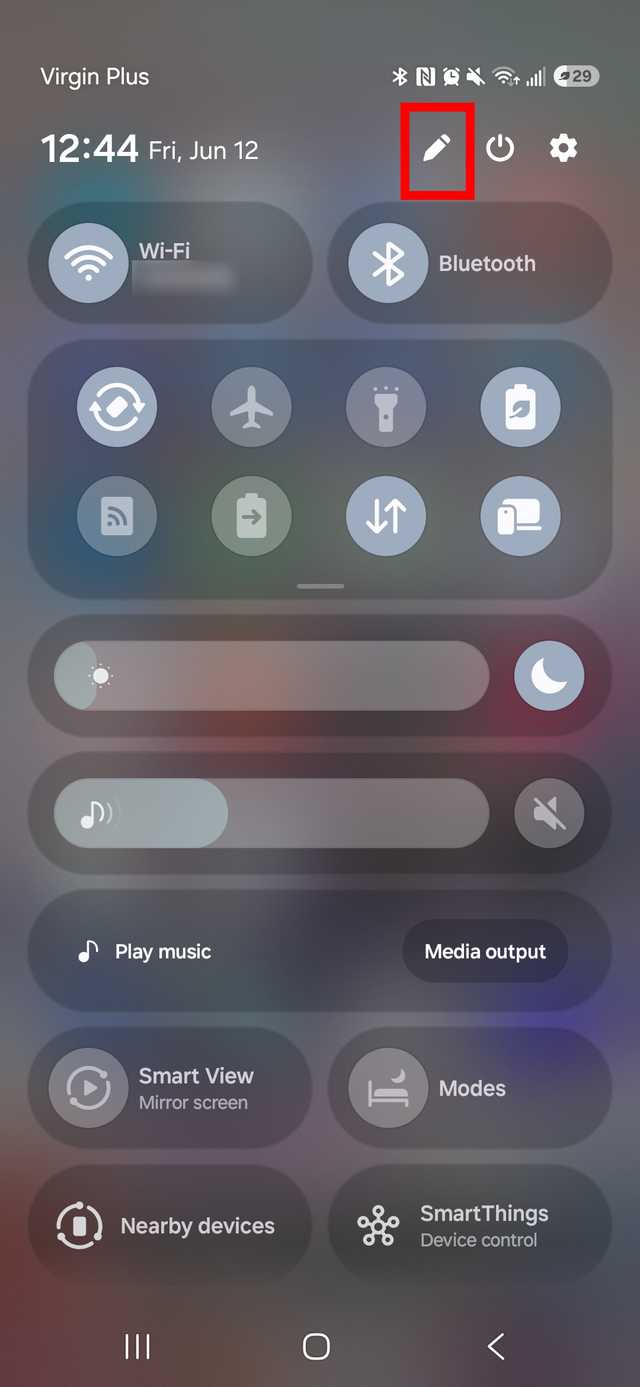
Abra o Painel Rápido arrastando diretamente para baixo da parte superior da tela ou deslizando para baixo a partir do canto superior direito.
Ao lado do ícone Energia, toque no Ícone de lápis. Isso coloca seu dispositivo no modo de edição do Painel Rápido.
A partir daí, você pode tocar e segurar qualquer um dos painéis para movê-los para outro ponto da grade ou trocá-los de lugar com outro.
Tocando no Ícone de menos na borda de um comprimido/painel os remove dessa visualização.
Ao lado de cada um dos painéis (na borda dos comprimidos), você deverá ver uma linha branca curta e em negrito bem na borda.
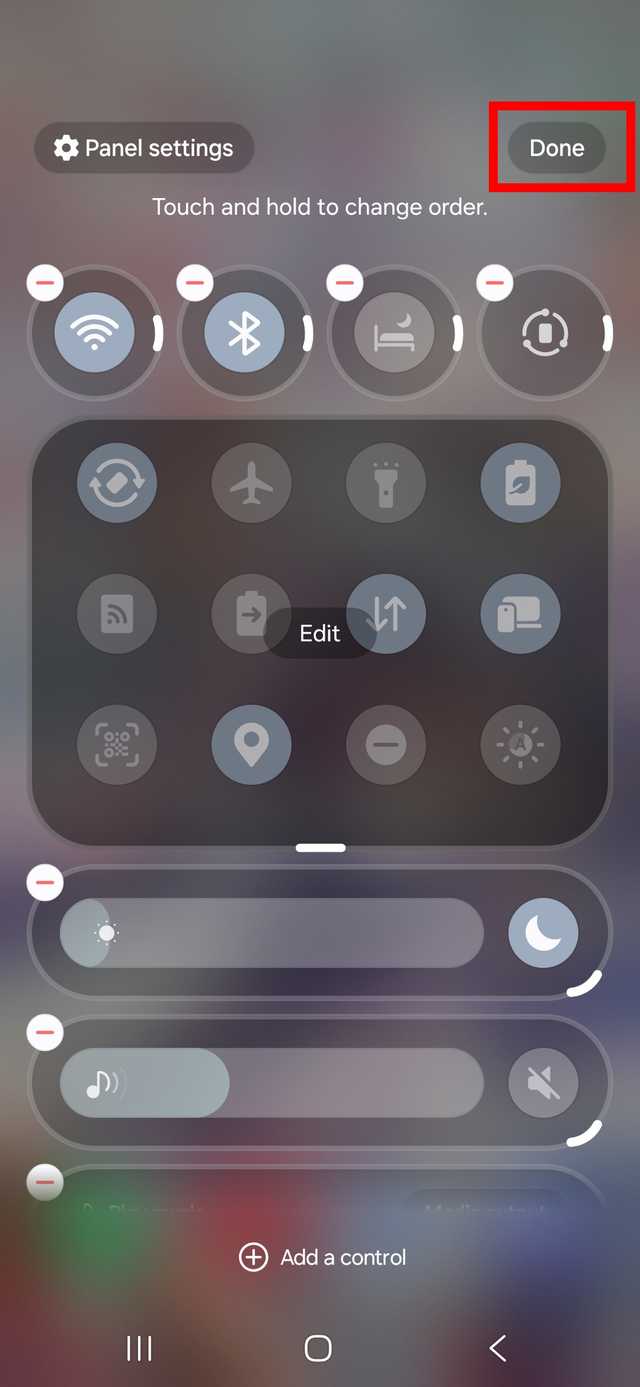
Tocar levemente nele enquanto o move redimensionará o painel e alterará o formato do comprimido. Se você tocar e segurar, todo o painel será arrastado, mantendo seu tamanho e forma para outro espaço na grade.
Apertá-lo tornará a forma menor e mais condensada. Prefiro isso com meu botão Wi-Fi e Bluetooth. Nenhum deles precisa ocupar mais do que um espaço na grade, mostrando o texto.
Por outro lado, pinçar o tornará maior e você poderá ver opções mais detalhadas para alguns controles deslizantes de volume e brilho.
acabei criando Modos e Dispositivos próximos como botões menores para alinhar ao lado dos atuais na parte superior.
Também excluí SmartThings e Smart View porque raramente uso ou toco neles no meu Galaxy S25 +.
Depois de mover os outros ícones para o topo e reduzir seu tamanho, expandi meu painel principal para uma única linha, para mostrar o Código QR e Não incomodar ícones em meus atalhos.
Depois de reorganizar seus ícones e painéis e excluir os desnecessários, toque em Feito para salvar suas alterações.
Também deixei intencionalmente espaço na parte inferior caso queira usar o Adicionar um controle opção para atalhos extras com outros aplicativos.
Pretendo reservar esse espaço para lembretes ou alarmes de aplicativos que gosto ou para minha conexão VPN.
A qualquer momento, se você decidir que não gosta das alterações no seu Painel Rápido e deseja retornar ao layout padrão, toque em Configurações do painel no canto superior esquerdo e escolha Redefinir layout do painel rápido.
Mas lembre-se: sempre que fizer uma alteração, toque em Feito. Desliguei acidentalmente meu telefone uma ou duas vezes antes de terminar e tive que começar de novo.
QuickStar é onde a mágica acontece
Outro módulo Good Lock incrível que vale a pena usar
Crédito: Lucas Gouveia/Polícia Android
Eu absolutamente amo Good Lock. É basicamente um dos maiores motivos pelos quais continuarei com a Samsung em vez de outras opções.
O Google Pixel tem opções comparativamente limitadas, a menos que você esteja disposto a se comprometer com o aplicativo Essentials, que requer o uso de Shizuku/ADB e a concessão de permissões no nível do sistema do aplicativo para aplicar alterações.
Mas estou bastante paranóico em fazer isso, então prefiro me limitar às opções que tenho disponíveis, se puder evitar.
Good Lock se torna seu melhor amigo sempre que você deseja personalizar gestos, tela inicial, tela de bloqueio e muito mais.
E seu painel rápido One UI. Você só precisa ter certeza de que o módulo pode ser acessado – e às vezes isso é um pouco como um jogo de espera após o lançamento de uma atualização importante (os módulos precisam ser atualizados para compatibilidade).
Depois de abrir o aplicativo Good Lock, você pode baixar uma série de módulos ou plug-ins (como o aplicativo os chama).
Pesquise QuickStar na lista e toque no Botão de download ao lado do ícone. Se você já o possui, verifique se ele não precisa ser atualizado após uma atualização (um Atualizar botão aparece em vez do Download botão).
Quando tudo estiver preparado, toque no Plug-in QuickStare, em seguida, toque no Ele alternar para garantir que ele esteja ativado.
A partir daí, você pode alterar o Tema do painel (meu favorito), Editar estilos de painel para adicionar imagens aos seus botões e, em seguida, acessar Configurações avançadas para obter mais opções de redimensionamento para personalizar seu layout de paisagem.
Observe que se você usá-lo para alterar seu tema, você precisará baixar o Theme Park. Tocar aqui irá redirecioná-lo para a Galaxy Store para adquiri-lo.
E se você gosta de temas, vai querer usá-lo, pois permite alterar as cores e planos de fundo do teclado, estilos de ícones e até mesmo decorar o painel de volume.
Adicionar cores ao seu Painel Rápido é muito fácil. Você abre o aplicativo Theme Park, vá até Painel rápido na parte inferior da barra de atalho e toque em Criar novo.
A partir daí, você pode alterar a aparência do Painel Rápido e das notificações selecionando as seções circulares que possuem opções de cores, geralmente ícones, controles deslizantes e plano de fundo.
Você também pode ajustar os níveis de desfoque e transparência para fazer com que as cores se destaquem ou se misturem com mais suavidade.
Depois de fazer sua seleção, você pode inserir um nome e tocar em OK então salve.
Selecionar o novo tema lhe dará a opção de aplicá-lo. Mas se mudar de ideia, você pode tocar novamente e selecionar Editar ou Cancelar aplicação.
Se preferir algo mais peculiar, em vez da coloração normal, você pode editar as imagens dos botões usando o Editar estilos de painel. Você precisará conceder permissões de acesso à câmera para fazer upload de imagens.
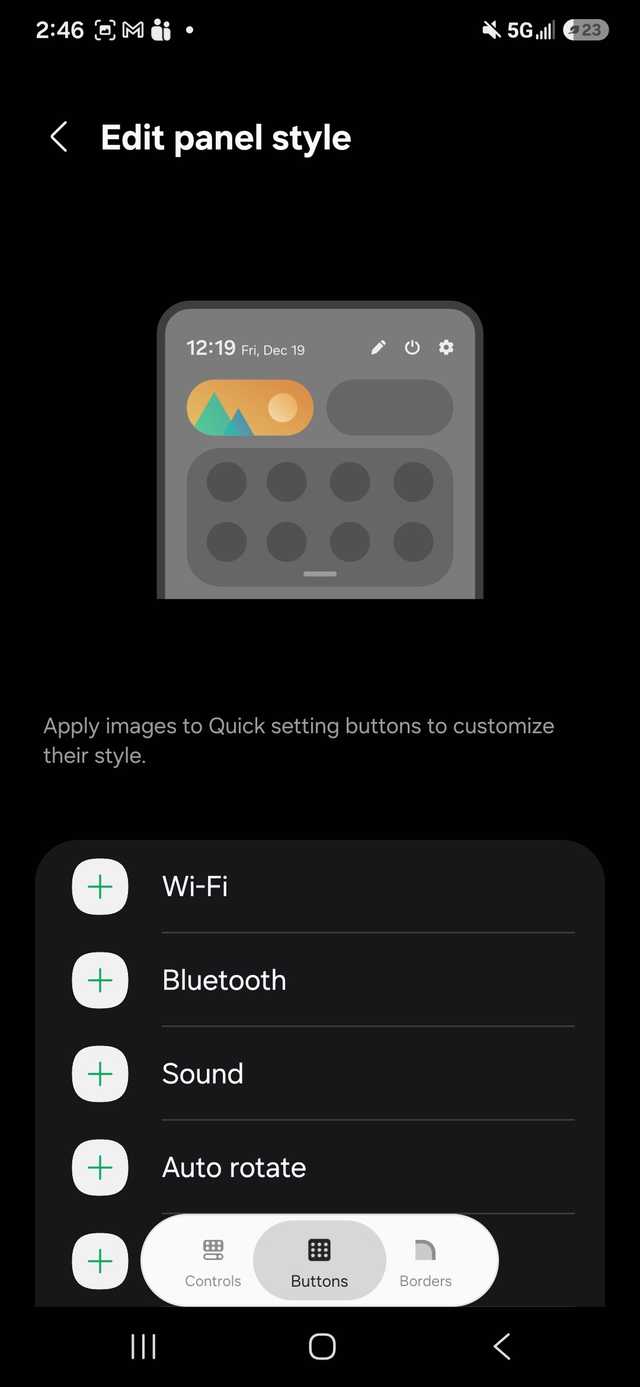
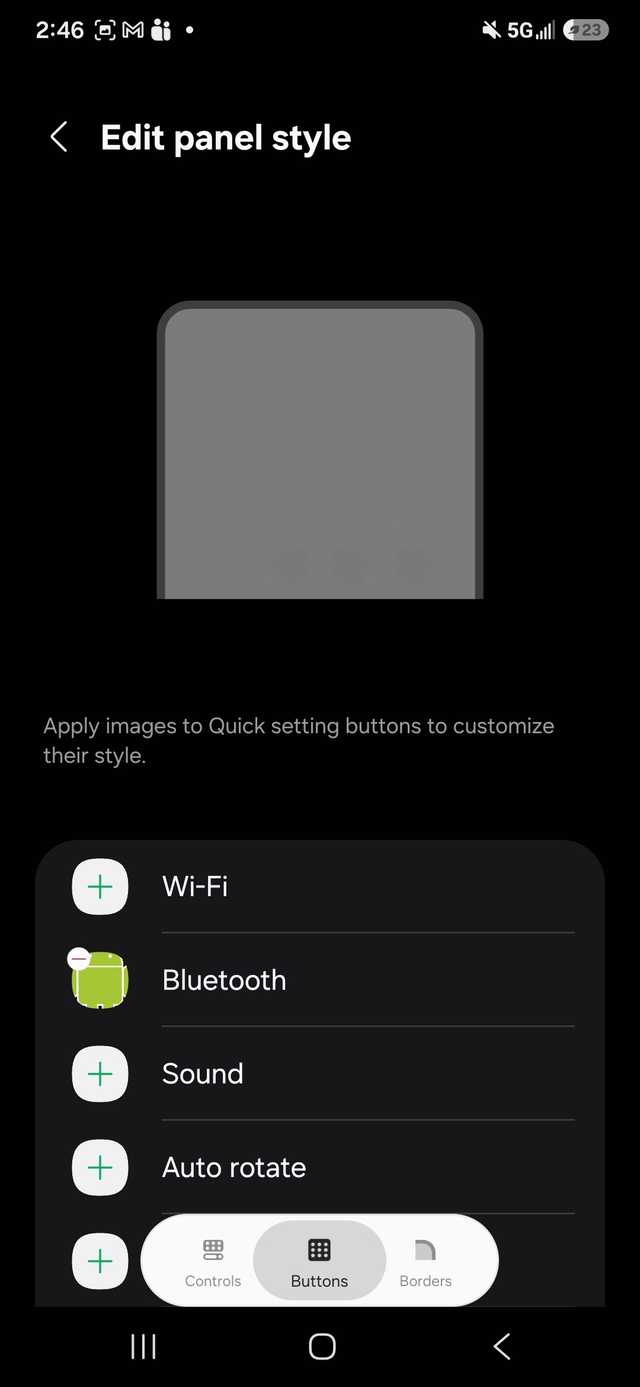
Finalmente, o Configurações avançadas opção inclui vários alternadores. Se você deseja um layout de painel separado em paisagem, visite esta seção e ative-o.
Enlouqueça com o Good Lock da Samsung
A personalização não precisa terminar aí. Como usuário Samsung, você terá muitas opções do Good Lock para percorrer.
Tenho telefones Galaxy há mais de uma década e sinto que mal arranhei a superfície do que o Good Lock pode fazer.