
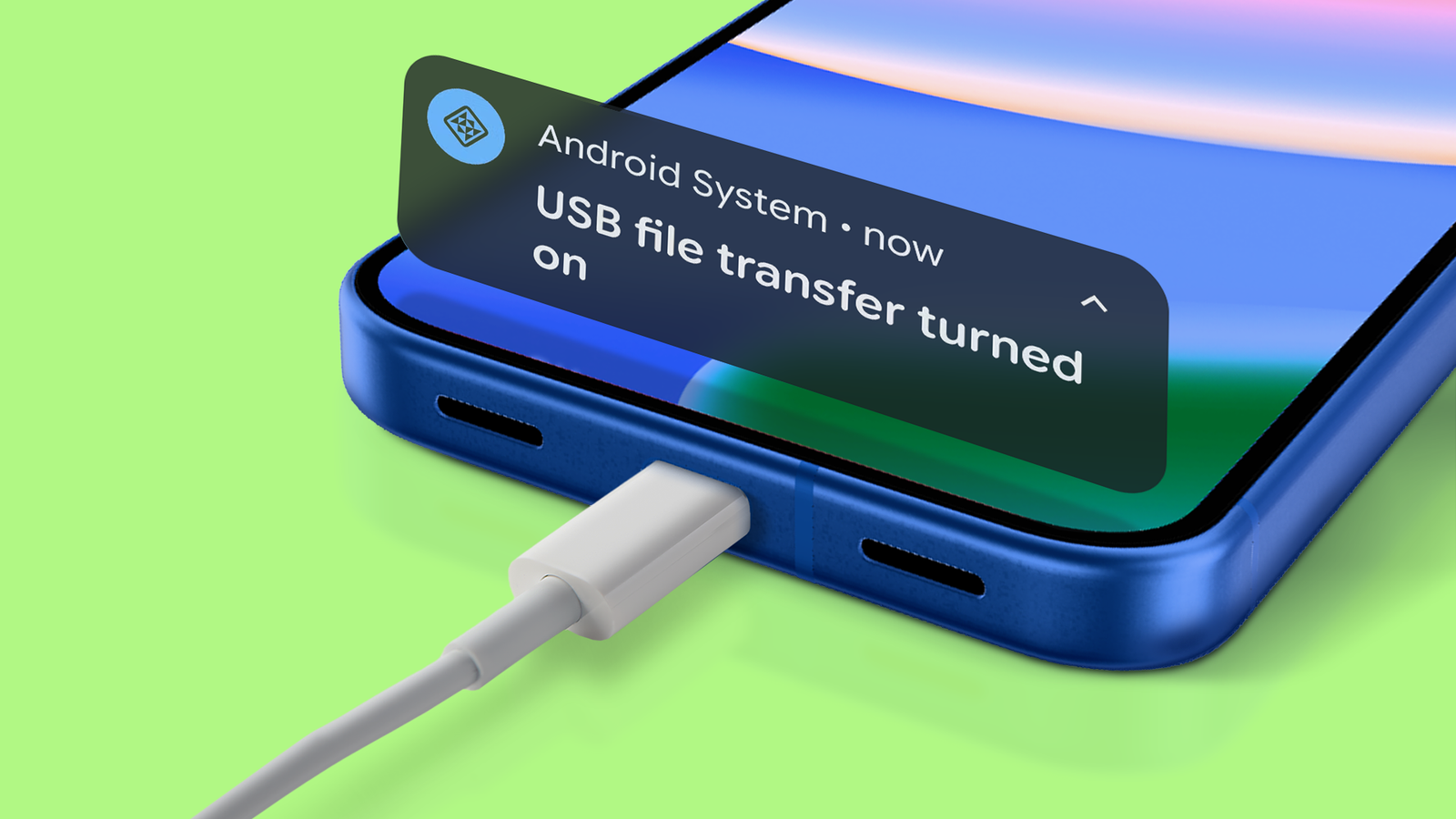
Cada vez que conecto meu telefone Google Pixel ao PC, acontece a mesma coisa. Abro o Explorador de Arquivos, olho para o nada por alguns segundos e então lembro que preciso abrir a aba de notificações e passar do carregamento para a transferência de arquivos.
Já fiz isso centenas de vezes e é sempre irritante.
O padrão do Android é “Sem transferência de dados” quando você conecta um cabo USB. É uma medida de segurança que impede o acesso não autorizado ao armazenamento do seu telefone e se aplica a todos os telefones Android com Android 10 ou posterior.
No entanto, se você move arquivos regularmente entre o telefone e um computador, uma configuração de Opções do desenvolvedor altera o padrão para que você não precise pensar nisso novamente.
Relacionado
5 dicas para tornar a troca de dispositivos indolor
Para os amantes da novidade e da facilidade que se irritam facilmente
Por que o padrão do Android é apenas cobrar
Segurança acima da conveniência


Quando você conecta seu telefone a uma porta USB, o Android assume que a opção mais segura é bloquear totalmente o acesso aos dados. Seu telefone carrega, mas nada em seu armazenamento fica exposto ao dispositivo ao qual você está conectado.
Você precisa desbloquear o telefone e selecionar manualmente a transferência de arquivos na notificação USB antes que um computador possa ver seus arquivos. Isso faz sentido como padrão, já que na maioria das vezes você conecta para carregar, não para transferir arquivos.
O que é frustrante, porém, é que o Android não lembra sua preferência entre as sessões. Mesmo se você conectar o mesmo PC em casa todos os dias, ainda terá que selecioná-lo todas as vezes.

Relacionado
Por que você deve sempre manter a depuração USB ativada em seu telefone Android
Recupere arquivos dos quais você não fez backup
O que os três modos USB principais fazem
Entenda suas opções antes de mudar qualquer coisa


Ao tocar na notificação USB no seu Pixel, você verá várias opções. Três deles são mais relevantes para o uso diário: sem transferência de dados, transferência de arquivos e tethering USB.
O padrão é nenhuma transferência de dados, onde o telefone é carregado e nada mais acontece pelo cabo. Você deve preferir este modo quando estiver conectando a uma porta desconhecida ou quando precisar apenas de energia.
Transferência de arquivos (listada como Transferência de arquivos / Android Auto na maioria dos Pixels) abre o armazenamento do seu telefone no computador conectado. Você pode navegar em pastas, copiar arquivos em ambas as direções e gerenciar seu armazenamento interno como se fosse uma unidade externa. Seu telefone ainda carrega a toda velocidade enquanto está ativo.
O tethering USB compartilha a conexão de dados celulares do seu telefone com o computador conectado por meio do cabo. Isso é útil quando o Wi-Fi não está disponível e você precisa de uma conexão com fio à Internet em seu laptop. Assim como a transferência de arquivos, seu telefone ainda carrega enquanto o tethering está ativo.
Como alterar o modo USB padrão
Uma configuração nas opções do desenvolvedor


O Android permite que você escolha qual desses modos será ativado quando você conectar, mas a configuração estará oculta nas Opções do desenvolvedor. A maioria das pessoas nunca ativa isso e é por isso que o truque permanece oculto.
Primeiro, ative as Opções do desenvolvedor, caso ainda não o tenha feito.
Vá até lá Configurações > Sobre o telefonee toque em Número da versão sete vezes. Você verá uma contagem regressiva e, após o sétimo toque, uma mensagem confirmando que você agora é um desenvolvedor. Isso não muda nada no seu telefone por si só.
A seguir, vá para Configurações > Sistema > Opções do desenvolvedor e role para baixo até o Rede seção. Procurar Configuração USB padrão e toque nele. Selecione Transferência de arquivos / Android Auto.
Na próxima vez que você conectar seu Pixel a um PC com a tela desbloqueada, o padrão será o modo de transferência de arquivos. Seu telefone ainda carrega na mesma velocidade e seu armazenamento fica imediatamente visível para o computador.
Você não se trancou em nada ao fazer isso. A notificação USB ainda aparece sempre que você conecta e você pode tocar nela para alternar os modos rapidamente. Tudo o que você mudou foi onde tudo começa.

Relacionado
Agora é o momento perfeito para estocar cabos USB-C
Este pacote de 5 pacotes custa apenas US $ 8
Quando mudar de volta
Existem compensações, mas são administráveis

Alterar o padrão significa que seu telefone exporá seu armazenamento a qualquer computador ao qual você conectar, desde que a tela esteja desbloqueada. Isso não é um problema em casa ou em sua estação de trabalho, mas você precisa dessa proteção em determinadas situações.
Se você estiver viajando e carregando por meio de portas USB que não controla, altere o padrão antes de sair.
Portas USB públicas em aeroportos, hotéis e estações de transporte público geralmente são de baixo risco, mas não há razão para deixar o acesso a arquivos aberto quando você não precisa dele.
Felizmente, voltar atrás leva 15 segundos. Siga o mesmo caminho para Configurações > Sistema > Opções do desenvolvedor > Configuração USB padrão e configure-o para Sem data de transferência.
Se você preferir evitar o fiasco do USB, o Quick Share entre o Pixel e o PC funciona sem fio e não requer nenhuma alteração nas configurações. É mais lento para transferências grandes, mas funciona bem o suficiente para algumas fotos ou documentos.
Uma pequena correção com um grande impacto
Alterei essa configuração meses atrás e esqueci até ver outra pessoa realizar a rotina normal de transferência de arquivos do Pixel.
Conecte, espere, perceba que nada está acontecendo, abaixe a cortina, toque na notificação, selecione transferência de arquivo e espere novamente. É um processo de 10 segundos que de alguma forma parece durar um minuto todas as vezes.
Uma viagem de 30 segundos às Opções do desenvolvedor fez com que isso desaparecesse para sempre, e é uma daquelas pequenas mudanças que eu recomendaria a qualquer proprietário de Pixel que se conecta regularmente a um computador.