O teclado nativo no One UI recente está muito melhor hoje em dia.
É a interface principal para um ecossistema ambiental, cuidando da tradução em tempo real, reescrita de tons e IA generativa.
O problema é que, apesar da potência desse novo motor, a configuração de fábrica não é a ideal.
Para tornar o teclado verdadeiramente de elite, você precisa retirá-lo de sua essência, reconstruí-lo usando o ecossistema Good Lock e ajustar algumas configurações. Veja como fazer isso.
Relacionado
Como criar e enviar adesivos AI com o teclado Samsung
Use a geração baseada em prompts para dar vida aos seus adesivos
Aproveitando ao máximo os recursos do teclado Samsung
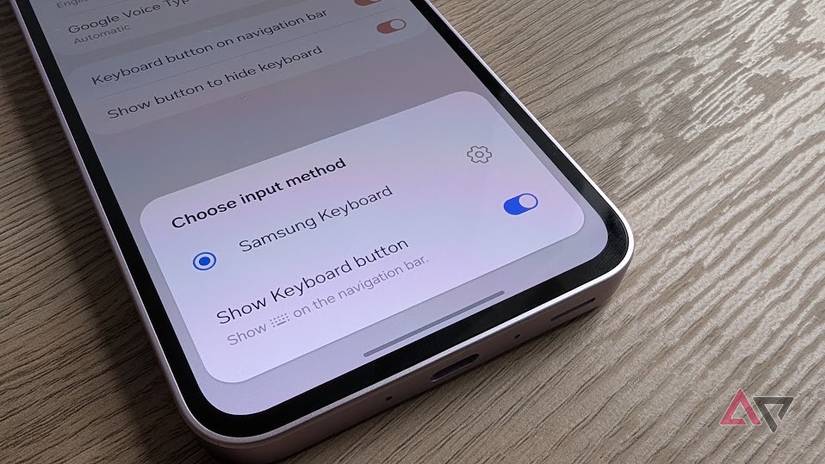
O teclado da Samsung esconde muita coisa nos bastidores. Você encontrará configurações para ativar e facilitar a vida, e algumas que você pode querer desativar para impedir que coisas atrapalhem.
Salve capturas de tela na sua área de transferência para facilitar o acesso
O gerenciamento da área de transferência da Samsung é poderoso. A Samsung o mantém como um banco de dados. Para usá-lo totalmente, também existe uma maneira de salvar capturas de tela na área de transferência.
Toque no ícone de engrenagem no seu teclado, entre Configurações do teclado Samsunge ligue Salvar capturas de tela na área de transferência.
Quando ativado, todas as capturas de tela tiradas serão salvas na área de transferência e permanecerão lá mesmo depois de você copiar outra coisa.
Domine a autocorreção agressiva da Samsung
O recurso de substituição automática da Samsung sempre foi um ponto fraco.
Concorrentes como o Gboard desenvolveram mecanismos preditivos alimentados por modelos de linguagem neural que entendem o contexto, mas o mecanismo da Samsung continua a corrigir excessivamente.
Além disso, quando a substituição automática está em execução, o teclado pode ficar lento. Agora, não precisamos eliminar totalmente o texto preditivo, mas devemos liberá-lo da barra de espaço.
Ao manter Texto Preditivo ligado, mas alternando Substituição automática desativado, ainda teremos aquela barra de sugestões útil acima das teclas, sem que o teclado sequestre as frases.
Para fazer isso, toque no ícone de engrenagem no teclado e desative-o.
Torne seu teclado visível sob luz forte com Alto Contraste
Quando você está ao ar livre e lidando com o brilho da tela, os temas normais do teclado podem desaparecer, causando mais erros de digitação à medida que as bordas das teclas ficam borradas.
Com o Alto Contraste ativado, há mais separação entre as teclas e o fundo.
Adicione um tema sombrio e os personagens aparecerão como nunca antes, especialmente em painéis OLED como os do Galaxy S25.
Toque no ícone de engrenagem no teclado, vá até o Estilo e layout seção e ative Teclado de alto contraste para melhorar a visibilidade com cores distintas.
Mantenha os recursos de escrita de IA ao seu alcance
Um dos maiores motivos para usar o teclado Samsung é o conjunto Writing Assist. A Samsung incorporou seus recursos de IA à experiência básica de digitação.
Não se esqueça de fixar a IA na sua barra de ferramentas, caso ela ainda não esteja lá. Toque no três pontos (reticências) na barra de ferramentas do teclado e arraste e solte o Assistente de escrita ícone (as três estrelas) na barra principal.
Ajuste a velocidade e a capacidade de resposta do teclado
Por padrão, o teclado Samsung é ajustado para segurança, não para velocidade. É por isso que backspace parece um pouco lento e caracteres alternativos – como números na linha superior – não são acionados tão rapidamente quanto você espera.
Entre configurações do teclado e toque Deslize, toque e feedback. Para acelerar as coisas, mude o backspace de Normal para Rápido.
Enquanto estiver lá, verifique o Atraso de tocar e segurarcujo padrão geralmente é 0,3 segundos. Traga isso para baixo Curto (0,2 segundos).
A arma secreta: Keys Cafe e a reconstrução estrutural
Keys Cafe é um módulo completo de construção de teclado no aplicativo Good Lock, permitindo que você crie a experiência de digitação exata que deseja.
Personalize seu layout para menos erros de digitação
A tecla de ponto final é pequena e causa toques acidentais quando você tenta tocar na barra de espaço. Com o Keys Cafe, você pode minimizar o layout para combinar com o tamanho da sua mão.
Tente usar o Faça seu próprio teclado recurso para tornar a chave do período 20% maior. Isso evita toques acidentais.
Coloque seus símbolos de teclado favoritos em um só lugar
A maioria dos teclados móveis força você a folhear várias páginas de símbolos apenas para encontrar coisas como travessão (-), símbolo de grau (°) ou sinais de moeda.
Keys Cafe permite criar uma página de símbolos totalmente personalizada. Eu recomendo colocar todos os símbolos usados com frequência em um só lugar.
Economize tempo com atalhos de texto personalizados
Os atalhos de texto permitem mapear pedaços de texto em letras. Por exemplo, mapear “@@” para seu e-mail ou “addr” para seu endereço residencial completo pode economizar minutos de digitação todos os dias.
Como esses dados são sincronizados com o Samsung Cloud, seus atalhos seguem você até o seu próximo dispositivo Samsung Galaxy. Você pode até ter seu próprio dicionário pessoal.
Obtenha um teclado de nível profissional em menos de 15 minutos
O teclado da Samsung no One UI 8 é carregado com recursos, mas assim que sai da caixa, ele meio que tropeça em si mesmo. O layout parece ocupado, as teclas não estão onde você espera e pequenos aborrecimentos começam a se acumular.
Não é ruim, apenas inacabado. Reserve 15 minutos no Keys Cafe e nas configurações do teclado e você terá um teclado como se tivesse sido feito para você.