Como dirijo há pouco mais de um ano, sou uma conversão relativamente recente ao Android Auto.
No entanto, depois de passar centenas de quilômetros com ele como meu único companheiro, estou confiante em afirmar que é realmente uma peça de tecnologia muito boa.
Isso não quer dizer que não possa ser melhorado.
eu amo o modo de tela divididadá acesso às minhas instruções e à reprodução de mídia ao mesmo tempo e, como relativamente novato, não consigo entender como as pessoas lidavam com isso antes.
Mas descobri um recurso que, quando ativado, mudou completamente a forma como eu usava Android automáticoeliminando o caos da tela dividida com uma função incrivelmente útil que ajuda a manter minha mente na estrada.
Relacionado
Por que parei de tocar no meu telefone depois de descobrir este atalho do Android Auto
O Android Auto me fez abandonar meu telefone para sempre
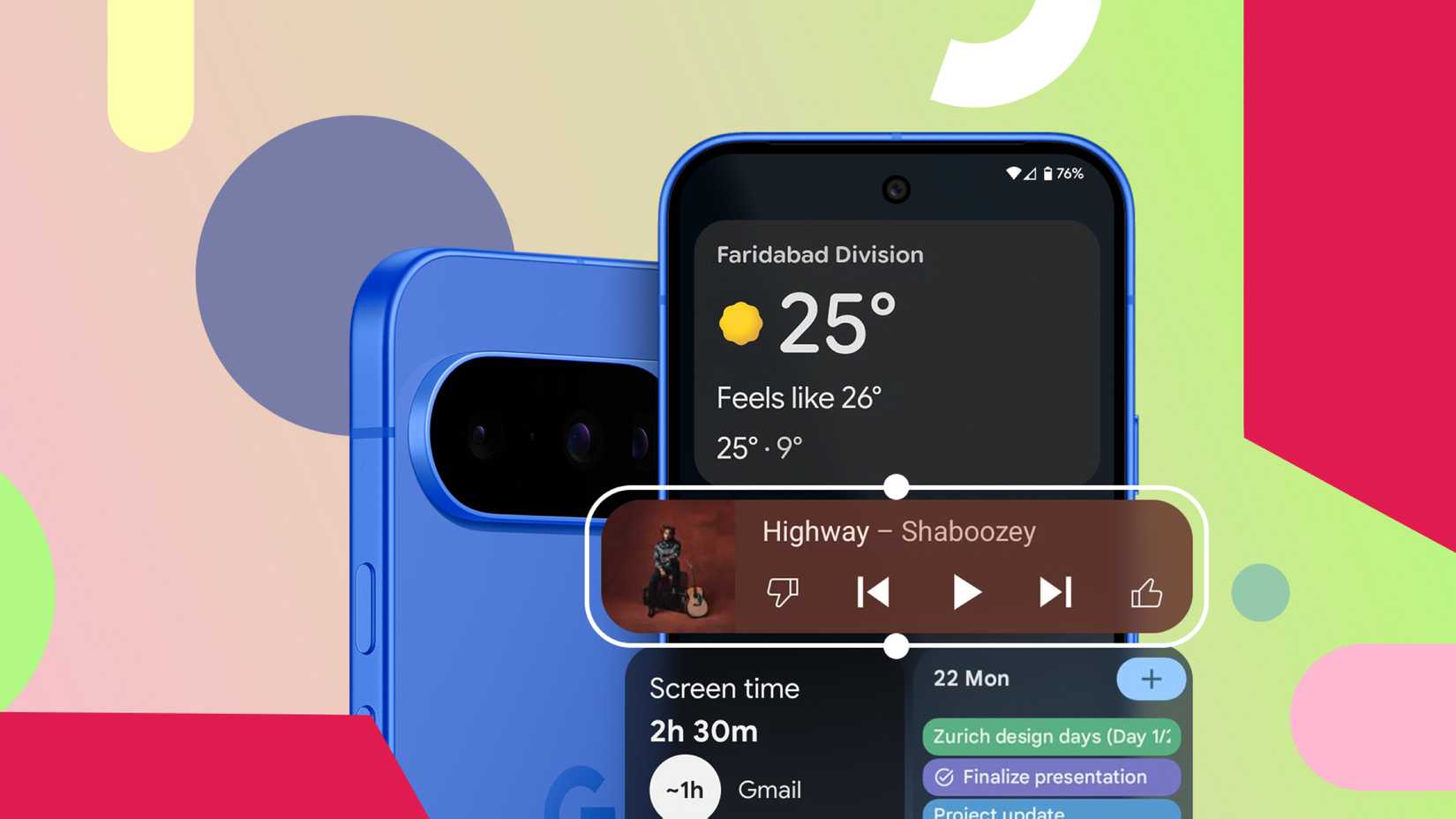
Você provavelmente sabe o que é um widget, embora, neste caso, não seja uma daquelas bolinhas de plástico encontradas em algumas latas de cerveja.
Um widget da barra de tarefas no Android Auto é basicamente igual à maioria dos widgets que você encontrará no seu telefone. É um aplicativo ou recurso em um espaço menor, essencialmente.
Geralmente, você os encontrará na tela inicial ou na gaveta de notificações do seu telefone e permitem controlar um aplicativo sem acessá-lo.
Aplicativos de mídia como Spotify e Audible provavelmente têm os widgets mais familiares, pois contêm os controles do player na gaveta de notificação suspensa.
Você provavelmente já os usou sem sequer pensar nisso.
Credit: Lucas Gouveia / Android Police
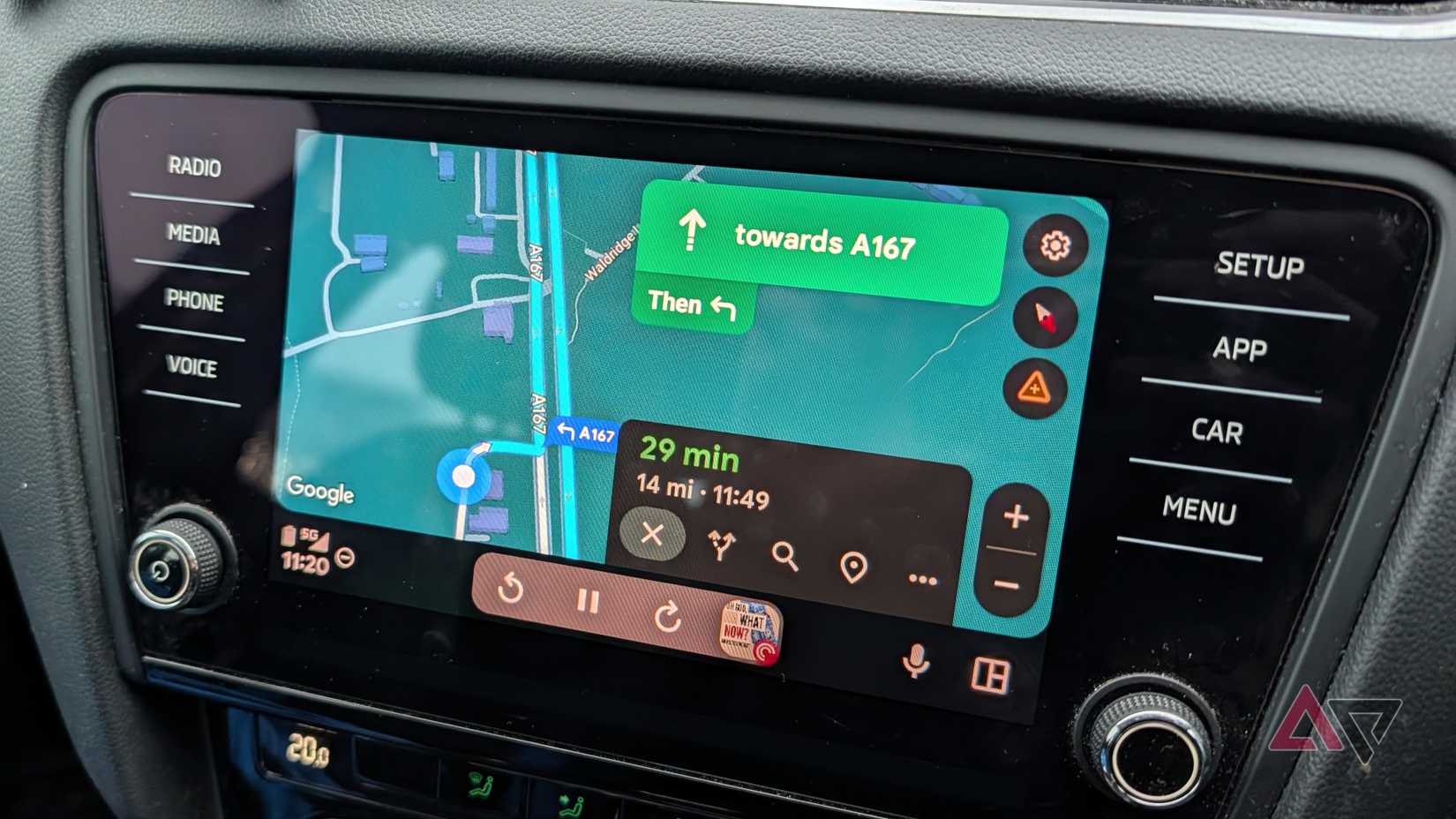
O Android Auto possui uma barra de tarefas na parte inferior da tela.
Normalmente contém uma pequena seleção de aplicativos, mas ative o recurso de widgets da barra de tarefas e ele se tornará um local extra para seus aplicativos em execução.
É fácil perder esse recurso e você precisa procurá-lo. Se você estiver interessado, vá até o seu Configurações aplicativo e toque em Dispositivos conectados > Preferências de conexão > Android Auto. Então alterne Widgets da barra de tarefas e está pronto para ir.
É um pouco semelhante ao modo de tela dividida existente, mas com uma área menor. Então, por que usar widgets da barra de tarefas?
Mas você já tem o modo de tela dividida, por que deveria se importar?
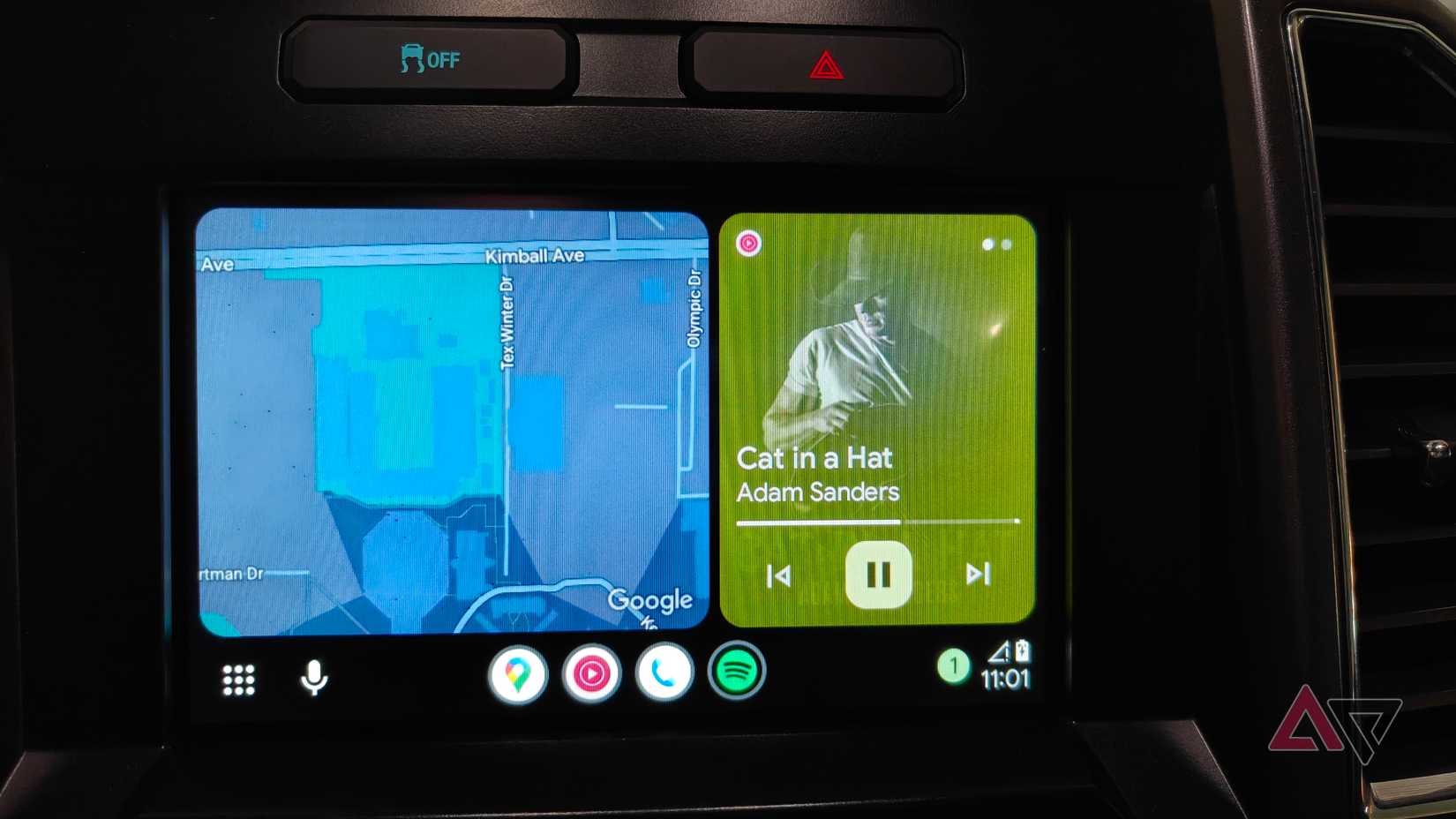
À primeira vista, os widgets da barra de tarefas são menos úteis do que a visualização em tela dividida.
Em vez de metade inteira da tela, ele ocupa uma pequena parte da barra de tarefas. Há espaço suficiente apenas para alguns controles do player e uma opção para abrir o aplicativo de jogo.
Então a tela dividida é melhor, certo? Eu diria que não.
O que acontece quando você toca no mapa para fazer algumas alterações? Seu mapa fica em tela cheia e você perde totalmente o seu media player.
O mesmo acontece quando você abre Spotify – de repente, você não tem mais um mapa. Onde é a sua vez? Não faço ideia, cara, mas é melhor torcer para que não seja logo.

Mas se você estiver usando widgets da barra de tarefas? Quando você abre seu mapa, seu Spotify se espreme na barra de tarefas. Ainda acessível, ainda útil.
O mesmo acontece se você abrir o Spotify – agora as direções do seu mapa podem ser vistas na barra de tarefas. Claro, é pequeno, mas é muito mais útil do que não tê-los.
E pense sobre isso; de quanto espaço você realmente precisa para um aplicativo como o Spotify?
Tudo que você precisa é acessar para pausar/reproduzir, avançar e retroceder. Qualquer outra coisa e você precisará do aplicativo em tela cheia de qualquer maneira.
E em troca? Tenho acesso em tela cheia aos meus mapas de direção e navegação.
A simplicidade do widget garante que eu possa manter o foco na direção sem precisar perder os controles do reprodutor de mídia.
Minha mente está onde estou, não no que estou ouvindo
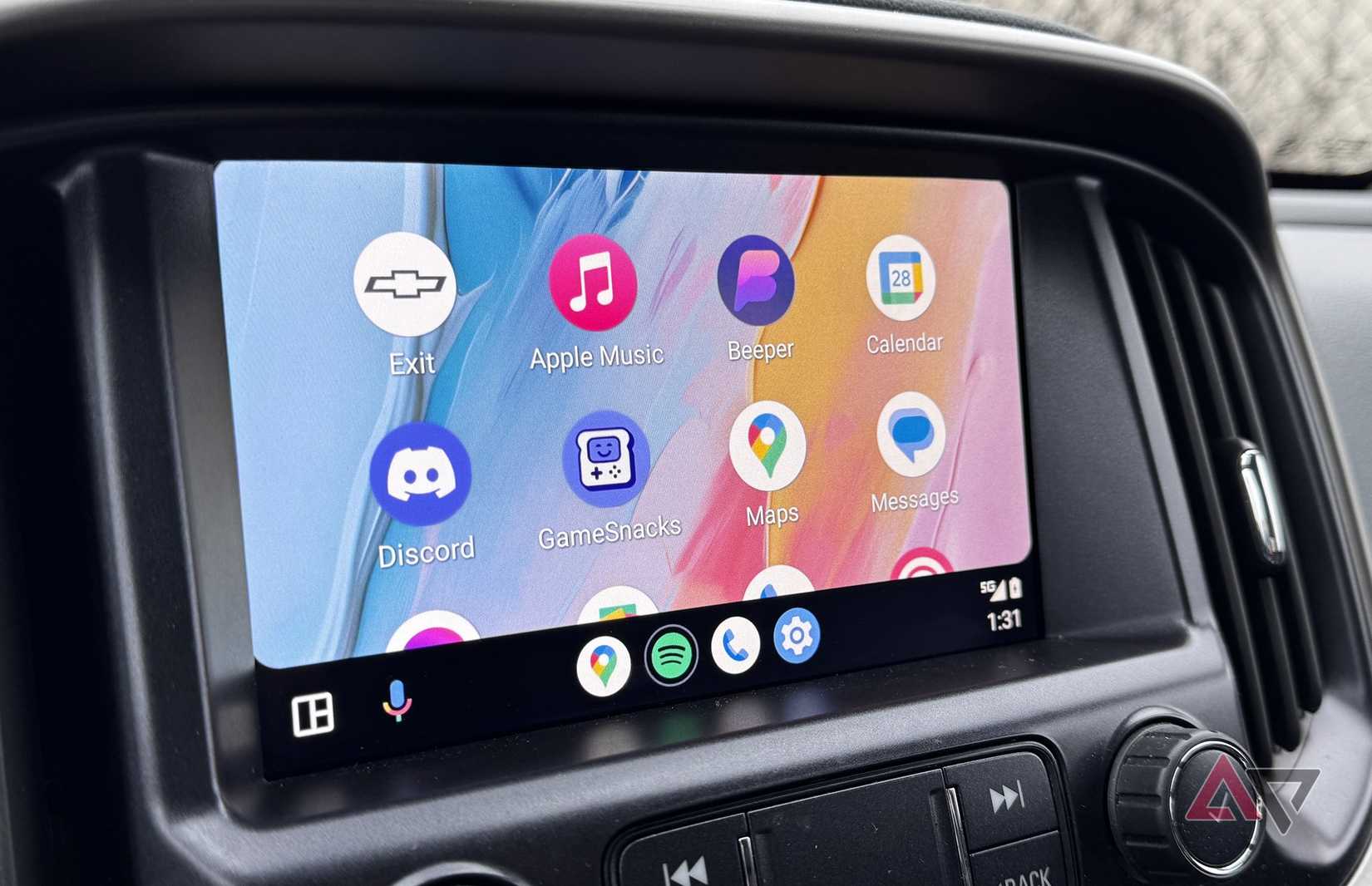
O Android Auto existe para facilitar e facilitar a direção, e os widgets da barra de tarefas são uma evolução adicional disso.
Apesar de ser menor e menos útil que o modo de tela dividida, em termos estritos, isso significa que permite que o Android Auto seja melhor no que deve fazer: ajude-me a dirigir.
Sem ter uma grande distração na forma de Spotify, Audible ou qualquer outra coisa, posso realmente me concentrar em dirigir.
Quando preciso, há um mapa em tela cheia ali mesmo, e se eu realmente precisar acessar meu aplicativo de entretenimento, basta um toque para assumir o controle da tela inteira.
E você nem perde suas instruções de direção, graças ao widget de navegação.
Credit: Lucas Gouveia / Android Police | Natdanai99 / Shutterstock
Esse recurso é melhor usado em conjunto com outros recursos.
Às vezes, a tela dividida é realmente a melhor maneira – e então o widget pode entrar em ação quando você passa para a tela inteira de um aplicativo.
Mas, na maioria das vezes, agora abandono a tela dividida em favor de simplesmente deixar o widget na parte inferior da tela e manter meu mapa na tela inteira.
É limpo, eficiente e é de longe a melhor maneira de usar o Android Auto para mim. E eu quase perdi isso. Certifique-se de que não.