O aplicativo Mensagens da Apple obteve vários novos recursos no iOS 26, incluindo uma nova opção ‘Tela de remetentes desconhecidos’ destinada a eliminar textos de spam. Minha experiência inicial com o recurso não foi ótima, mas ajustar uma configuração de tecla mudou isso.
‘Tela de remetentes desconhecidos’ filtra suas mensagens em busca de spam
Como parte da variedade de novos recursos do iPhone no iOS 26, a Apple procurou eliminar chamadas e mensagens de spam.
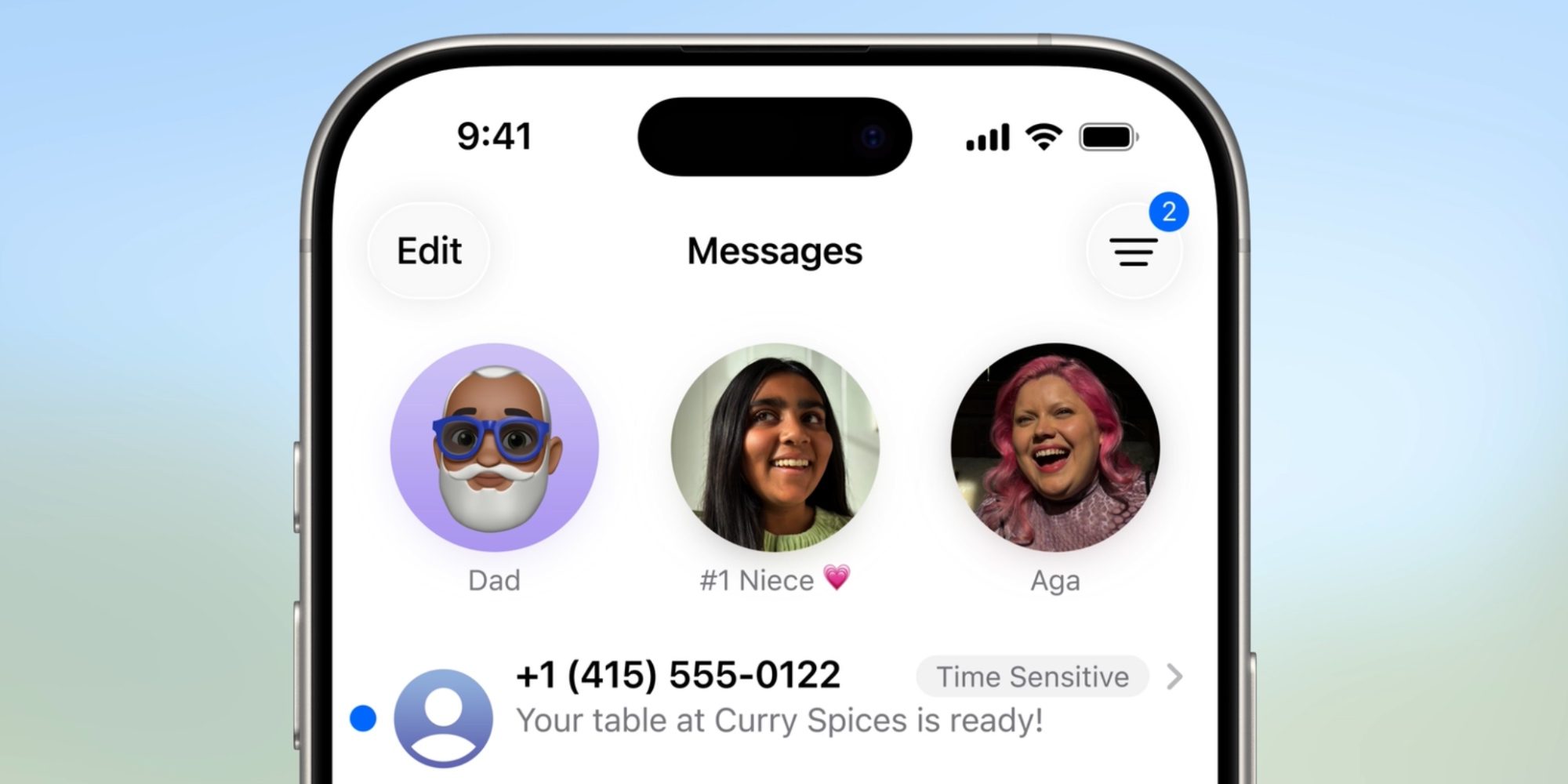
O aplicativo Telefone ganhou novas ferramentas de triagem de chamadas e, em Mensagens, a Apple possui um novo recurso ‘Tela de Remetentes Desconhecidos’.
‘Tela de remetentes desconhecidos’ identificará mensagens que podem ser spam e as ocultará em uma tela separada atrás do ícone de filtro no canto superior direito de Mensagens.
Um aspecto importante do recurso é que essas mensagens não acionam notificações push. Eles estarão disponíveis na seção dedicada ‘Remetentes Desconhecidos’ de Mensagens quando chegarem, mas você não será alertado sempre que um possível spam chegar.
Opcionalmente, você pode desativar completamente a opção ‘Tela de remetentes desconhecidos’ e as mensagens funcionarão exatamente como antes. Mas a Apple também oferece algumas opções de filtros valiosas para que o recurso funcione melhor para você.
Alterar uma configuração principal fez com que os filtros de mensagens funcionassem melhor para mim
Nos primeiros meses de execução do iOS 26, usei ‘Screen Unknown Senders’ em sua configuração mais restritiva.
Somente mensagens identificadas como urgentes conseguiram me notificar. Geralmente isso significava códigos de verificação ou alertas urgentes sobre uma entrega pendente.
Mas com o tempo fiquei frustrado com o recurso.
Em diversas ocasiões, perdi mensagens importantes de remetentes que não queria perder.
Quase desliguei totalmente o recurso, mas então me lembrei das opções de filtragem da Apple.
Dentro de Configurações ⇾ Aplicativos ⇾ Mensagens, há um menu ‘Permitir notificações’ sob o título Remetentes Desconhecidos. Ele só aparece quando você tem a opção ‘Exibir remetentes desconhecidos’ ativada.
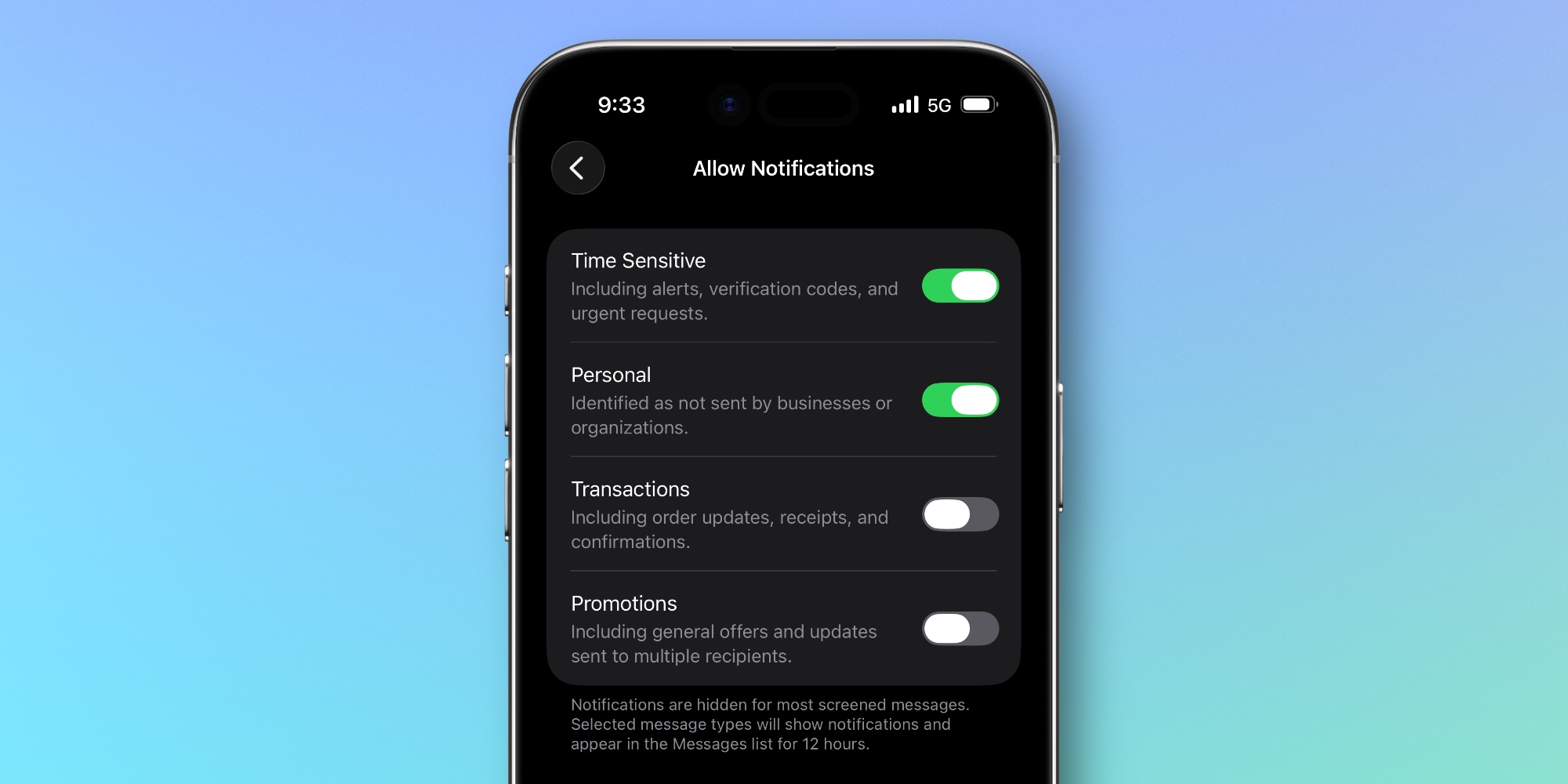
Em ‘Permitir notificações’ você pode alternar alertas para quatro tipos de mensagens filtradas:
- Sensível ao Tempo: Incluindo alertas, códigos de verificação e solicitações urgentes.
- Pessoal: identificado como não enviado por empresas ou organizações.
- Transações: Incluindo atualizações de pedidos, recebimentos e confirmações.
- Promoções: incluindo ofertas gerais e atualizações enviadas a vários destinatários.
Quando configurei pela primeira vez o novo recurso Mensagens, eu só tinha ‘Sensível ao Tempo’ ativado. Mas percebi que ativar ‘Pessoal’ deveria resolver o problema que estava tendo com mensagens perdidas.
Desde que fiz aquela alteração nas configurações, as novas ferramentas de triagem do Mensagens provaram ser uma adição fantástica para mim.
Não sinto mais falta de mensagens de pessoas reais, que são direcionadas a mim pessoalmente (em vez de a um grupo grande), e avisos urgentes também continuam surgindo. Mas todos os outros spams que posso receber são filtrados e não me alertam.
Você está usando as novas ferramentas de triagem do Mensagens no iOS 26? Como eles funcionaram para você? Deixe-nos saber nos comentários.
Melhores acessórios para iPhone
FTC: Usamos links de afiliados automotivos para geração de renda. Mais.