
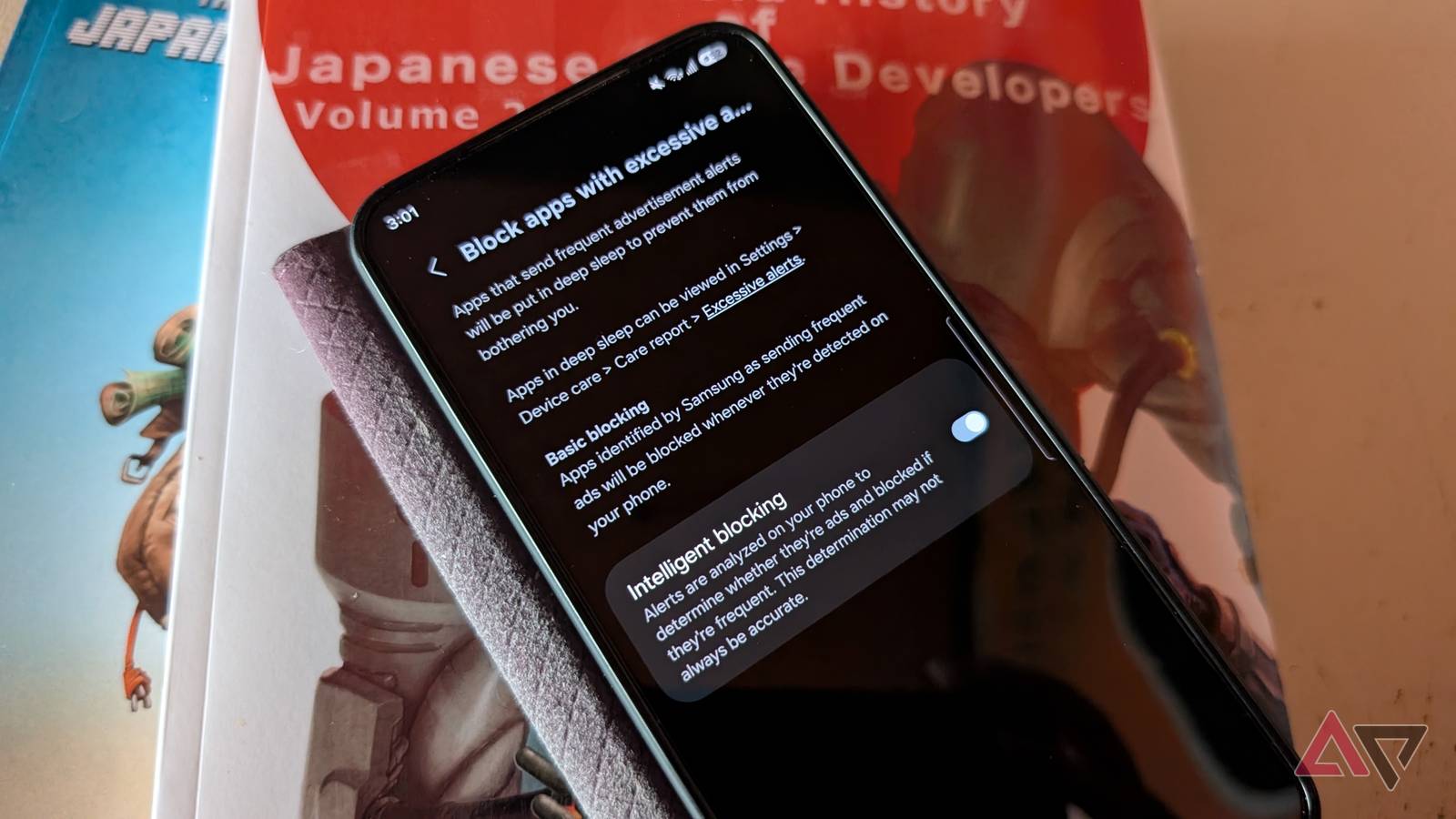
Quando a Samsung lançou a atualização One UI 8.5, ela incluiu alguns recursos extras que melhoraram a privacidade do usuário.
Um desses novos recursos é um controle de bloqueio de anúncios para aplicativos que enviam alertas excessivos de anúncios. Esta é (mais ou menos) uma extensão do recurso de sono profundo da Samsung.
Ainda assim, em vez de esperar que os aplicativos fiquem inativos ou colocá-los manualmente em suspensão profunda, ele fará isso por você se o seu dispositivo detectar spam excessivo de anúncios de notificação.
Esse recurso tem sido uma bênção, já que ultimamente tenho consumido mais bateria do que nunca, e aplicativos com notificações e anúncios que ficam fora de controle precisam ser silenciados.
Ativei esse recurso e emparelhei-o com DNS privado no meu Samsung Galaxy S25 + para obter o melhor dos dois mundos, mas você pode fazer isso em qualquer outro telefone Samsung (ou telefone Android para DNS privado).
Relacionado
One UI 8.5 tem uma maneira mais inteligente de manter sob controle aplicativos irritantes com muitos anúncios
Quase nenhum esforço de sua parte
Habilite o bloqueio de anúncios de notificação em seu Samsung
Mantenha o spam de anúncios de notificação sob controle
Crédito:
Lucas Gouveia / Android Polícia | Sinseeho/Shutterstock
Em primeiro lugar, para acessar esse recurso, você precisa estar no One UI 8.5, que ainda é baseado no Android 16. A atualização deveria ter sido lançada para a maioria dos dispositivos Samsung elegíveis no início de maio de 2026.
Caso ainda não o tenha recebido, verifique se está pronto para instalação através do Atualização de software opção em suas configurações.
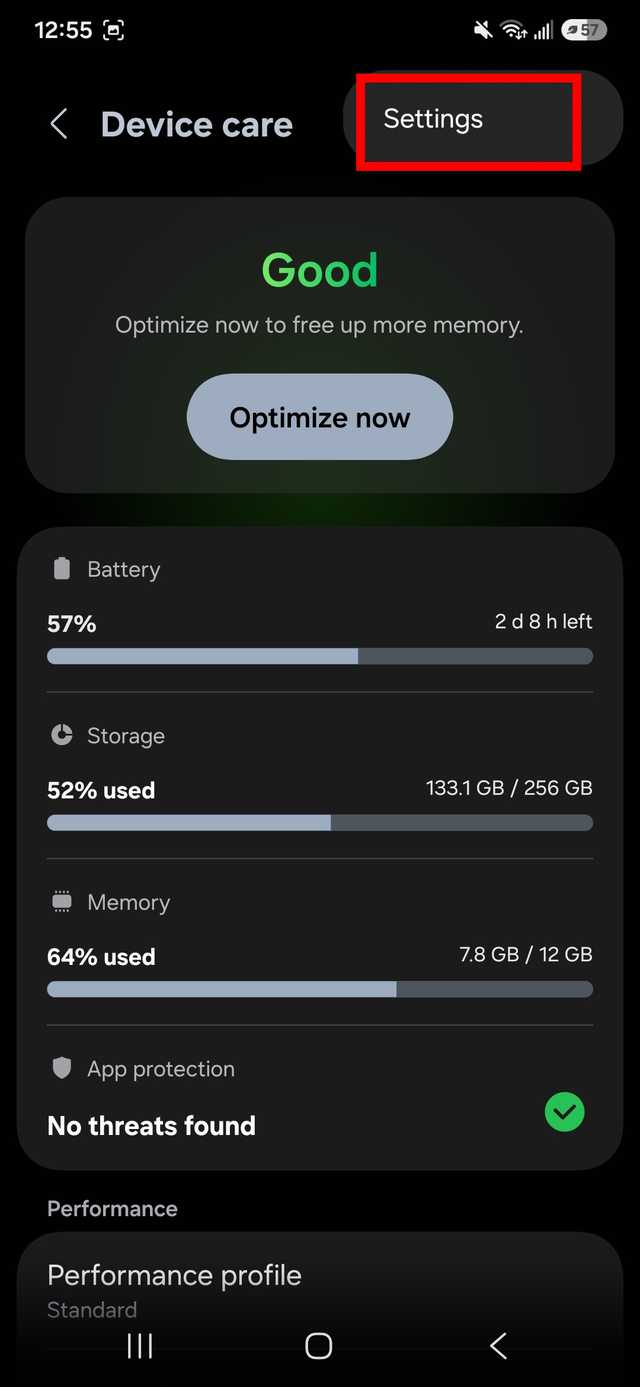
Caso contrário, depois de instalar o One UI 8.5, você poderá ativar o novo controle de bloco de anúncios para aplicativos acessando Configurações > Cuidados com o dispositivo.
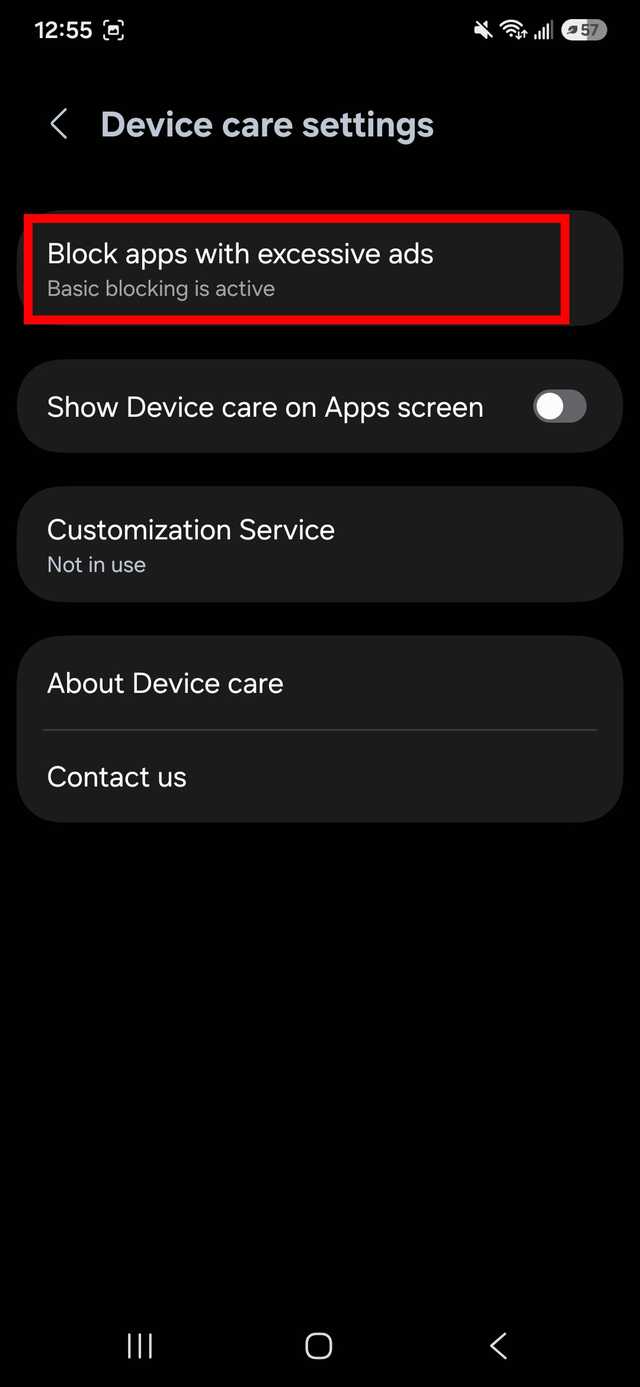
No canto superior direito, toque no ícone de três pontosselecione Configuraçõese escolha Bloqueie aplicativos com anúncios excessivos.

A partir daí, role para baixo até a parte inferior, onde há um rótulo Bloqueio inteligenteative-o.
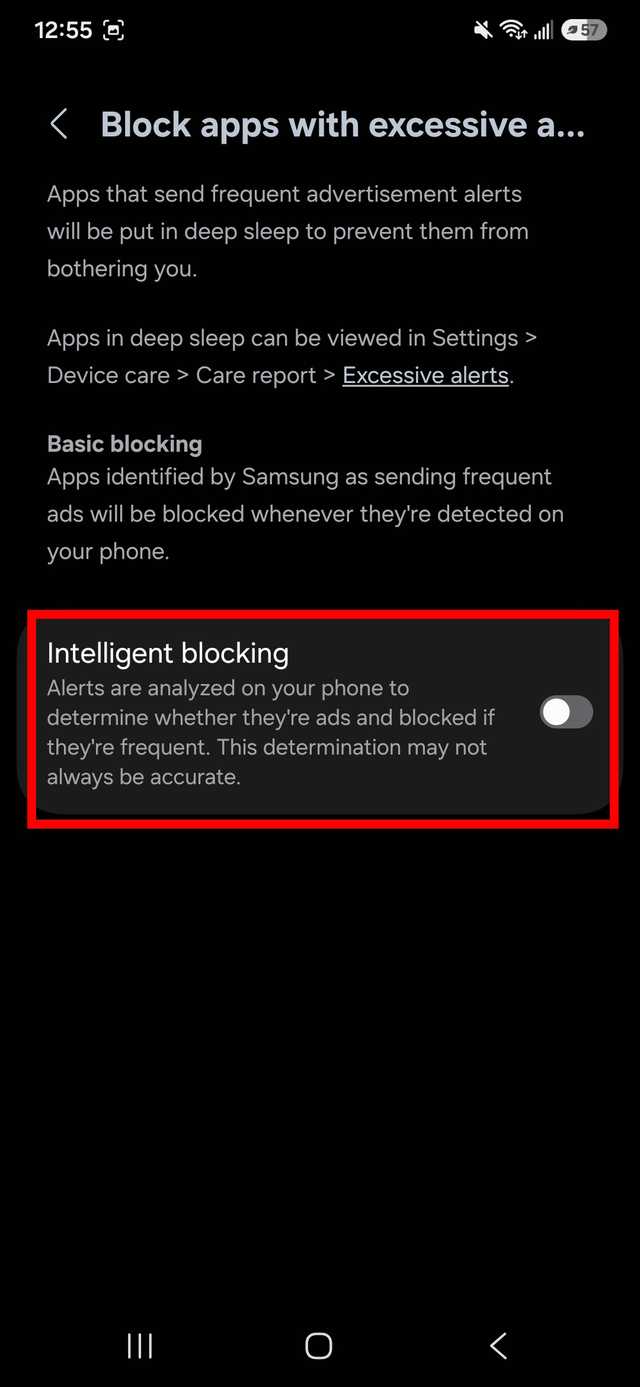
Depois de ativar a nova configuração de controle de bloqueio de anúncios, seus alertas serão analisados e automaticamente colocados em suspensão profunda se ocorrerem com frequência suficiente.
Mas esta configuração é para notificações; ele não bloqueia anúncios dentro de aplicativos, funciona mais como um sistema de filtragem para que você não receba anúncios com tanta frequência em suas notificações.
Para mim, isso não é uma solução completa. Aplicativos que abusam de notificações e anúncios me deixam cauteloso ao mantê-los no meu telefone.
Eu trato isso como um novo sistema de filtragem e uma espécie de alerta para os aplicativos que deixo instalados no meu telefone.
Basicamente, os aplicativos que acabam entrando em suspensão profunda porque enviam anúncios para o meu telefone são os primeiros a entrar na pilha de eliminação quando faço uma limpeza de rotina.
Ative o DNS privado para bloqueio de anúncios no aplicativo
Use um provedor personalizado para bloquear anúncios
Crédito: Lucas Gouveia/Polícia Android
O que realmente ajuda é combinar a nova configuração de controle de bloco de anúncios com um DNS privado personalizado.
O DNS privado elimina a maioria dos problemas que tenho com anúncios no aplicativo. Não é perfeito, mas significa que não preciso tocar constantemente nos banners dos aplicativos para fechá-los ou interromper minha experiência.
Eu costumava defender o suporte de alguns dos meus aplicativos gratuitos favoritos, permitindo anúncios. Ainda assim, alguns foram extremamente intrusivos, a tal ponto que não consigo pressionar confortavelmente o botão de saída sem que ele leve a outra página.
Agora tenho o DNS privado ativado quase permanentemente e recomendo fazer o mesmo se quiser um pouco de alívio dos anúncios (se o provedor de hospedagem oferecer suporte).
Se você estiver usando DNS privado para privacidade, considere usar uma VPN, pois esse recurso não criptografa seu tráfego – o que significa que sites, seu ISP e aplicativos ainda podem ver seu IP.
Ativar seu DNS privado é simples. Esse recurso deve estar disponível na maioria dos telefones Android, mas como meu driver principal é um Galaxy S25 +, as etapas serão diferentes daquelas em outras versões do Android mais semelhantes às de estoque.
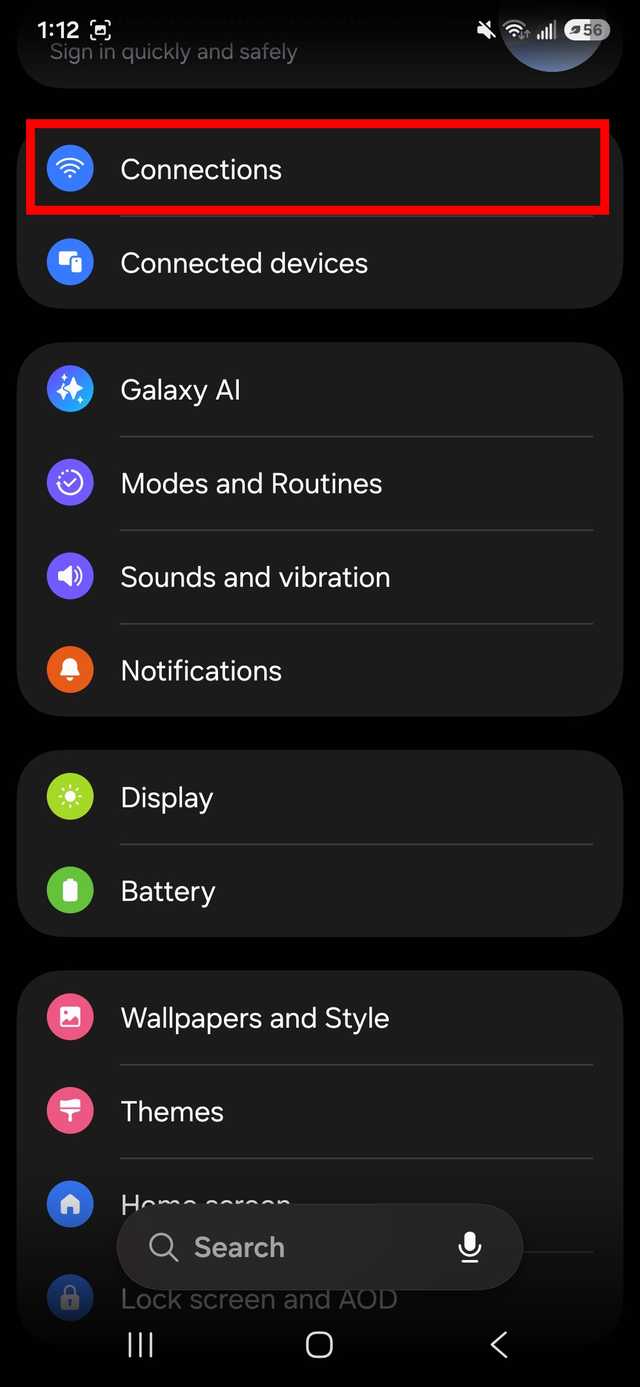
Em um telefone Galaxy, abra Configurações e toque Conexões > Mais configurações de conexão.
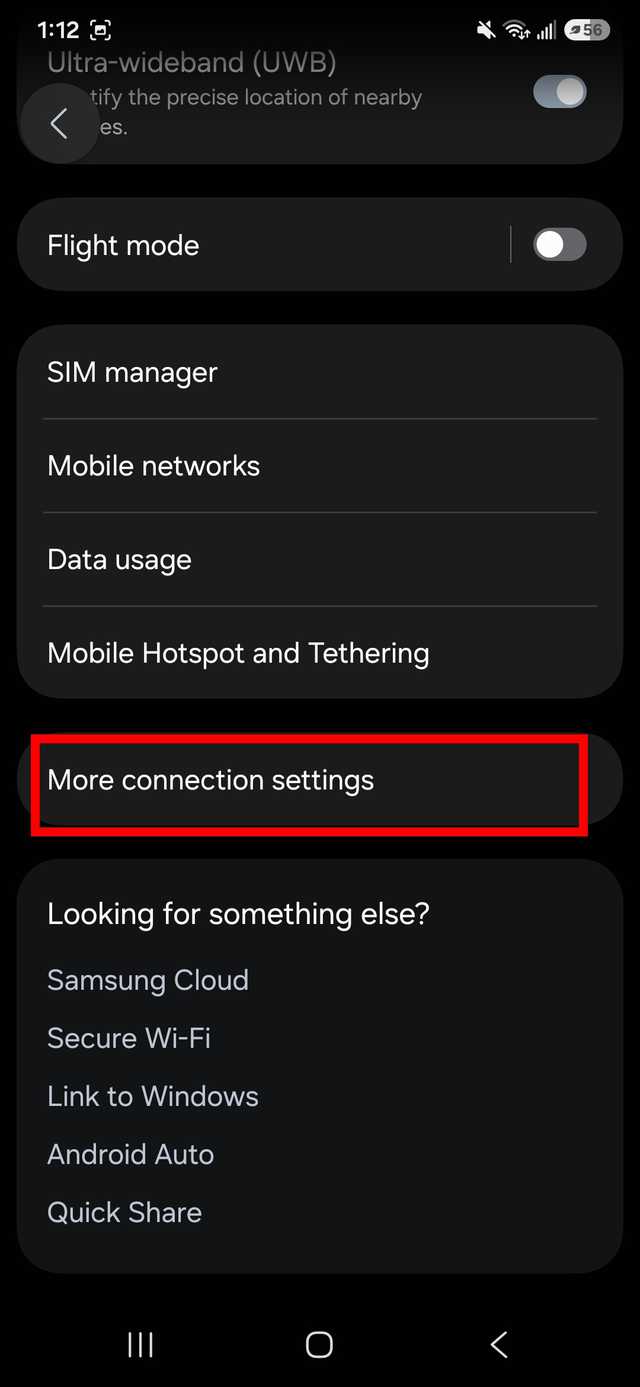
No Mais configurações de conexão seção, toque em DNS privado.
Uma janela mostrará três opções de rádio. Sempre tenho um DNS privado personalizado ativado, então seleciono a terceira opção do botão de opção, Nome de host do provedor DNS privado.
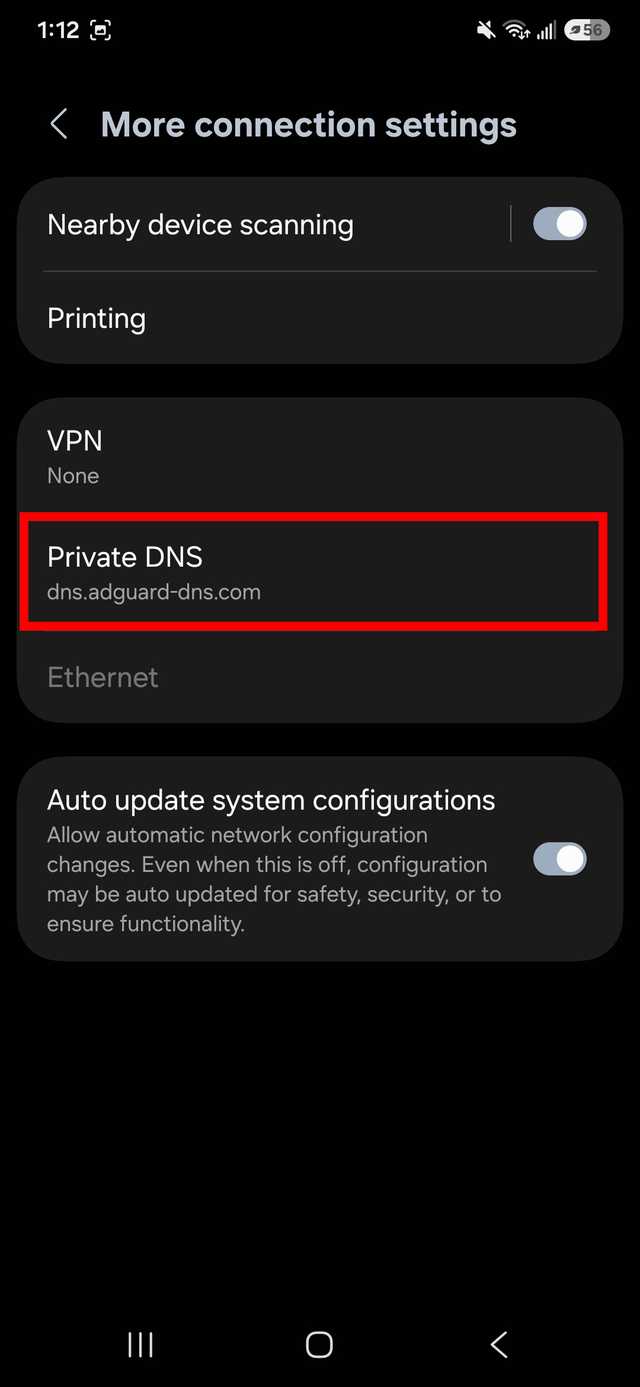
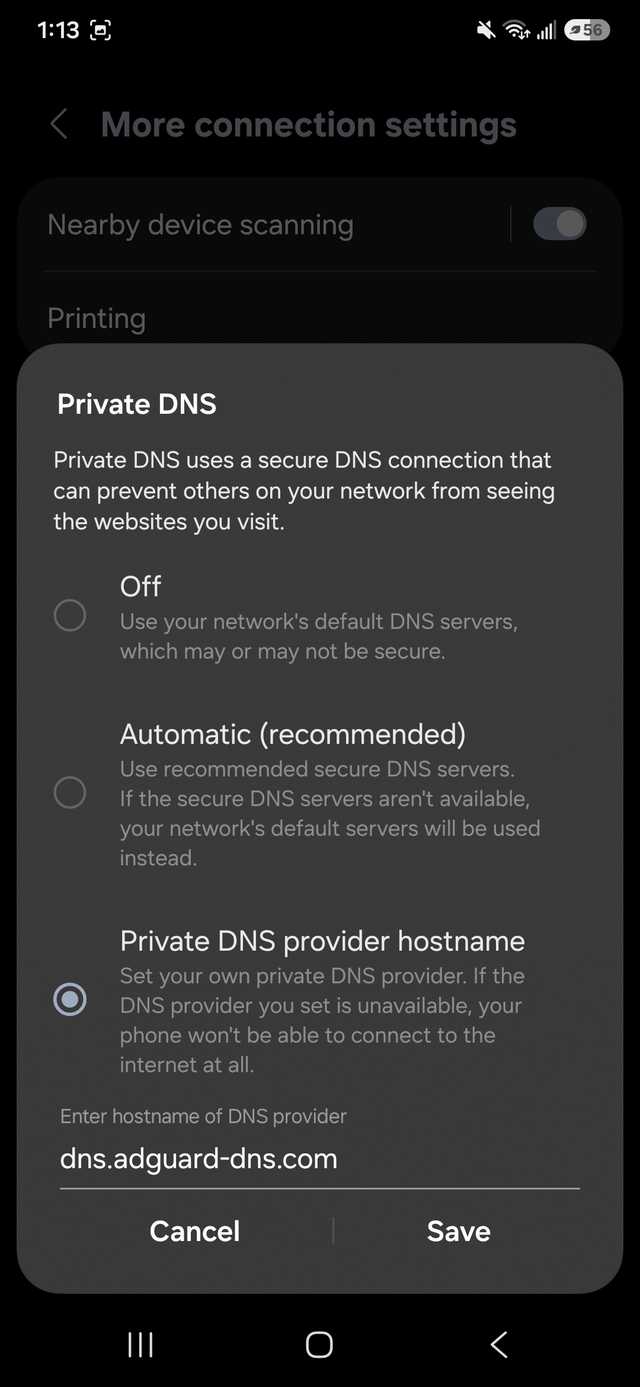
A partir daí, você precisará preencher o Insira o nome do host do provedor DNS campo com aquele que você prefere usar – você pode procurar seu próprio provedor DNS confiável (eu uso o Adguard e, até agora, o Adguard não me decepcionou).
Mas esteja ciente de que nem todos os hosts bloquearão anúncios. Você pode usar aquele fornecido pelo Google. Embora faça o que precisa como DNS privado para adicionar um pouco de segurança extra à sua conexão, ele não bloqueará anúncios.
Quando terminar, selecione Salvar.
Basta garantir a manutenção do provedor de hospedagem, pois você conta com seus servidores para fornecer esse serviço de bloqueio de anúncios.
Mas, fora isso, você pode ignorar com segurança esse recurso do Android e deixá-lo fazer sua mágica em segundo plano, enquanto o usa junto com sua nova configuração de controle de bloqueio de anúncios para filtrar spam.
Mantenha seu telefone protegido contra malware
Além de se preocupar com anúncios, você deve garantir que seu dispositivo não seja infectado por malware.
Os serviços do Google Play Protect devem ser mais que suficientes para proteger seu dispositivo contra download de aplicativos suspeitos.
Mas também tenha cuidado ao deixar aplicativos não autorizados desacompanhados e conceder permissões livremente.
Aprendi minha lição com extensões do Chrome. Um dos meus favoritos acabou sendo malware – felizmente, nada aconteceu e eu o removi imediatamente – mas me ensinou a auditar todos os meus aplicativos e extensões para evitar baixar a guarda.
Portanto, fique atento ao que você usa e coloca no seu telefone.