
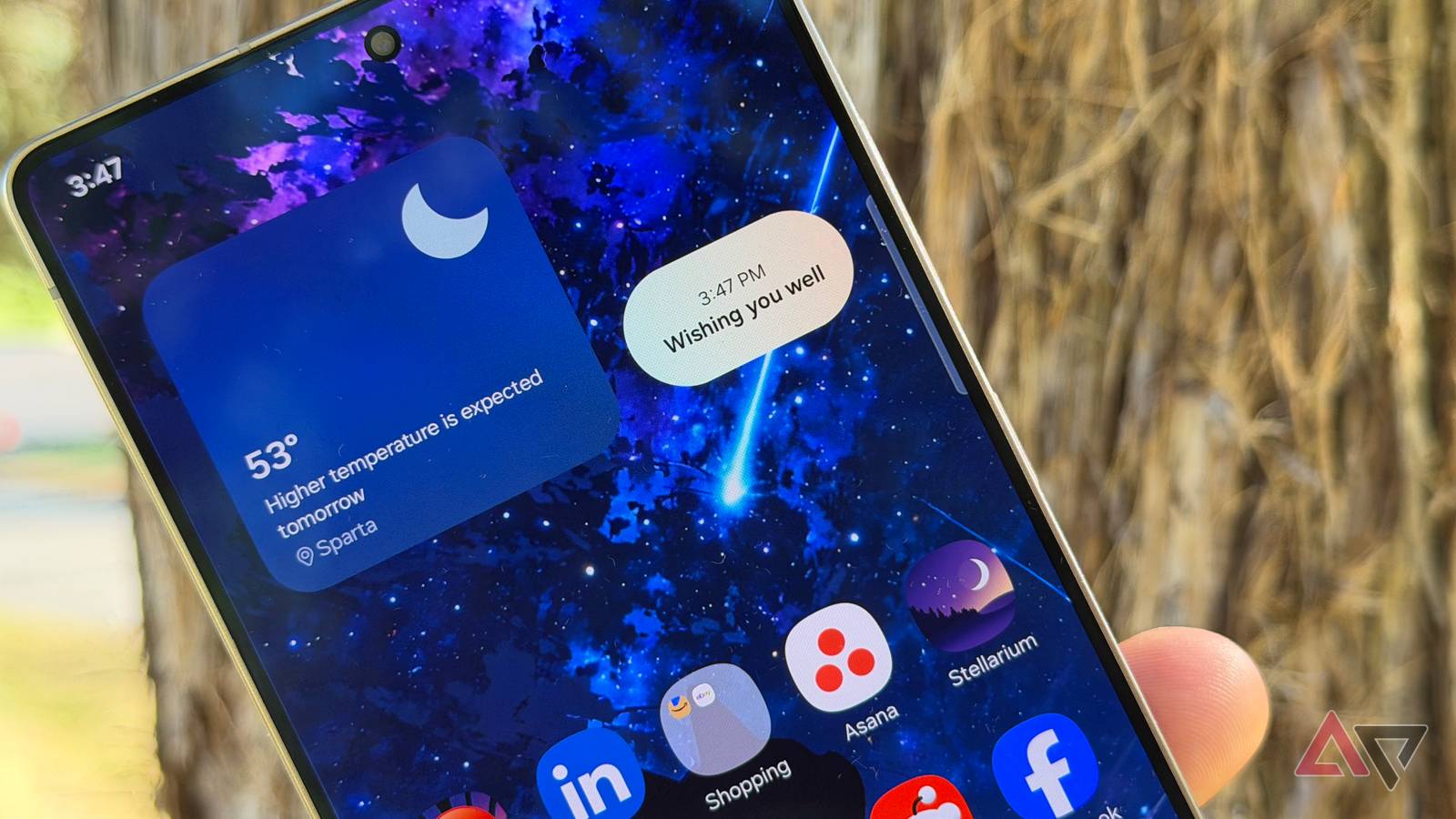
Durante anos, meu telefone Samsung parecia apenas mais uma placa Android.
Usei os recursos básicos do One UI, explorei o Good Lock, brinquei com as configurações da câmera e projetei uma tela inicial ideal com amplos widgets, mas nunca aproveitei verdadeiramente seu poder.
Isso mudou no momento em que parei de ignorar aquela pequena aba translúcida na lateral da tela: o painel Edge.
Longe de ser uma simples barra de atalhos de aplicativos, o painel Edge é o recurso mais crítico, personalizável e eficiente do One UI da Samsung.
Afinal, o que é o painel Edge nos telefones Samsung?
A evolução do painel Edge é uma ótima história de como a Samsung pegou um recurso de nicho e o transformou em uma ferramenta universal de produtividade. É uma porta de entrada para a verdadeira multitarefa móvel.
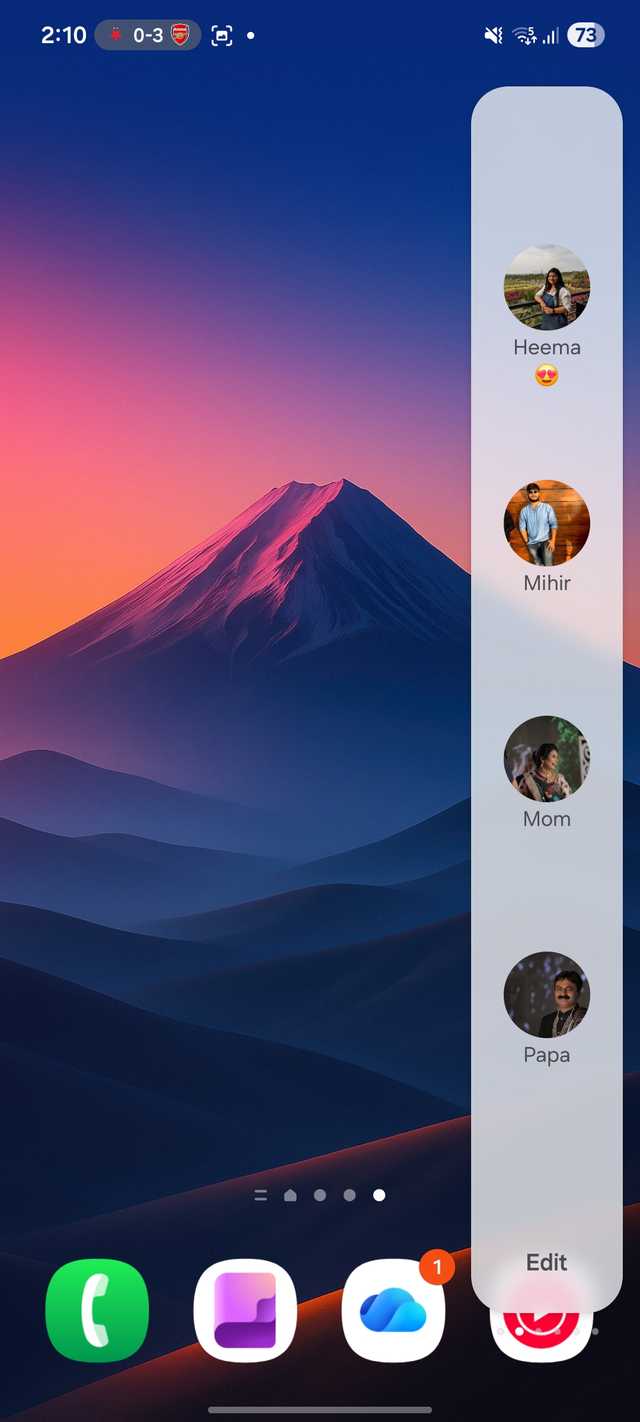
O painel Edge é aquela pequena guia semitransparente que você vê encaixada na lateral da tela do seu telefone Samsung. Um toque rápido nessa guia abre uma gaveta personalizável de ferramentas, aplicativos, tarefas e muito mais.
Ele foi projetado para fornecer acesso instantâneo a quase tudo, independentemente do aplicativo em que você está atualmente.
O que adoro na história do painel Edge é que ele nasceu por necessidade. Especificamente, a necessidade de utilizar o novo hardware. Lembro-me de quando foi lançado em 2014 com o Galaxy Note 4 Edge.
O objetivo então era simples: aproveitar aquela seção curva única da tela. Era uma forma inovadora de receber notificações, previsão do tempo ou acesso rápido aos contatos sem obstruir a tela principal.
A Samsung o melhorou a cada iteração do software, e agora o painel Edge não está limitado aos dispositivos principais. É uma parte padrão da experiência One UI em praticamente todos os telefones Galaxy modernos, independentemente de terem uma tela curva ou plana.
O painel Edge é uma potência de produtividade
Para mim, o painel Edge não é apenas um atalho conveniente. É o ponto central de todo o meu fluxo de trabalho móvel. É a maneira mais rápida de eliminar a desordem digital e realizar tarefas.
A essência do seu poder reside na acessibilidade instantânea em todo o sistema. Não importa se estou dentro de um e-mail, navegando em uma página da web ou jogando.
Tenho o painel People Edge configurado com meus quatro contatos mais chamados: meu parceiro, chefe e pais. Tocar na foto inicia uma chamada imediatamente. É uma pequena economia de tempo que aumenta muito ao longo do dia.
O painel My Edge também contém meus aplicativos mais usados: WhatsApp, Samsung Notes, calculadora e OneDrive. Chega de deslizar entre as telas iniciais ou procurar na gaveta de aplicativos. Basta deslizar, tocar e entrar no aplicativo que preciso.
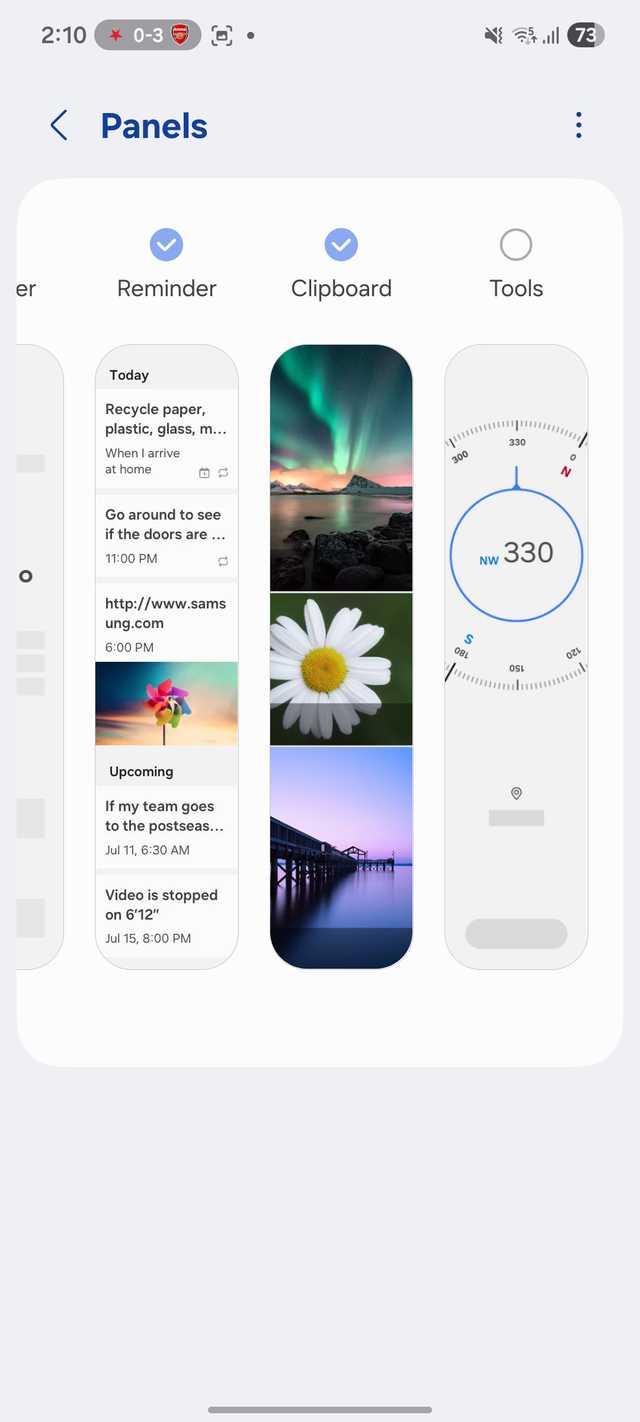
Como um grande fã do Samsung Reminders, aprecio o quão bem ele se integra. Mantenho o painel Reminders Edge ativo, o que me dá uma visão imediata e rápida das minhas tarefas mais críticas e urgentes.
Resumindo, o painel Edge é meu cinto de ferramentas personalizável. Ele elimina o atrito, economiza inúmeros toques e garante que eu possa iniciar aplicativos, ligar para contatos e executar minhas tarefas.
O painel Edge vem com opções de personalização
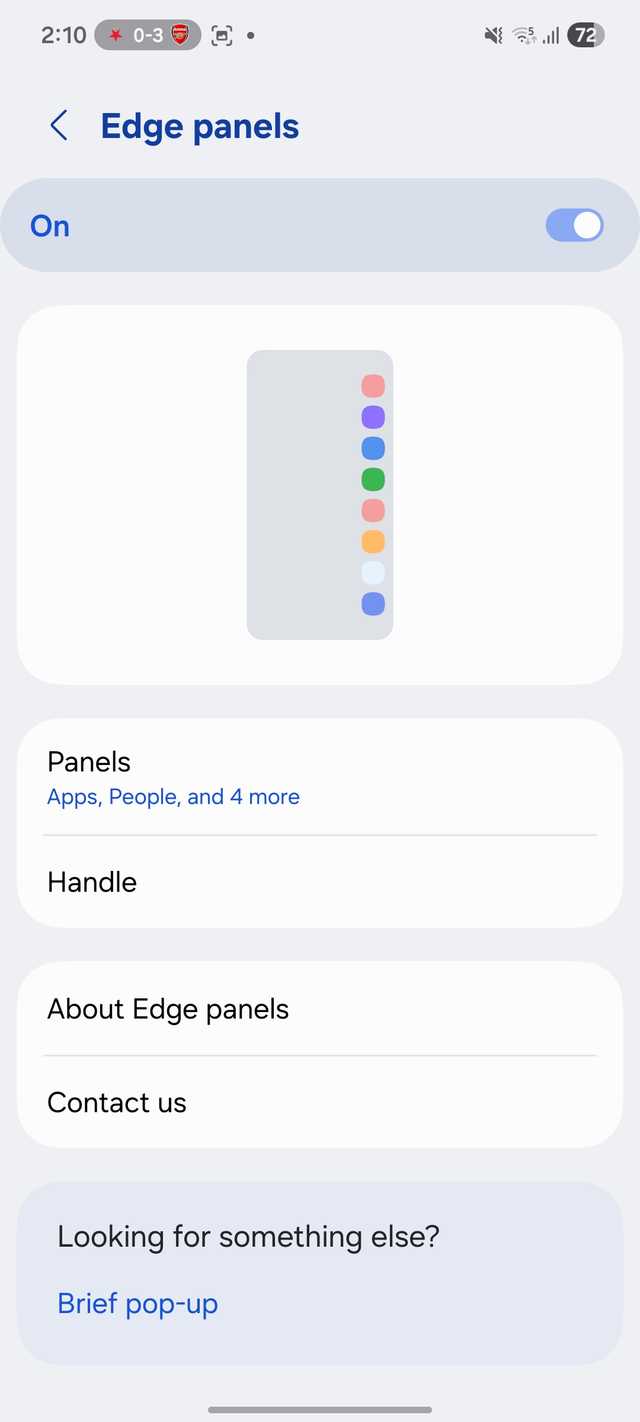
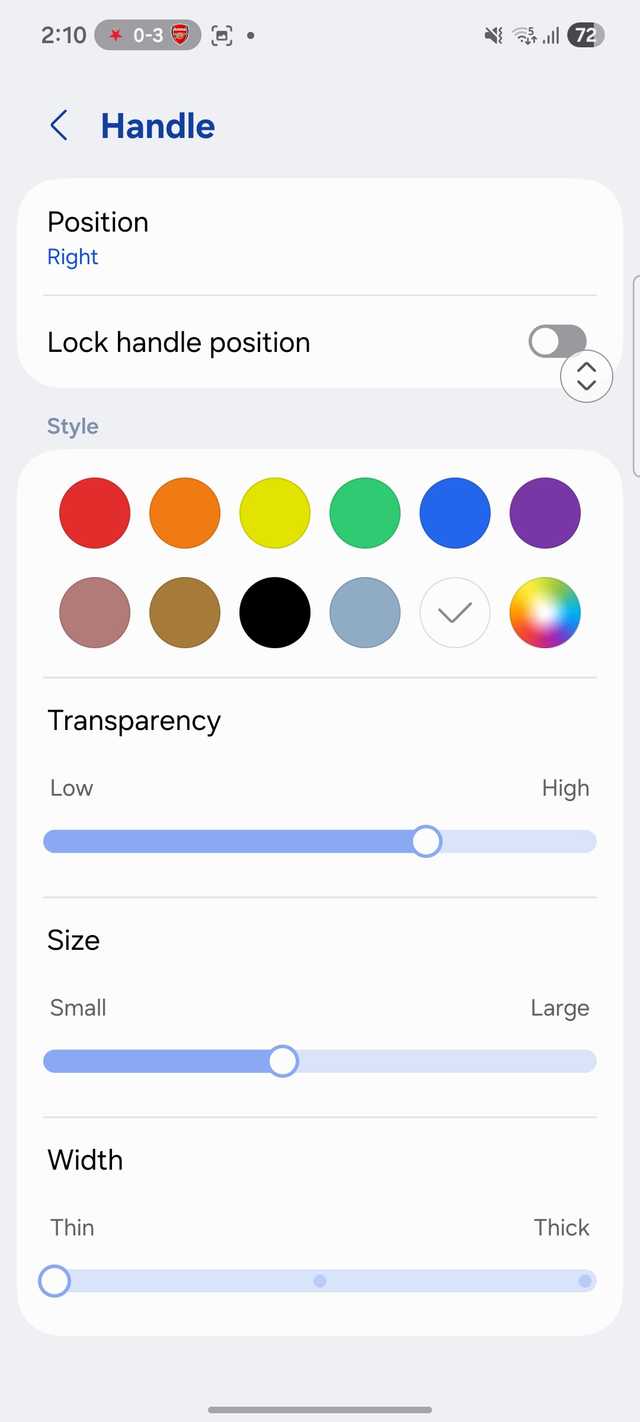
O que separa o painel Edge dos encaixes estáticos simples é a profundidade de suas opções de personalização.
Adoro estar no controle da própria alça. Posso ajustar facilmente a posição da alça verticalmente em qualquer lugar ao longo da lateral da tela.
Está ao alcance do meu polegar. Posso até alterar o tamanho e a cor para torná-lo visível ou virtualmente invisível. A capacidade de ocultá-lo na tela de bloqueio também é um ótimo recurso de segurança e livre de distrações.
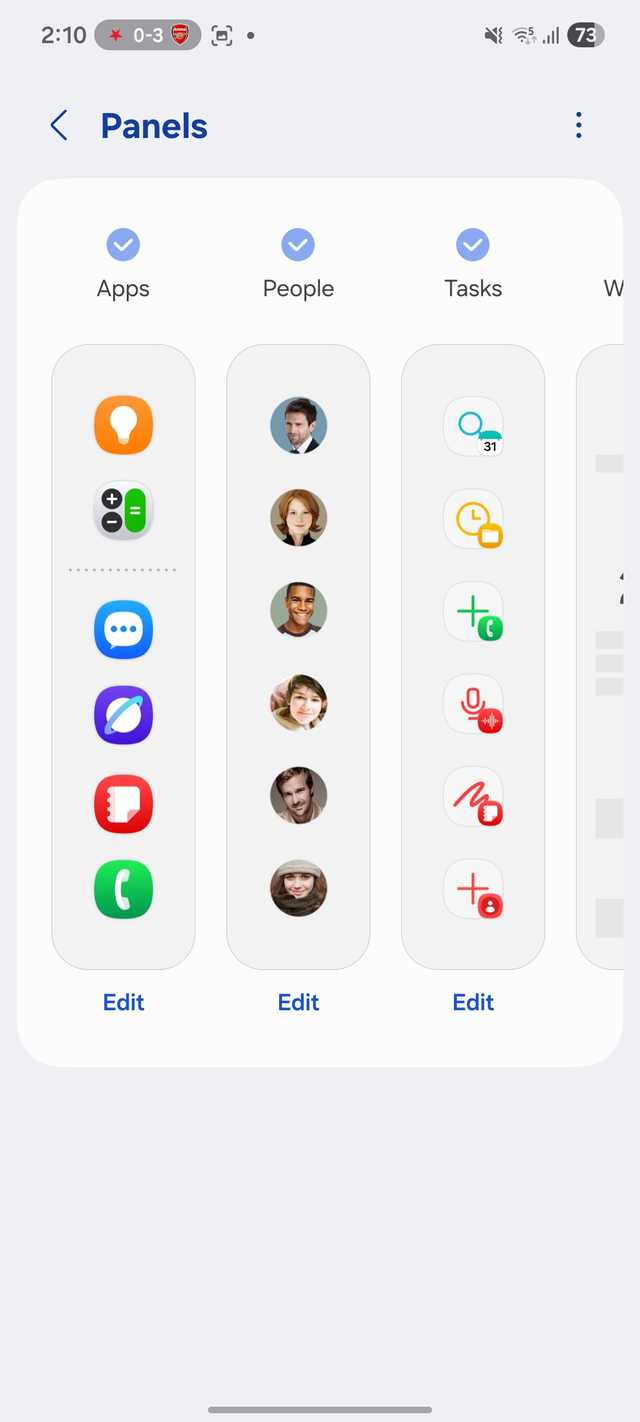
Posso desabilitar e habilitar painéis para mostrar apenas aqueles que realmente uso. Se eu estiver viajando, posso ativar o painel Clima. Se eu estiver no trabalho, garantirei que meus pares de aplicativos e painéis de tarefas sejam os únicos ativos.
Ao ter esse nível de controle sobre onde ele fica, quão visível é e qual conteúdo exibe, transformei o painel Edge de um recurso padrão do sistema em uma ferramenta poderosa verdadeiramente personalizada e altamente eficaz.
E quanto aos usuários que não são Samsung?
Se você não possui um telefone Samsung, ainda pode replicar a mesma experiência usando aplicativos de terceiros.
Embora existam vários aplicativos desse tipo na Play Store, recomendo o Edge Screen, pois ele é atualizado com frequência e cobre todas as funções básicas.
Você pode experimentá-lo se quiser ativar essa funcionalidade em seu telefone Android. No entanto, nenhum dos aplicativos de terceiros chega perto da implementação nativa do painel Edge em One UI.
Usuário avançado com um toque
Olhando para trás, é quase constrangedor quanto tempo deixei meu telefone Samsung funcionar na metade da velocidade.
O painel Edge não era apenas um artifício. Na verdade, é um complemento bem pensado que reconfigurou a forma como interajo com meu dispositivo.
Se você está procurando por aquele recurso secreto para realmente dominar o One UI e obter o valor máximo do seu telefone Samsung, pode parar de procurar.
E se o seu telefone Samsung for elegível para a atualização mais recente do One UI 8, confira estas dicas e truques para tirar o melhor proveito dele.