Sempre tratei o Google Keep como pouco mais do que um cemitério digital para ideias incompletas e listas de compras.
Mas tudo mudou quando percebi que o Keep não é mais apenas um aplicativo de notas independente; agora é um front-end para toda a minha pilha de produtividade do Google.
Parei de apenas fazer anotações e comecei a construir um fluxo de trabalho automatizado.
Esta integração única preenche a lacuna entre um pensamento passageiro e um prazo acionável. Comecei a aproveitar a integração perfeita do Keep com o Google Tasks.
Relacionado
Esses truques do Google Keep finalmente me impediram de esquecer coisas importantes
Aqui está o sistema que consertou meu esquecimento de uma vez por todas
O Google Keep conversa com o Tasks agora
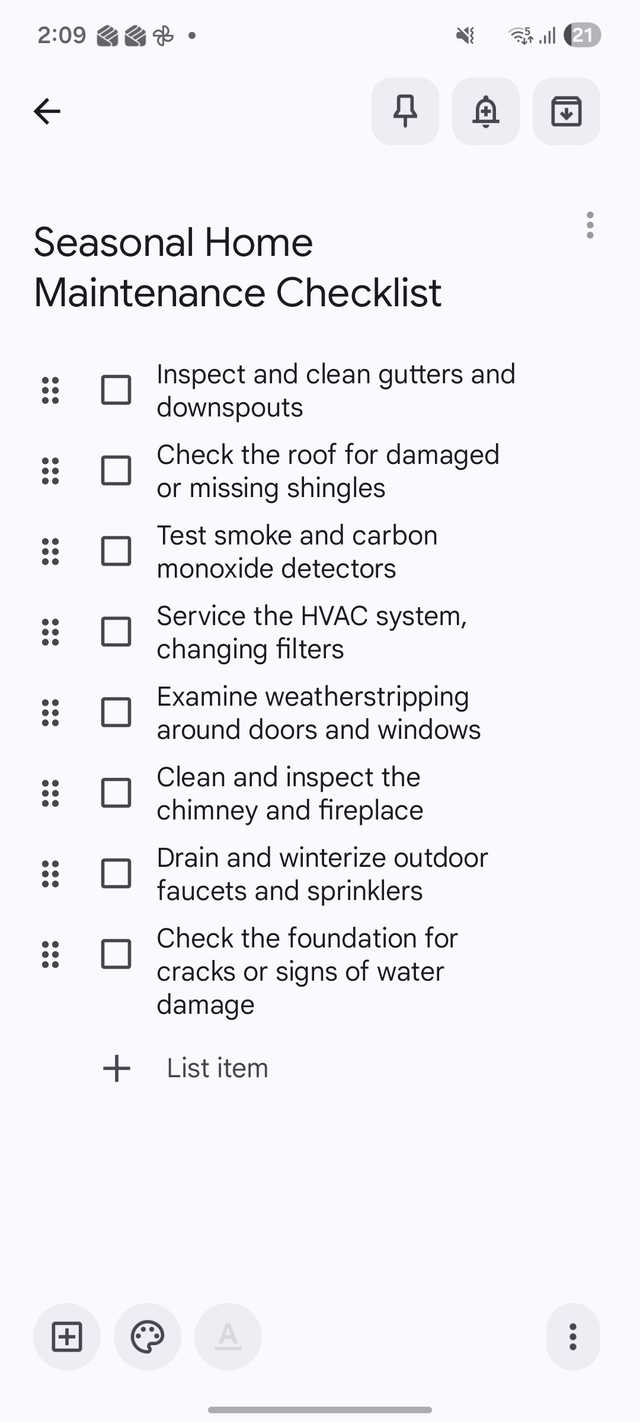
Embora o Google ofereça um aplicativo decente para anotações e gerenciamento de tarefas no Android, eles não conversavam entre si. O Keep oferece suporte a lembretes, mas não havia como sincronizá-los com o aplicativo Tarefas.
Eu anotava uma ideia brilhante para um projeto no Keep, definia um lembrete e depois esquecia completamente porque meu verdadeiro trabalho estava acontecendo nas Tarefas e no Calendário.
Tudo mudou quando o Google finalmente preencheu a lacuna.
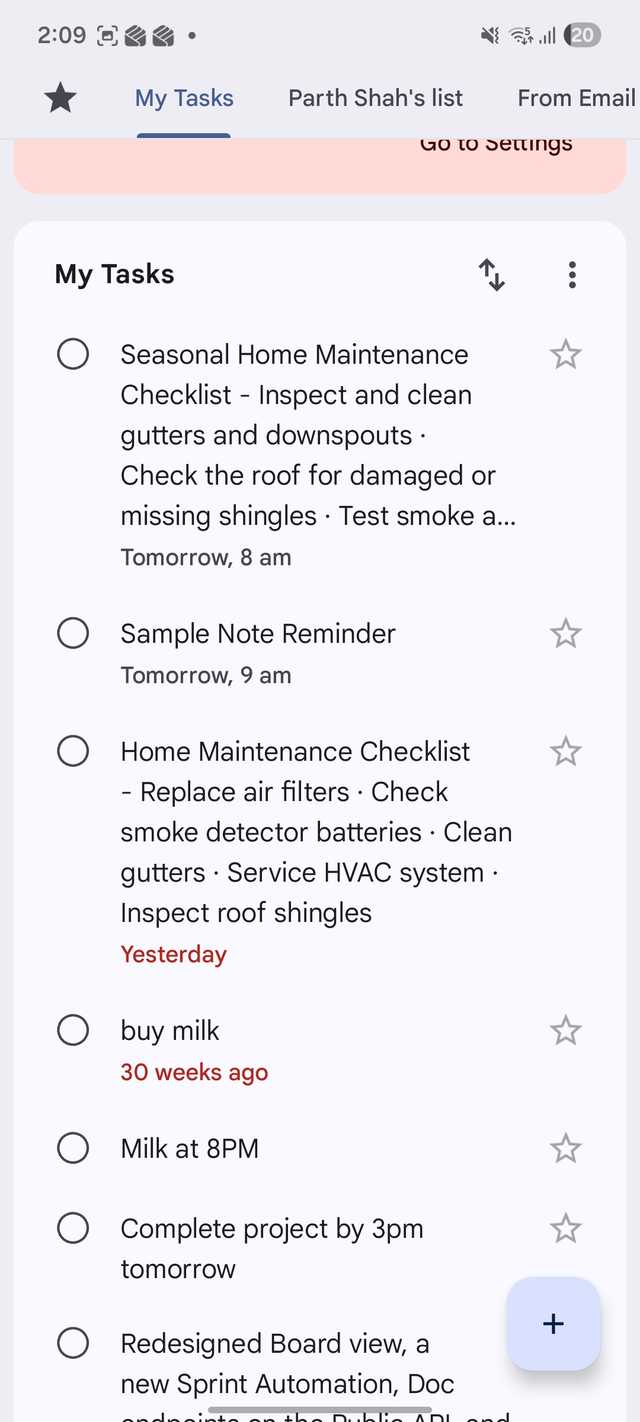
Veja como esses dois aplicativos estão sincronizados. Se estou em um supermercado e percebo que preciso me preparar para uma reunião de segunda-feira, não quero mexer com datas de início e subtarefas em um gerente de projeto.
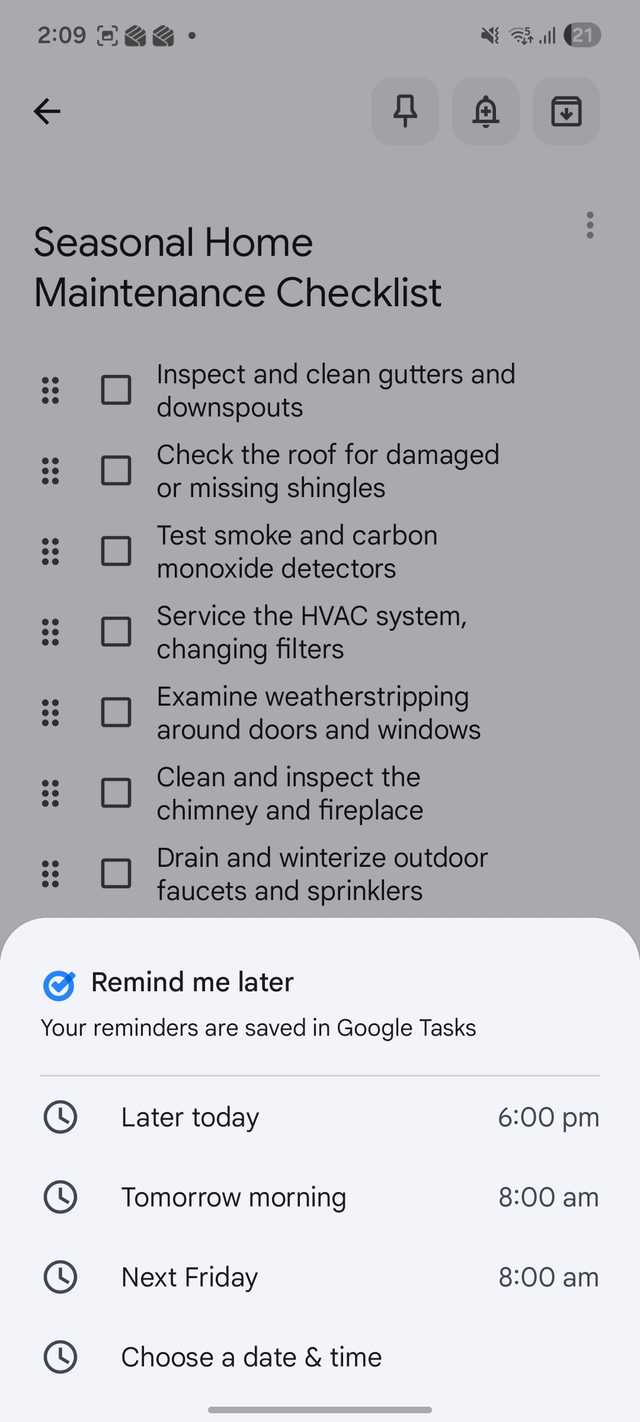
Acabei de abrir o Keep, digitar a nota e clicar no ícone de lembrete.
Como o Keep é visual, posso codificar essas capturas com cores: amarelo para tarefas rápidas, azul para brainstorms de trabalho profundo e muito mais.
Como o Google finalmente migrou os lembretes do Keep para o ecossistema de Tarefas, a lista de compras aparece ao lado das tarefas da minha reunião de segunda-feira na minha lista de Tarefas do Google.
Quando estou no Gmail ou no Google Docs, posso abrir a barra lateral de Tarefas e ver minha nota do Keep ao lado de minhas tarefas profissionais.
Se eu marcar a tarefa no aplicativo Tarefas enquanto estiver no meu laptop, o lembrete no Keep será automaticamente marcado como Concluído. Não preciso limpar notificações em dois lugares diferentes.
Organização sem pensar demais
Eu costumava ser a pessoa que passava mais tempo organizando meu sistema de produtividade do que realmente realizando o trabalho. Eu ficaria obcecado com pastas aninhadas, hierarquias complexas de marcação e um sistema de nomenclatura perfeito.
Um dos maiores pontos de atrito na tomada de notas é decidir como nomear a nota. No Keep, muitas vezes não dou nenhum título às notas. Acabei de tirar uma foto ou digitar uma lista rápida com marcadores.
Como sei que um lembrete enviará essa nota para o feed do Google Tasks, a nota não precisa estar perfeitamente formatada – ela só precisa existir.
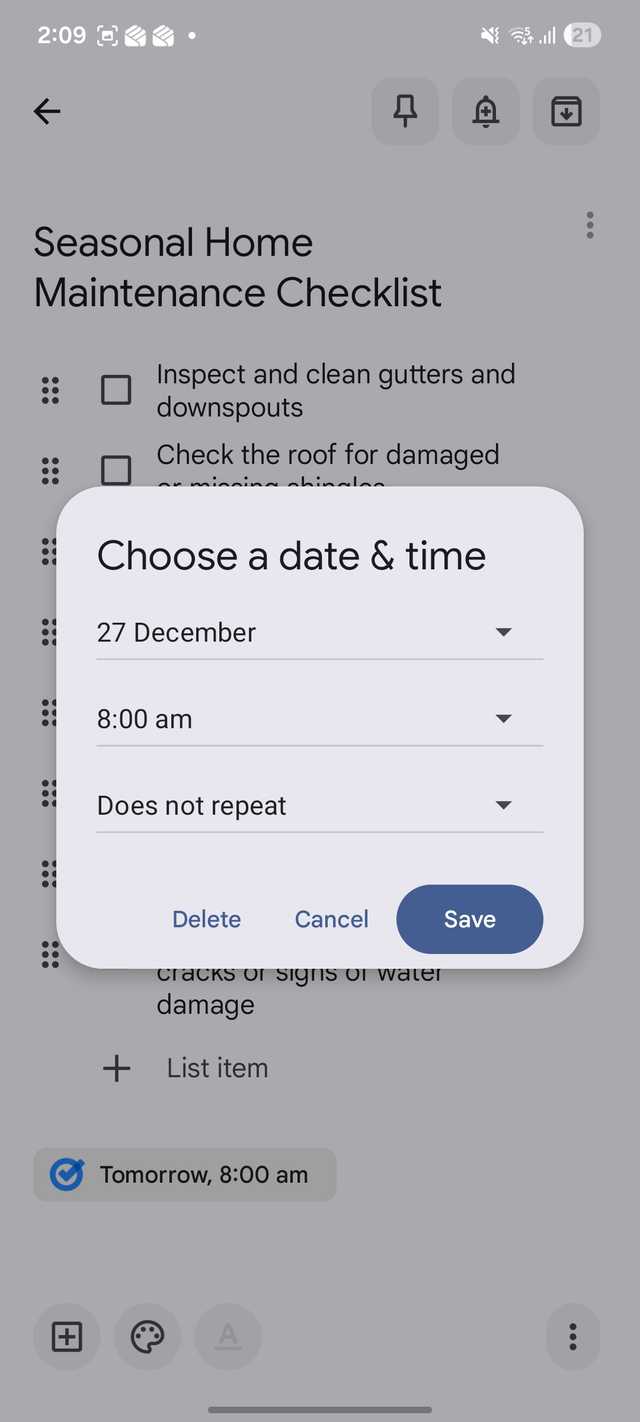
Depois de criar sua nota, certifique-se de tocar no ícone de lembrete na parte superior e abre o mesmo menu do Google Tasks. Você pode escolher uma data e hora. A qualquer momento, você pode tocar no ícone de lembrete e definir a frequência também.
Está bem executado. Você não precisa abrir o aplicativo Tarefas.
Infelizmente, não há como salvar um lembrete em uma lista específica em Tarefas. Eu adoraria ver essa opção em atualizações futuras. Todos esses lembretes vão apenas para a lista Minhas tarefas.
Além disso, quando tenho uma nota longa ou com dezenas de caixas de seleção, elas parecem bastante estranhas no aplicativo Tarefas. A formatação parece errada. O Google poderia ter feito um trabalho melhor aqui.
Relacionado
O Google Keep é o aplicativo de foco mais subestimado no Android – veja como eu o uso para me manter organizado
Sua simplicidade é a razão pela qual funciona
Saindo do jeito antigo
É aqui que fica interessante.
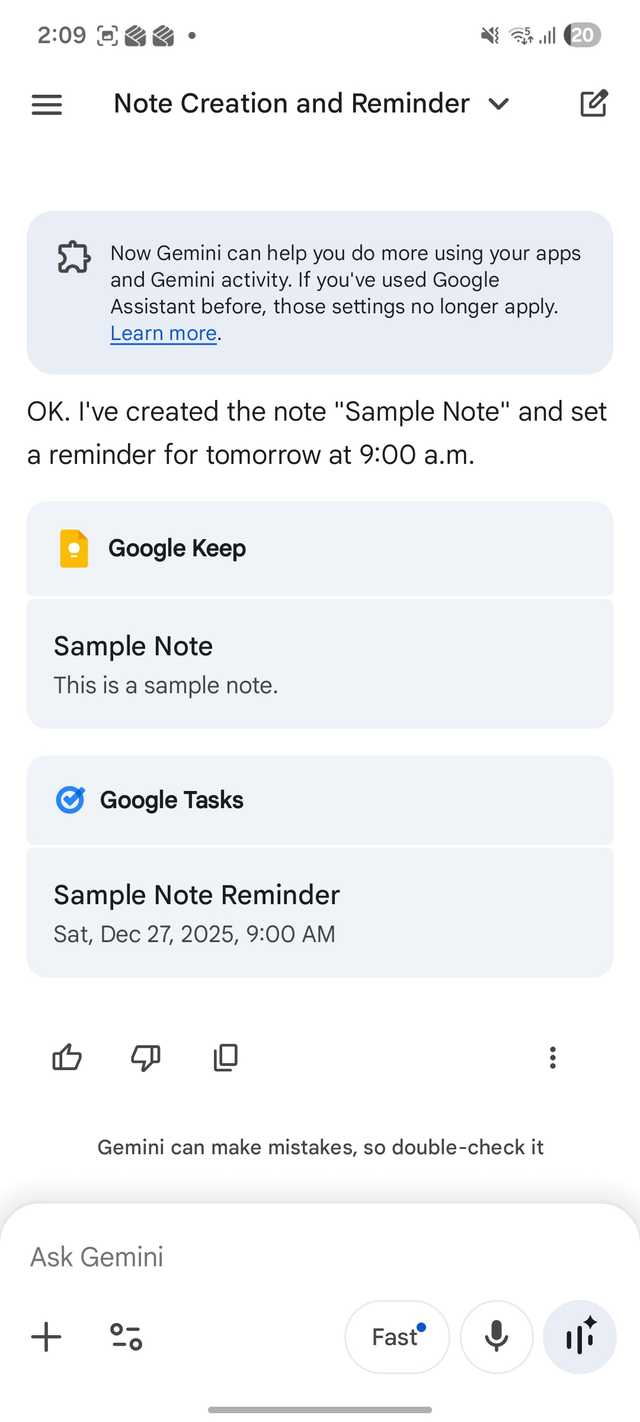
Gemini funciona perfeitamente com aplicativos do Google Workspace, incluindo Keep e Tasks. Posso simplesmente iniciar o Gemini e pedir-lhe para criar uma nova tarefa com um lembrete específico.
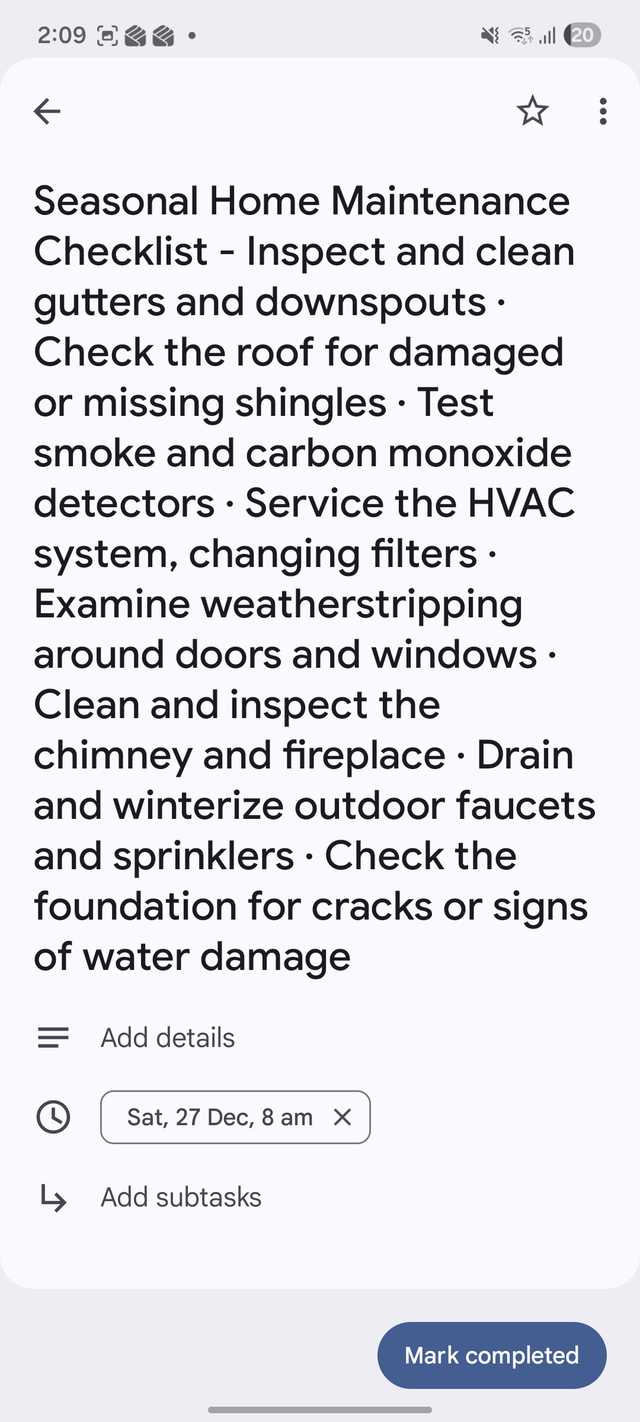
Gemini escreve uma nota no Google Keep e cria um lembrete para a mesma em Tarefas. Você pode ver um pequeno rótulo Gemini logo abaixo dessa nota no aplicativo. Embora funcione bem e conforme o esperado, a integração parece quebrada.
Com um comando de voz no Gemini, o bot de IA não cria um lembrete no Keep. Ele ignora totalmente a nota do Keep e adiciona a mesma em Tarefas.
De agora em diante, quase não abro o aplicativo Tarefas (eu o inicio principalmente quando quero organizar minhas tarefas em listas específicas).
Eu simplesmente abro o Google Keep, crio uma nota com todos os detalhes relevantes, como texto, imagens, opções de formatação, links e muito mais, e defino um lembrete para sincronizar com o Google Tasks.
Uma característica, organização total
No final das contas, ser um usuário avançado não tem a ver com quantos recursos você usa; trata-se de quão pouco atrito existe entre suas anotações e sua lista de tarefas.
Você não precisa mais escolher entre um aplicativo de anotações rápidas e um gerenciador de tarefas robusto – você obtém o melhor dos dois mundos em um único aplicativo.
Se você está se sentindo sobrecarregado por sistemas de produtividade complexos, aguarde uma semana para essa integração. Anote a primeira nota, ative o primeiro lembrete, deixe-o sincronizar e transforme aquela gaveta de lixo digital em um mecanismo de alto desempenho.
Além da integração com o Google Tasks, você pode até usar o Gemini no Google Tasks para aumentar sua produtividade.