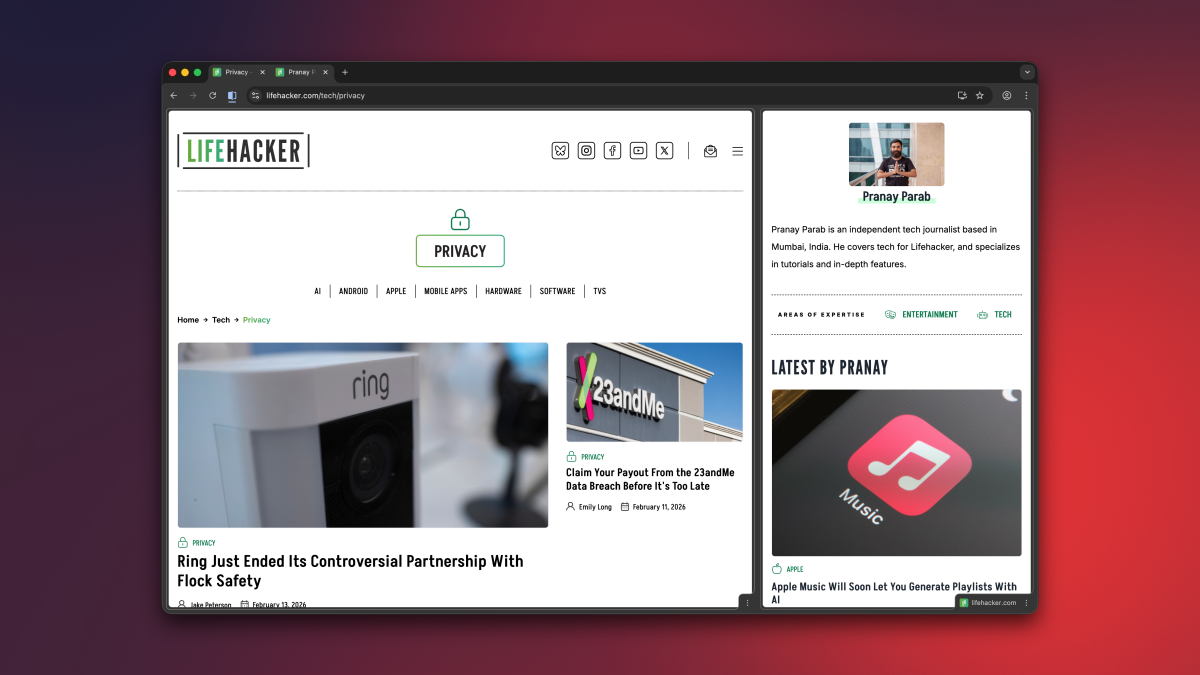
Embora eu geralmente considere o Chrome um navegador maduro e completo, é ótimo ver que o Google ainda está fazendo acréscimos significativos a ele. Com sua atualização mais recente, o Google Chrome para desktop agora tem três novos recursos de produtividade: Split View, anotações em PDF e a capacidade de salvar downloads diretamente no Google Drive. Esses recursos são direcionados a usuários regulares e corporativos, diz a empresa, então você não precisa se preocupar com a exclusividade do Workspace. Vamos dar uma olhada em cada novo recurso e como você pode usá-lo da melhor forma.
Split View permite aumentar sua produtividade
Crédito: Google
Com o passar dos anos, o navegador da Internet se tornou uma espécie de superaplicativo, pois tem acesso a muitos sites e aplicativos da web úteis. No Chrome, muitas vezes me pego fazendo anotações enquanto participo de reuniões on-line ou mantendo uma segunda guia aberta para pesquisa enquanto escrevo artigos. Para muitas pessoas, uma única guia ou janela do Chrome não é mais suficiente e, com isso em mente, o Google adicionou o Split View à versão desktop de seu navegador.
Split View mescla duas guias e as exibe na mesma janela. Você pode pensar nisso como a visualização em tela dividida dos videogames da velha escola. Você pode usar Split View clicando com o botão direito em qualquer guia e selecionando Adicionar guia à nova visualização dividida. Por enquanto, o Chrome permite que você tenha no máximo duas guias lado a lado no Split View, embora eu espere que você possa adicionar mais no futuro. Em sua forma atual, o recurso é ótimo para usar o Google Docs enquanto assiste a um vídeo educacional ou casos de uso semelhantes de duas guias. Por fim, chega de abrir guias únicas em janelas separadas e depois redimensioná-las em sua própria visualização dividida improvisada.
Você pode facilmente arrastar o controle deslizante entre as duas guias para dar a uma guia mais espaço na tela do que a outra. Ou para ter mais controle, você pode clicar no botão Split View à esquerda da barra de endereço e selecionar o Organizar visualização dividida menu (isso também está disponível se você clicar com o botão direito nas guias mescladas na barra de guias). Esta é uma maneira fácil de inverter rapidamente a ordem das duas guias, separá-las ou fechar apenas uma das guias.
O que você acha até agora?
Anotar PDFs no Chrome

Crédito: Google
Sejamos honestos: o Chrome é provavelmente o visualizador de PDF usado pela maioria das pessoas. Não importa quantos aplicativos sofisticados de edição de PDF eu ou meus colegas recomendemos, na maioria das vezes, você procurará e abrirá PDFs em seu navegador. Felizmente, agora você não precisa mais usar um aplicativo diferente para anotações básicas. O PDF Viewer para desktop do Chrome agora possui ferramentas para destacar texto, adicionar notas e até mesmo fazer assinaturas digitais. Você ainda precisará de um aplicativo diferente para edições avançadas de PDF, mas o Chrome agora é capaz o suficiente para lidar com o básico.
Salve arquivos PDF diretamente no Google Drive

Crédito: Google
Sempre que você baixa um arquivo PDF usando o Google Chrome, o padrão é salvá-lo na pasta Downloads do seu computador ou em outro local do seu disco rígido. No desktop, o Google agora permite salvar esses arquivos diretamente na sua conta do Google Drive. Isso pode ser muito útil se você quiser manter seu armazenamento local limpo. Ao abrir um arquivo PDF no Chrome, você verá um ícone do Google Drive na barra de ferramentas, próximo ao botão de download. Clicar no ícone do Google Drive o salvará automaticamente no serviço de armazenamento em nuvem, em uma nova pasta chamada “Salvo no Chrome”.