Abro o Gmail dezenas de vezes por dia. Era onde as mensagens chegavam e ocasionalmente eram marcadas com estrela ou arquivadas. Nunca esperei que fosse útil além do e-mail.
No entanto, escondido na barra lateral está um aplicativo de anotações que eu esqueci, embora use o Gmail todos os dias.
Depois que comecei a usar o Google Keep diretamente no Gmail, ele mudou a forma como lido com anotações, ideias e tarefas durante o dia de trabalho.
Em vez de mudar de contexto ou deixar os pensamentos escaparem, agora eu os capturo junto com minhas mensagens.
Relacionado
O Google Keep é o aplicativo de foco mais subestimado no Android – veja como eu o uso para me manter organizado
Sua simplicidade é a razão pela qual funciona
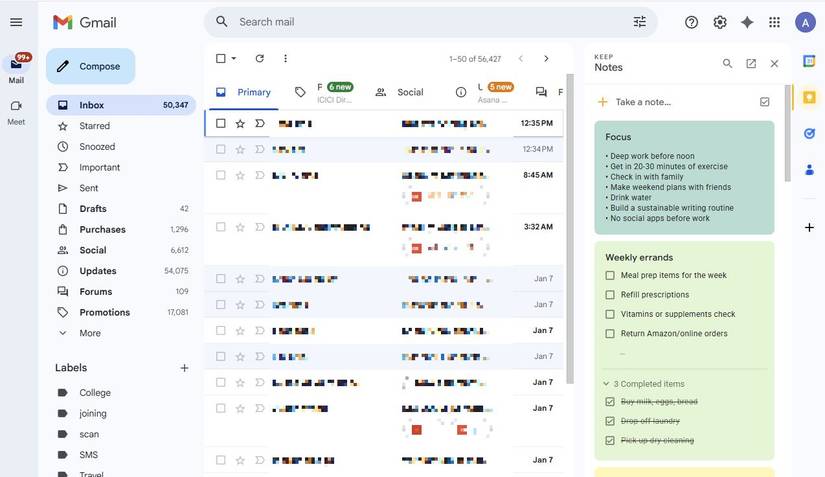
Se você usa o Gmail no desktop, provavelmente notou a barra lateral estreita à direita. Ele contém Google Calendar, Google Tasks, Google Keep e Contatos.
Sempre considerei isso uma desordem, pensando nisso como algo que o Google adicionou para impulsionar seu ecossistema.
Por curiosidade (e uma leve frustração com minha caixa de entrada), cliquei no botão Manter ícone um dia. Um painel familiar se abriu, mostrando minhas anotações exatamente como aparecem no meu telefone.
Ao manter ferramentas como o Google Keep a apenas um clique de distância, o Gmail ofereceu uma maneira leve de capturar notas sem alternar entre guias.
Como uso o Google Keep junto com o Gmail
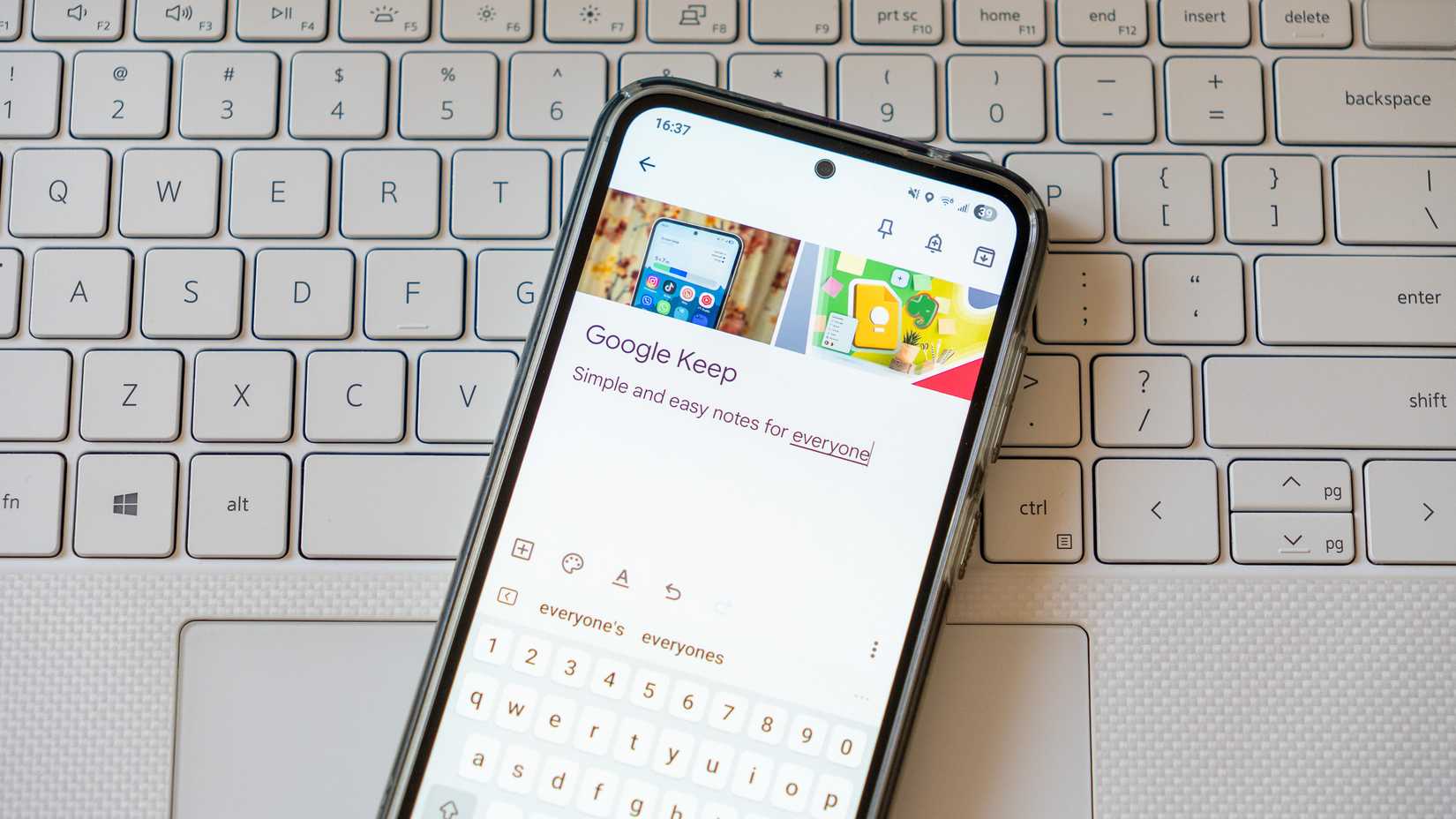
Usar o Google Keep no Gmail serve como um espaço para meus pensamentos e ideias enquanto gerencio minha caixa de entrada.
Se um e-mail desencadeia uma ideia, uma pergunta de acompanhamento ou algo em que quero pensar mais tarde, anoto no Keep em vez de deixar a mensagem não lida ou marcada com estrela.
Isso mantém minha caixa de entrada focada na comunicação.
Também uso o Keep para extrair contexto de longos tópicos de e-mail.
Copiarei detalhes importantes, como datas, decisões ou itens de ação, em uma nota para não precisar reexaminar toda a conversa mais tarde.
É benéfico para projetos em andamento, onde as informações geralmente ficam ocultas em diversas respostas.
Uma limitação é que você não pode mover um e-mail diretamente para o Google Keep. Não há botão “enviar para Keep”, o que inicialmente pareceu uma oportunidade perdida.
Minha solução alternativa é simples: abro o e-mail, copio seu URL e colo esse link em uma nota do Keep. Dessa forma, posso voltar direto para a mensagem original sempre que precisar de contexto.
Essa abordagem funciona bem para threads em andamento. Resumirei os pontos principais do e-mail com minhas próprias palavras, colocarei o link do Gmail abaixo e seguirei em frente.
Ele mantém minhas anotações limpas e ao mesmo tempo me dá um caminho direto de volta para toda a conversa.
Por que isso funciona melhor do que copiar e-mails em outro lugar

Credit: Lucas Gouveia / Android Police
Antes de começar a usar o Keep dentro do Gmail, minha ação padrão era copiar o conteúdo do e-mail para outro aplicativo, seja um aplicativo de anotações, um gerenciador de tarefas ou um documento.
No entanto, cada etapa extra tornava menos provável que eu capturasse as informações.
Usar o Keep diretamente no Gmail é conveniente. Não preciso decidir aonde algo pertence ou interromper meu fluxo trocando de aplicativo.
Se surgir um pensamento enquanto estou lendo um e-mail, eu o capturo imediatamente.
Também há menos duplicação e limpeza envolvidas.
Quando copio e-mails para outras ferramentas, tenho tendência a economizar demais, copiando tópicos inteiros ou detalhes desnecessários. Com o Keep, sou mais seletivo.
Isso torna as notas mais fáceis de digitalizar e muito mais úteis posteriormente.
Ao longo do dia, o Keep se torna um bloco de notas leve.
Esboçar uma resposta, delinear a agenda de uma reunião ou capturar algo que desejo revisitar mais tarde, tudo acontece ali, sem sair do Gmail.
E como sincroniza automaticamente, essas notas são atualizadas automaticamente no aplicativo móvel.
As limitações de usar o Google Keep no Gmail
Por mais conveniente que seja essa configuração, ela não é perfeita.
O Google Keep no Gmail é intencionalmente leve e essa simplicidade significa que não se adapta a todos os fluxos de trabalho ou a todos os tipos de notas.
A limitação mais significativa é a estrutura. O Keep não oferece pastas, notas aninhadas ou ferramentas de organização avançadas.
Quando suas anotações começam a se acumular, confiar em rótulos e pesquisas pode parecer um pouco limitante em comparação com outros aplicativos de anotações.
É ótimo para captura rápida, mas não foi projetado para gerenciar projetos grandes e de longo prazo.
Há também a falta de uma integração mais profunda de e-mail.
Como não é possível anexar ou mover um e-mail diretamente para o Keep, fazer referência a mensagens requer etapas manuais, como copiar links ou resumir o conteúdo por conta própria.
Finalmente, a barra lateral em si pode parecer apertada.
Escrever notas mais longas ou pensar em ideias complexas num painel estreito nem sempre é confortável.
Quando uma nota começa a ultrapassar algumas linhas, geralmente abro o Keep em uma nova guia.
Apesar dessas limitações, mantive esse sistema porque não estou pedindo muito para ele fazer.
O Google Keep no Gmail não substitui um aplicativo completo de anotações; está lá para capturar pensamentos antes que eles desapareçam.
Relacionado
6 razões pelas quais me recuso a deixar o Google Keep como meu aplicativo de anotações padrão
Eu gosto de manter as coisas simples
O recurso do Gmail que ganhou um lugar permanente no meu fluxo de trabalho
O que mais me surpreendeu ao usar o Google Keep no Gmail foi o pouco esforço necessário. Não há processo de configuração ou sistema para manter.
Ao fazer anotações ao lado da minha caixa de entrada, não preciso mais confiar na minha memória ou deixar os e-mails se acumularem como lembretes.
É importante notar que esta configuração não substituirá um aplicativo dedicado para anotações. Para mim, o seu valor reside na forma como se adapta perfeitamente ao dia.
O que antes parecia uma barra lateral inútil se transformou em uma das partes mais úteis do Gmail e agora não consigo imaginar trabalhar sem ela.