
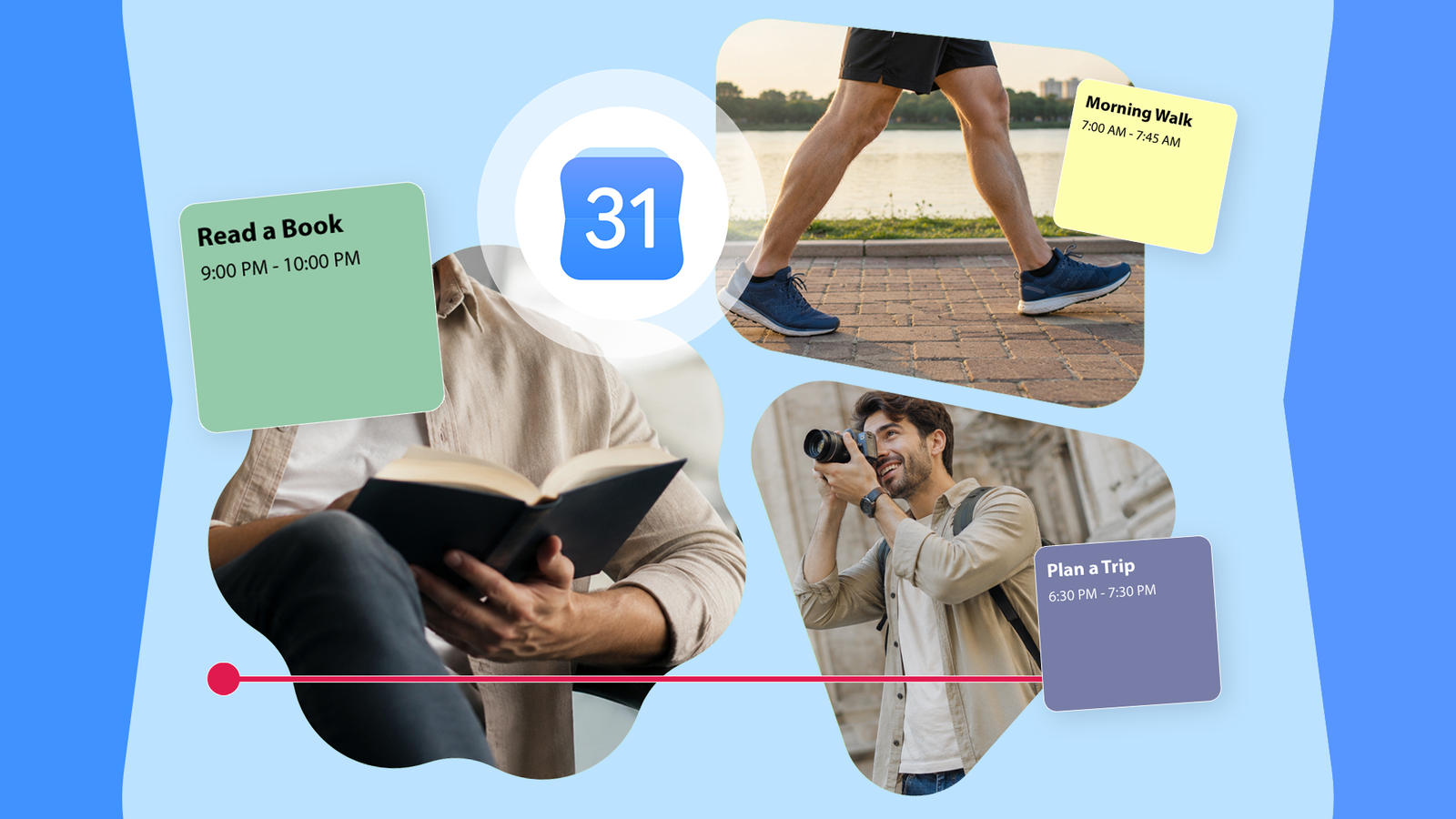
Os aplicativos de produtividade desempenharam um papel importante nessa transformação. Mesmo assim, não usei o aplicativo Calendário no meu telefone além dos casos de uso habituais, como reuniões, verificação de feriados e aniversários.
Um de meus amigos fez isso, e ele teve uma dor dolorosa para perceber o verdadeiro potencial do aplicativo Google Agenda.
Ele não encontrou nada que eu chamaria de “escondido”. Em vez disso, ele usou todos os recursos conhecidos, mas os usou de maneira inteligente a seu favor.
Ele me contou toda a história há alguns dias sobre como fez isso, e isso mudou completamente a forma como vejo o Google Agenda.
Relacionado
4 atualizações silenciosas do Agenda que mudaram a forma como administro meu tempo
Os recursos menos conhecidos do Google Agenda podem melhorar drasticamente o gerenciamento do tempo
Meu amigo criou rotinas recorrentes no Google Agenda
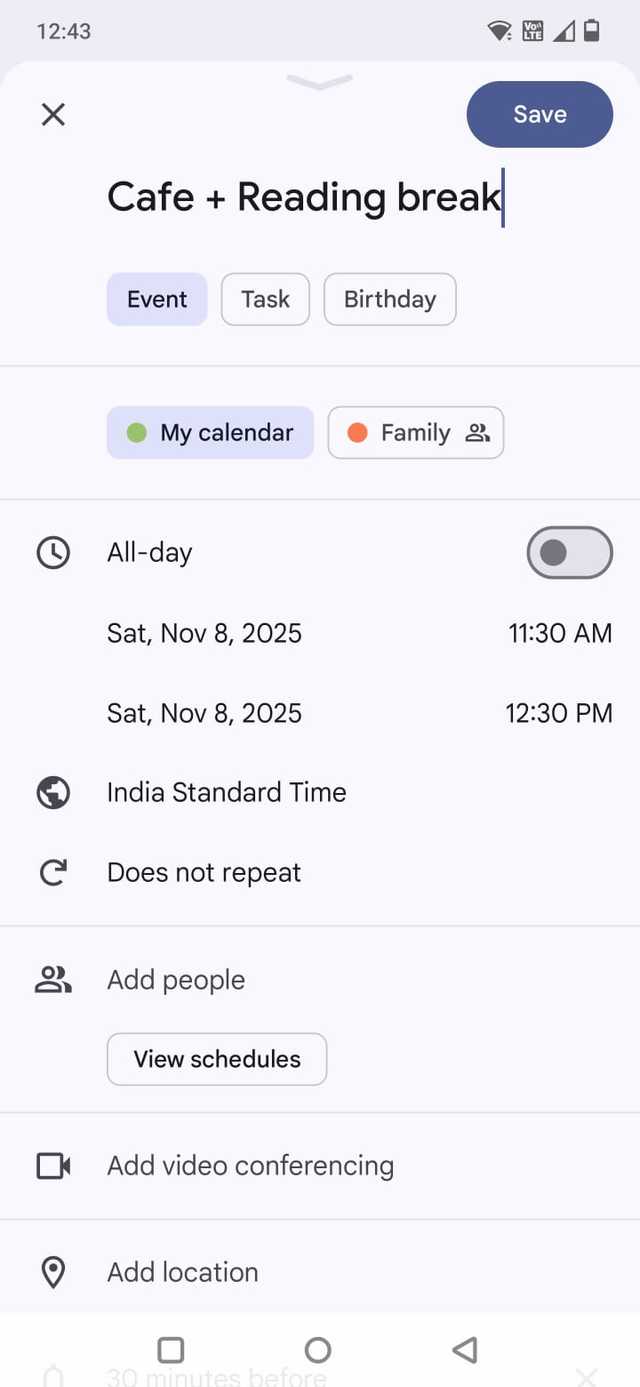
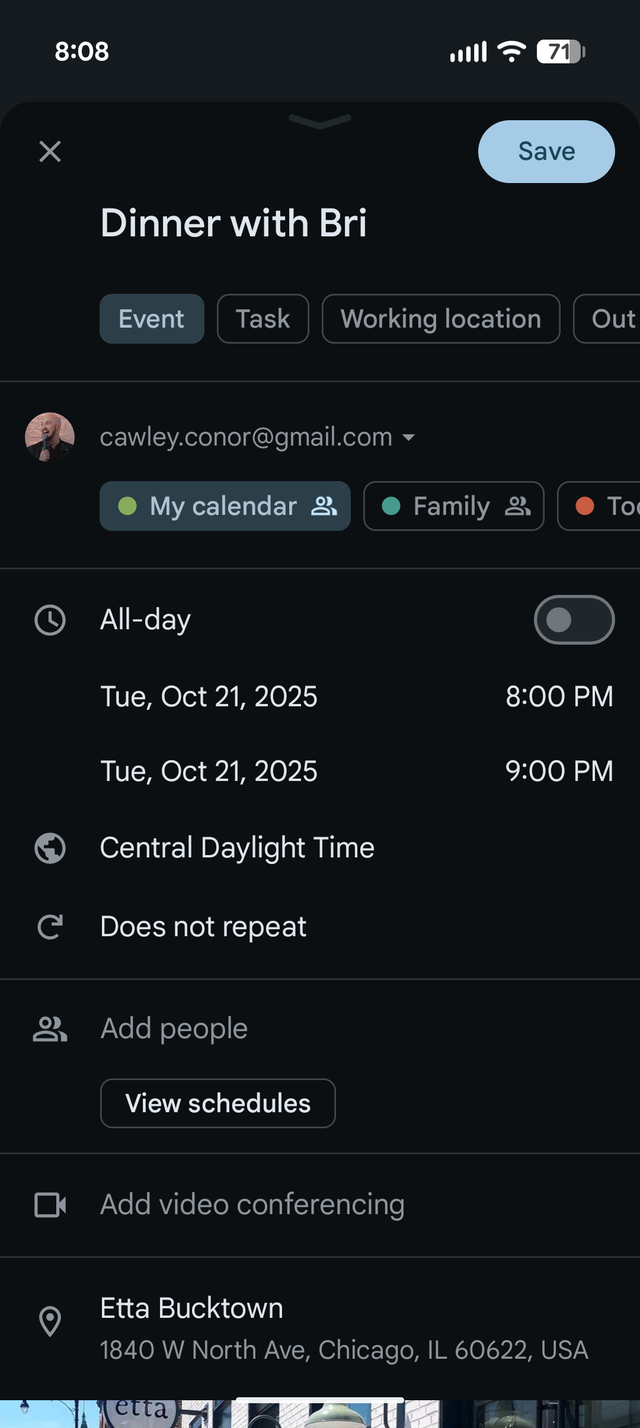
Desenvolver disciplina leva tempo. Requer muito planejamento e prática. Meu amigo criou rotinas recorrentes para voltar a ter disciplina em sua vida.
Eventos ou tarefas recorrentes são aqueles que se repetem diariamente, semanalmente, mensalmente ou mesmo anualmente. Você também pode definir dias personalizados usando o menu de repetição.
Meu amigo criava eventos como caminhada matinal, academia, dormir antes da meia-noite, ligar para os pais, registrar no diário e depois alterar o Não se repete cardápio é Diariamente.
Esses eventos recorrentes o ajudaram a parar de se sentir sem direção depois de acordar todas as manhãs.
Esses eventos recorrentes o ajudaram a voltar a ter uma mentalidade mais saudável, algo que ele perdeu após o desgosto.
Configurando uma notificação para cada evento
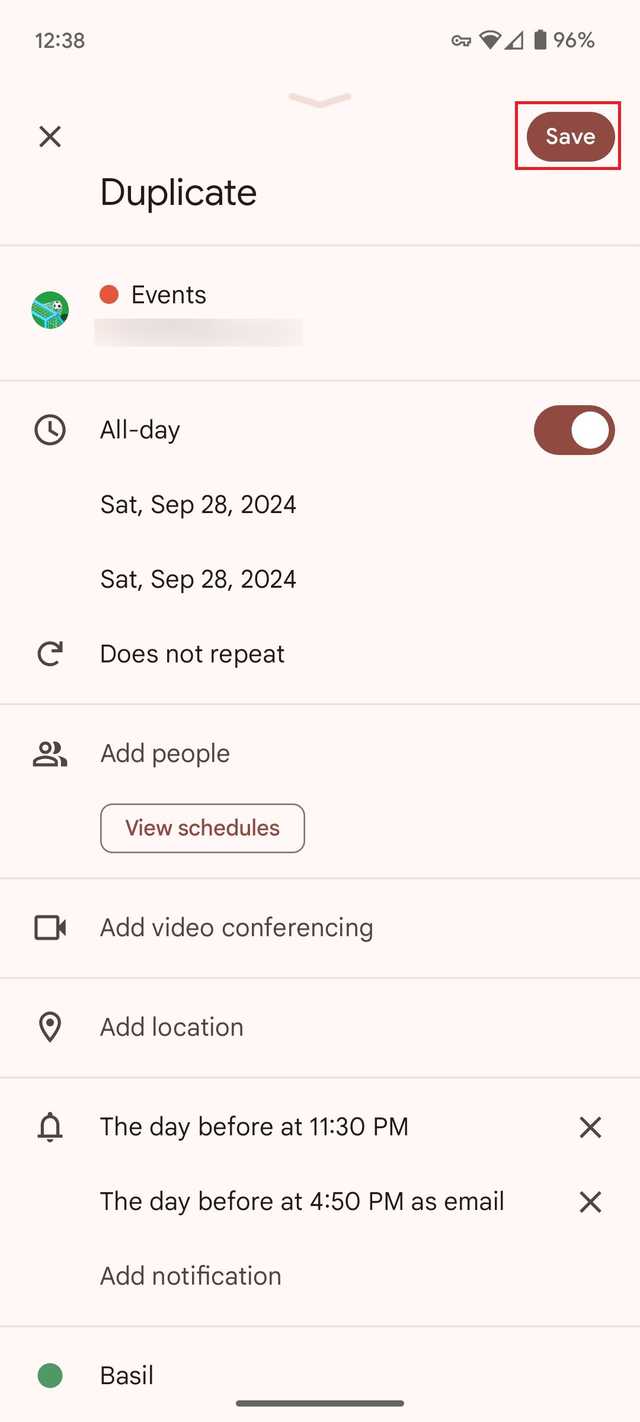
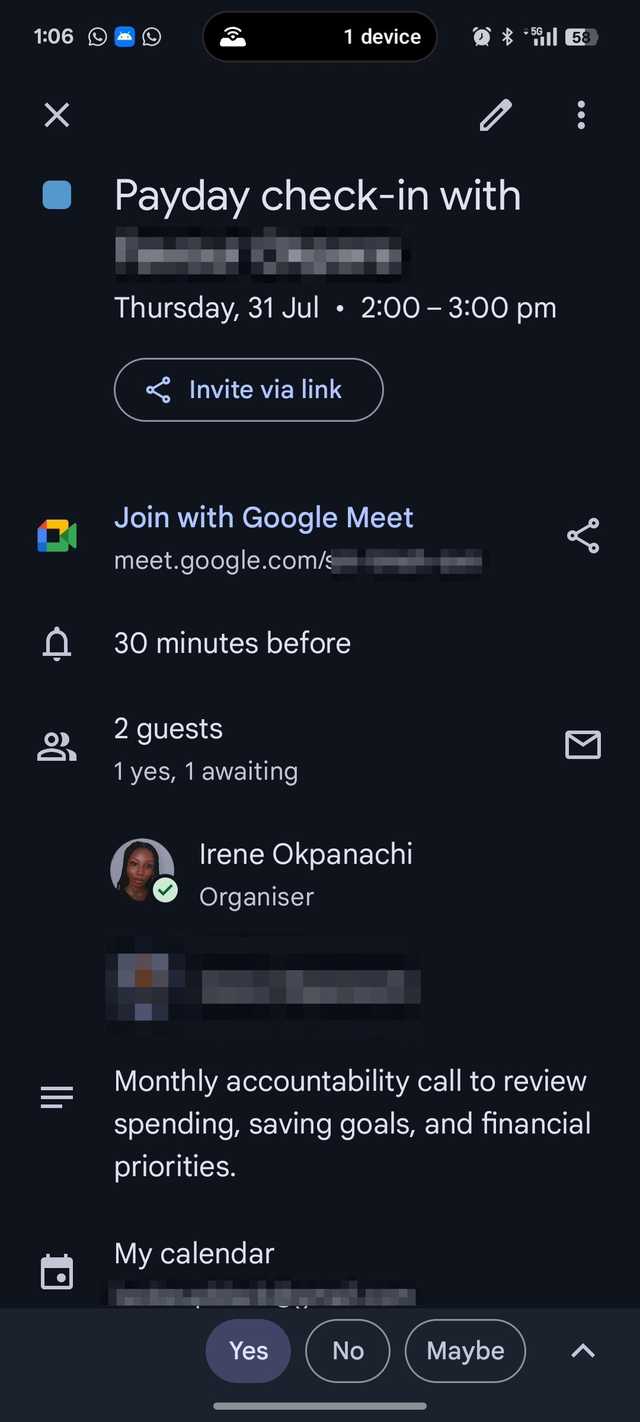
No Google Agenda, você pode definir notificações para cada evento. Configurar uma notificação é uma etapa importante porque garante que você não se esqueça do evento.
Meu amigo costumava adicionar várias notificações para cada evento. Isso lhe daria alertas 30 minutos, 15 minutos e 5 minutos antes do evento.
Esses lembretes aparecem como notificações de telefone e alertas de tela de bloqueio, portanto, é menos provável que você os perca, e esse era o ponto principal.
Excluir planos futuros foi a parte mais difícil
Eles compartilharam calendários, convidaram uns aos outros para eventos, planejaram viagens juntos e outros enfeites. Depois de decidir seguir em frente, ele removeu todos os calendários compartilhados.
Isso apagou todos os seus planos que deveriam acontecer no futuro. Ele me disse que isso era a coisa mais difícil de fazer – muito mais difícil do que excluir fotos.
Para cancelar o compartilhamento de uma agenda, você deve usar o cliente web do Google Agenda. Você precisa seguir apenas algumas etapas fáceis para parar de compartilhar sua agenda com alguém.
Abrir Google Agenda na webclique no menu de três linhas, passe o cursor do mouse sobre o calendário que você compartilhou, clique no menu de três pontos e selecione Configurações e compartilhamento.
A seguir, clique no Compartilhado com opção de ver as pessoas com quem você compartilhou sua agenda e remover quem quiser.
Calendários codificados por cores
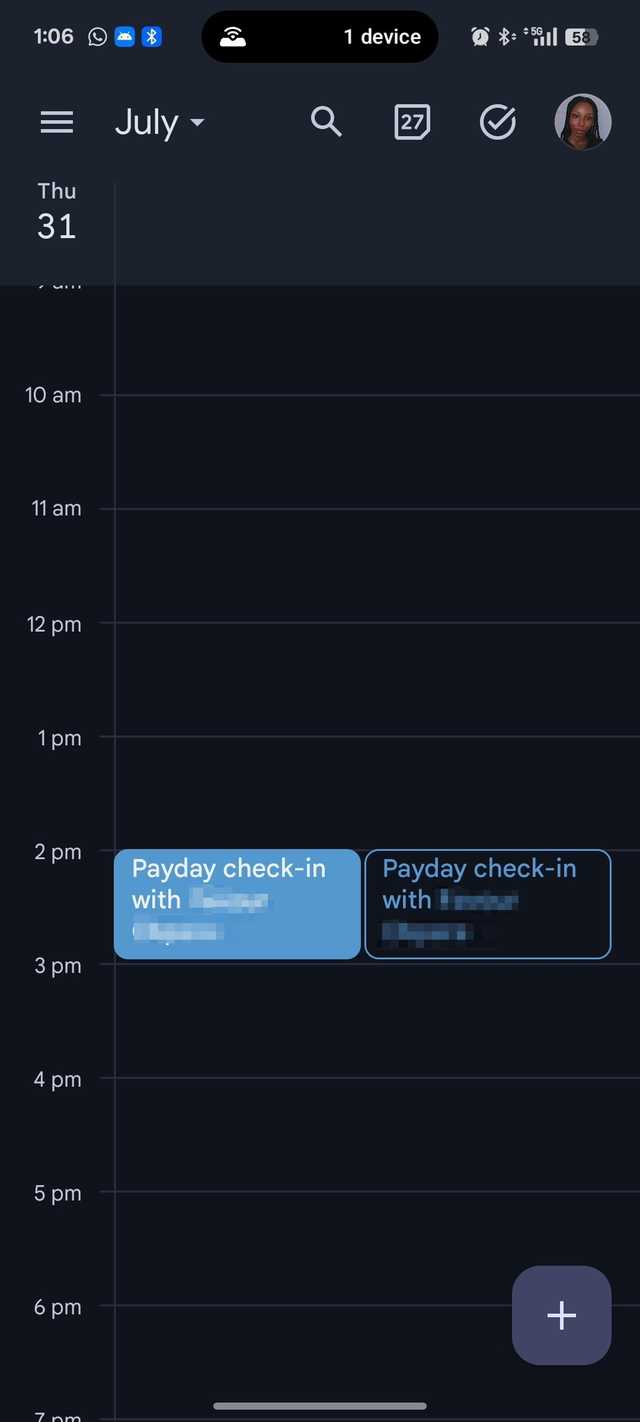
Meu amigo não abre o aplicativo Google Agenda todos os dias para saber mais sobre seus planos para o dia inteiro. Em vez disso, ele usa os widgets do Google Agenda, assim como eu.
No entanto, os widgets do Calendário dele parecem muito mais interessantes que os meus. A única razão pela qual me senti assim foi o uso de códigos de cores diferentes para marcar cada evento.
Esta não foi sua motivação, no entanto. Meu amigo usou códigos de cores diferentes para cada evento para ter uma clareza visual mais clara.
Inspirei-me nele e tentei o mesmo truque de código de cores e, de repente, todo o meu dia pareceu muito mais estruturado.
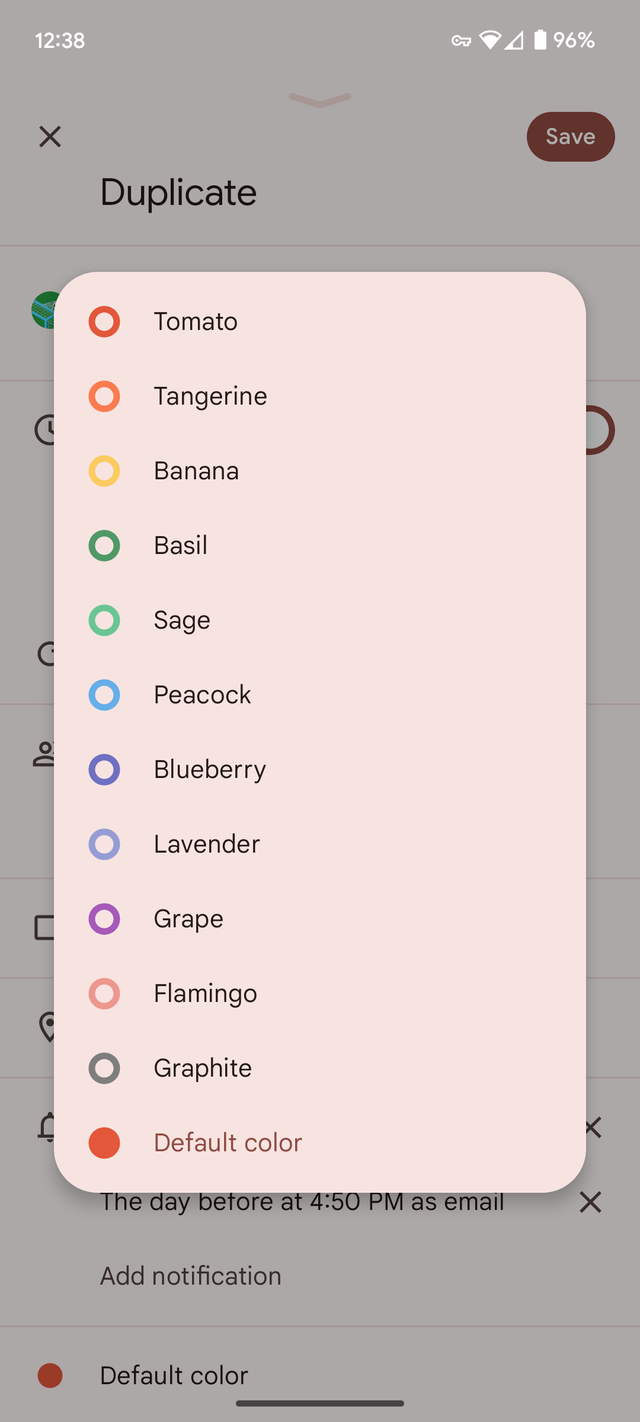
Para usar o código de cores nos eventos do Google Agenda, selecione um horário no aplicativo, toque no cartão do evento, role até a parte inferior e toque no Cor padrão opção.
Isso abrirá uma gama de opções de cores. O Google Agenda possui 11 códigos de cores, que são mais que suficientes para ter uma clareza visual única para cada evento ao longo do dia.
Eu uso Basil para exercícios, Blueberry para trabalho e Banana para atividades sociais.
Esta é a primeira vez que o Google Agenda parece pessoal
A tecnologia por si só é interessante e instigante apenas para um punhado de pessoas. O truque é usá-lo para tornar as coisas mais fáceis para todos.
É quando a tecnologia parece pessoal. O Google Agenda tinha tudo para me fazer sentir assim, mas às vezes é preciso a situação certa para ver o lado pessoal de um aplicativo.
Por mais que eu sinta muito pela tristeza do meu amigo, estou feliz por não ter vivido uma situação semelhante para descobrir esse lado do Google Agenda.
Não vou desperdiçar isso. Usarei o Google Agenda da maneira certa, assim como meu amigo fez, para ser mais disciplinado e eficiente em tudo que faço no dia.