Por muito tempo, tomar decisões até mesmo simples significava abrir muitas guias no meu computador. Quando estava pronto para decidir, já estava mentalmente exausto.
O NotebookLM não corrigiu isso da noite para o dia e também não substituiu meu navegador.
Mas agora, em vez de ficar pulando entre as abas e tentando manter tudo na cabeça, comecei a reunir as partes cruciais em um só lugar e trabalhar a partir daí.
Veja como uso o NotebookLM para transformar minha pesquisa, comparar opções e tomar decisões sem manter dezenas de guias abertas em segundo plano.
Relacionado
Combinei o NotebookLM com o YouTube e aprendi mais rápido do que nunca com aplicativos de anotações
Esta dupla improvável melhorou minha rotina de aprendizado
Ter mais guias tornou as decisões mais difíceis
Credit: Lucas Gouveia / Android Police
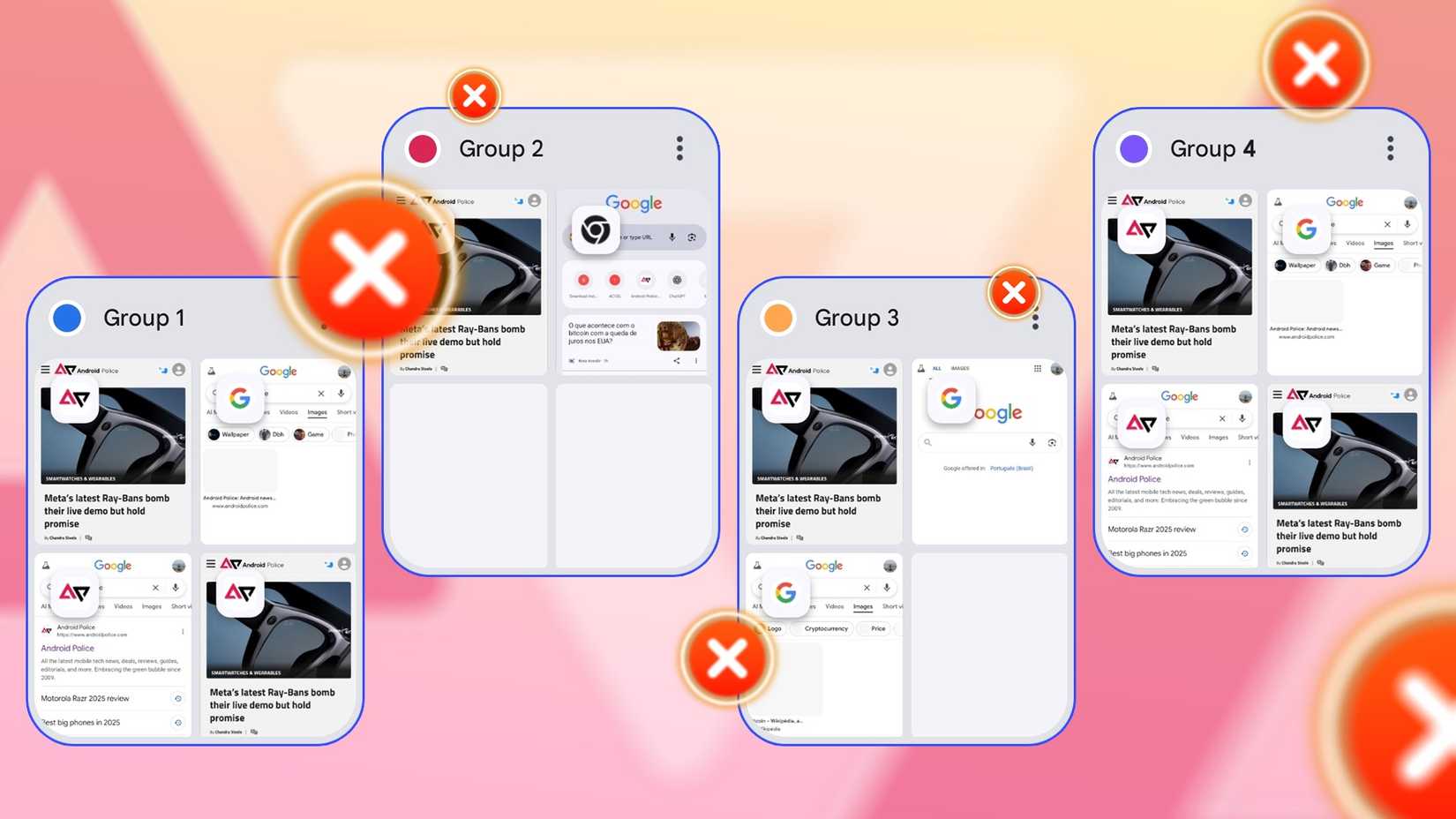
Quando comecei a comprar um novo telefone, fiz o que a maioria das pessoas faz: abri uma dúzia de guias. Eu li análises, folhas de especificações, tópicos do Reddit e comparações de câmeras.
Eu poderia pesquisar indefinidamente, mas quando chegasse a hora de avaliar as opções, perderia a noção do que já havia aprendido.
Essa constante mudança de contexto fez com que as decisões parecessem mais difíceis do que precisavam ser. Pequenos detalhes se perdiam e muitas vezes eu reabria as mesmas abas para confirmar algo que já tinha visto.
Em vez de alternar entre as guias, coloquei algumas análises confiáveis e páginas de especificações no NotebookLM para obter uma imagem mais clara.
Quando comecei a enviar informações importantes para o NotebookLM, em vez de deixá-las nas guias, a comparação ficou mais fácil.
Ter tudo em um só lugar significava que eu poderia avaliar as opções em vez de apenas ler sobre elas.
Como evitei que minhas fontes se tornassem uma bagunça
Depois que comecei a adicionar fontes, percebi que elas poderiam ficar confusas rapidamente. Uma lista de links com títulos vagos na barra lateral não era muito melhor do que uma pilha de abas abertas.
Então, a primeira coisa que mudei foi a forma como rotulei tudo. Renomeei cada fonte na barra lateral esquerda para refletir o conteúdo.
Títulos como “Revisão de longo prazo do Pixel 8 (bateria)” ou “Especificações da câmera Galaxy S23” foram muito mais úteis do que um título de publicação genérico.
À primeira vista, eu poderia dizer com o que estava trabalhando e por que estava ali.
A pesquisa na web integrada do NotebookLM ajudou a preencher lacunas específicas.
O Pesquisa rápida opção foi útil para pesquisas rápidas, enquanto Pesquisa Profunda fazia mais sentido quando eu precisava de uma imagem mais completa de várias fontes.
Quando parei de deixar a barra lateral virar uma lixeira, o conteúdo ficou mais fácil de navegar.
Usando tabelas de dados NotebookLM para comparar opções
Quando NotebookLM apresentou seu novo Tabela de dados recurso, reconheci imediatamente seu valor para comprar telefones.
Comparar opções sempre foi a parte mais desafiadora do processo, mas esse recurso finalmente proporcionou uma maneira de ver tudo rapidamente.
Eu cliquei no Tabela de dados opção no Estúdio painel, e o NotebookLM gerou uma tabela que organizou cada aspecto em categorias claras: principais especificações, capacidade da bateria, suporte de software, prós e contras e preço.
Ver esses detalhes dispostos lado a lado facilitou a identificação de compensações. Tornou-se muito mais simples perceber onde um telefone se destacava consistentemente e onde as diferenças eram pequenas o suficiente para serem ignoradas.
O que torna esse recurso ainda mais útil é que a tabela é personalizável. Se o layout padrão não atender às suas necessidades, você poderá ajustá-lo com um prompt personalizado.
Quer comparar atualizações de software de longo prazo, velocidade de carregamento ou consistência da câmera em vez de especificações brutas? Você pode remodelar a tabela em torno dessas prioridades e deixar o NotebookLM reorganizar as mesmas fontes de acordo.
A tabela transformou uma comparação confusa em algo que eu poderia digitalizar, sem reabrir uma dúzia de guias.
Se quiser trabalhar com a comparação fora do NotebookLM, você pode exportar qualquer tabela de dados direto para o Planilhas Google. Basta clicar no ícone de mesa no topo da mesa.
É uma maneira fácil de ajustar colunas, adicionar suas próprias notas ou compartilhar a comparação sem começar do zero.
Comecei a fazer perguntas melhores

Credit: Lucas Gouveia / Android Police | MohammadKam / Shutterstock
Depois de organizar minhas fontes, comecei a enquadrar as instruções em torno da decisão que estava tentando tomar, em vez de fazer perguntas genéricas.
Quando eu estava comparando telefones, isso significava fazer perguntas como onde os revisores discordavam consistentemente, quais reclamações eram comuns após semanas de uso e quais compensações continuavam surgindo em diferentes fontes.
Essas perguntas foram muito mais úteis do que perguntar qual telefone era “melhor”, porque destacavam padrões em vez de opiniões individuais.
Também me ajudou a reavaliar minhas prioridades. Presumi que a qualidade da câmera seria o fator decisivo.
No entanto, quando perguntei sobre fotos perdidas, atraso do obturador e consistência, ficou claro que essas questões importavam menos para mim do que a confiabilidade e o desempenho da bateria.
As perguntas estreitaram a decisão por conta própria.

Relacionado
6 dicas do NotebookLM que uso para me manter produtivo
O NotebookLM do Google me economiza muito tempo
Tomar decisões sem se afogar em guias
NotebookLM não eliminou a incerteza, mas me ajudou a pensar com mais clareza.
Ao organizar as fontes, comparar as opções com clareza e focar nas questões que importavam, parei de confundir mais pesquisas com melhores decisões.
É por isso que não me sinto mais preso ao reabrir as mesmas guias ou questionar cada opção.
Quando as informações estão estruturadas e as prioridades claras, tomar uma decisão parece menos cansativo.