Não sou viciado em aplicativos, mas mesmo que fosse, não abriria a Google Play Store todos os dias para experimentar novos aplicativos.
Não sinto mais a mesma urgência de abrir a Google Play Store como antes, mas ela continua sendo um componente essencial do Android.
É algo que você precisa pelo menos uma vez ao comprar um novo telefone Android e ao atualizar aplicativos.
Recentemente, abri a Google Play Store para baixar e instalar um aplicativo de gerenciamento de deslocamento e viagens da Indian Railways.
Foi uma experiência tranquila, exatamente como seria de esperar. Mas há outros motivos para ficar feliz com minha última sessão na Google Play Store.
Percebi algumas melhorias interessantes na interface do usuário que tornam a Play Store mais acessível e com melhor aparência. Também descobri vários novos recursos. Eles são todos interessantes e úteis.
Não afirmo que precisarei deles sempre que abrir a Google Play Store. Mas sinto que eles são praticamente necessários. Eles não são negociáveis.
Relacionado
Como instalar a Google Play Store em cada tablet Amazon Fire
Obtenha os aplicativos que você deseja em seu novo dispositivo
Controle de atualização automática por aplicativo
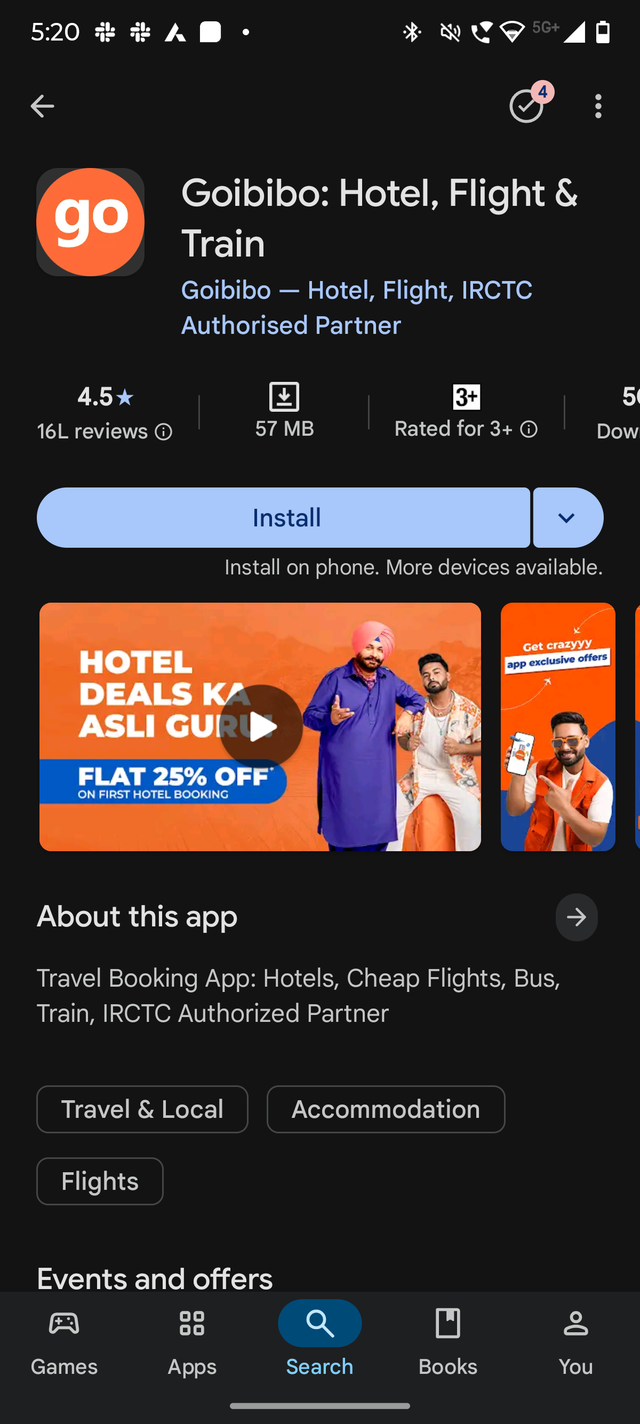
Tenho uma conexão de banda larga ilimitada em casa, mas ainda não permito que a Play Store atualize automaticamente todos os meus aplicativos.
A resistência vem do medo de que uma atualização ruim do aplicativo possa quebrar algo essencial. Minha preocupação é principalmente com os aplicativos que uso diariamente no meu trabalho.
No Preferências de rede configuração na Google Play Store, eu habilito o Não atualize automaticamente o aplicativo opção por esse motivo. Mas o problema é que a atualização automática foi desativada em todos os aplicativos.
Mas isso não é mais um problema para mim, pois agora posso definir a atualização automática por aplicativo. É fácil de fazer.
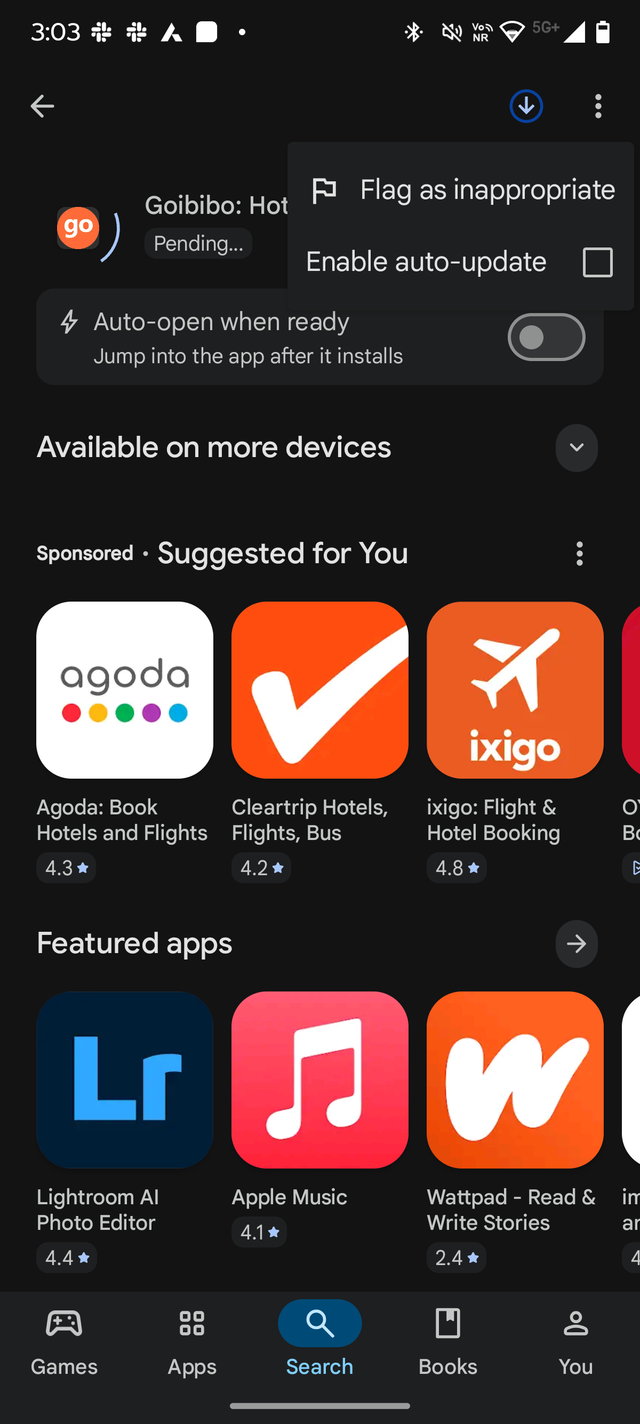
Você pode fazer isso logo após tocar no Instalar botão. Quando a Play Store baixar e instalar o aplicativo, toque no menu de três pontos e selecione o Ativar atualização automática caixa de seleção.
O Google Play lembrará dessa configuração até que você a altere.
Se você desinstalar o aplicativo e reinstalá-lo novamente, ele será atualizado automaticamente como antes, a menos que você desmarque a caixa de atualização automática.
Nada disso alterará as preferências de rede que você configurou na página Configurações. Isso apenas cria uma exceção a esta regra.
Portanto, você define a atualização automática como nunca, mas ainda permite que alguns aplicativos quebrem a regra.
Eu gostaria de ter encontrado antes, mas é sempre melhor tarde do que nunca.
Gerenciador de downloads
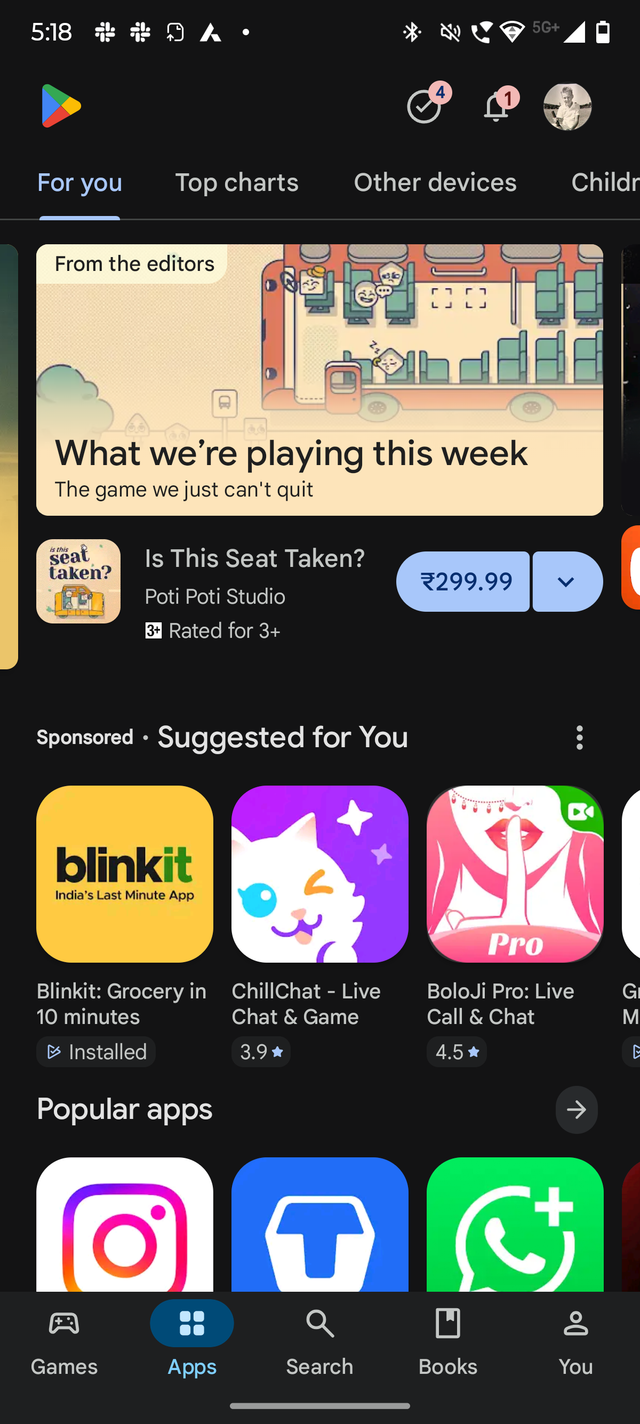
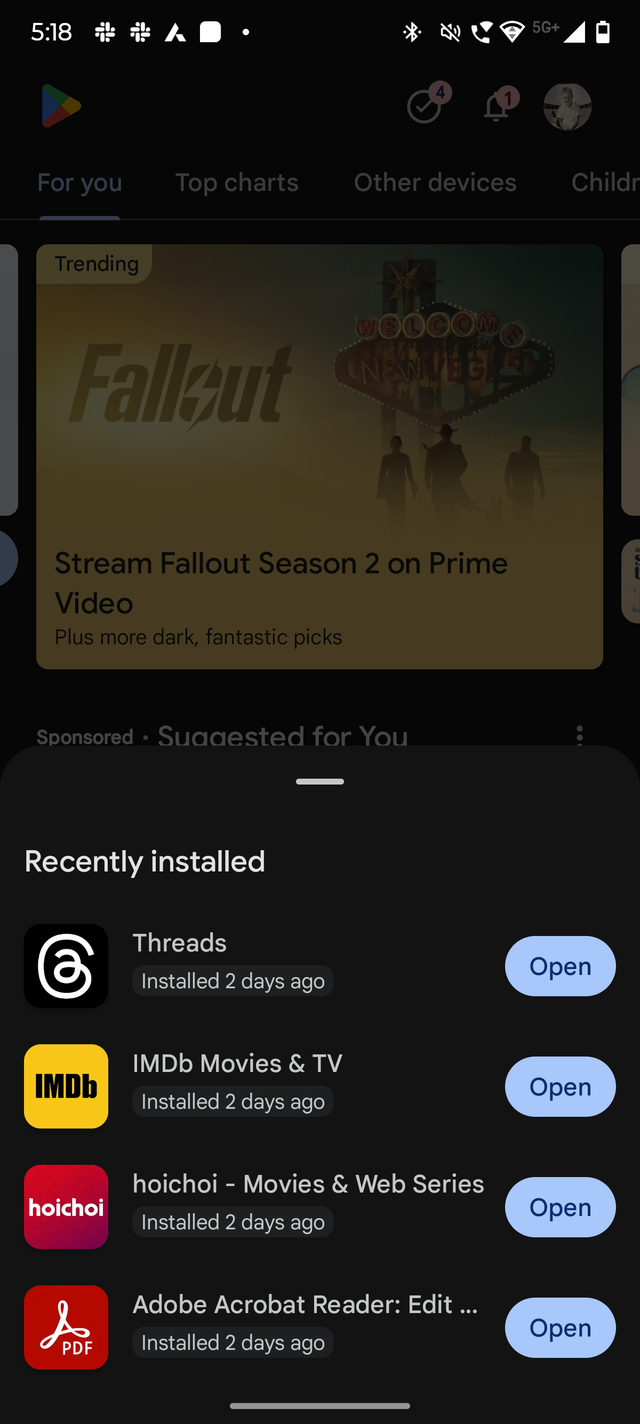
O gerenciador de downloads estreou na Play Store há pouco tempo, mas só o descobri recentemente, ao baixar um aplicativo da Indian Railways.
O atalho para o gerenciador de downloads aparece na parte superior da Play Store, à esquerda do ícone de notificação. É um círculo com uma marca de seleção dentro dele.
Toque no atalho e ele revelará todos os aplicativos e jogos que você instalou recentemente no seu telefone. A Play Store também permite abrir esses aplicativos diretamente do gerenciador de downloads.
O Download Manager também mostra a idade das instalações do aplicativo.
Quando você toca Instalar na Play Store, o ícone de atalho substitui sua marca de seleção pelo ícone de download para indicar que o download está em andamento.
Se você tocar nele, a Play Store abrirá o gerenciador de downloads, mostrando o aplicativo que está sendo baixado junto com as instalações anteriores.
O atalho para o gerenciador de downloads aparece apenas nas páginas de Aplicativos e Jogos. Você não o verá na página de livros ou ao pesquisar aplicativos.
Nem sempre preciso dele, mas é a maneira melhor e mais rápida de verificar todos os aplicativos e jogos que você instalou recentemente no seu telefone.
Abertura automática quando estiver pronto
Este é fácil de detectar. Está disponível como um botão de alternância chamado Abertura automática quando estiver pronto.
A alternância aparece logo abaixo do nome do título do aplicativo na página de download, logo após você tocar no botão Instalar.
No entanto, isso não concede permissão à Play Store para abrir automaticamente todos os seus aplicativos logo após concluir a instalação. Você precisará habilitá-lo para cada aplicativo individualmente.
Ativei a alternância depois de tocar no botão Instalar e voltei ao que estava fazendo. Naturalmente, esperava que meu telefone abrisse o aplicativo automaticamente após terminar a instalação.
Fez exatamente isso sem me avisar. Eu estava fazendo algumas pequenas edições em um documento do Word durante a instalação.
Após alguns segundos, uma notificação com uma contagem regressiva apareceu mostrando quantos segundos faltavam para o aplicativo abrir automaticamente.
Ele entende o risco de abrir um novo aplicativo de repente.
A notificação também apresenta Cancelar e Abrir opções. Você toca no primeiro se não quiser esperar. Se você estiver trabalhando em algo importante, poderá cancelar a abertura automática do cronômetro de contagem regressiva de notificações.
É importante notar que a Play Store enviará a notificação com a contagem regressiva mesmo quando você não estiver trabalhando em mais nada no telefone.
Verifique o changelog dos aplicativos sem acessar a página de download
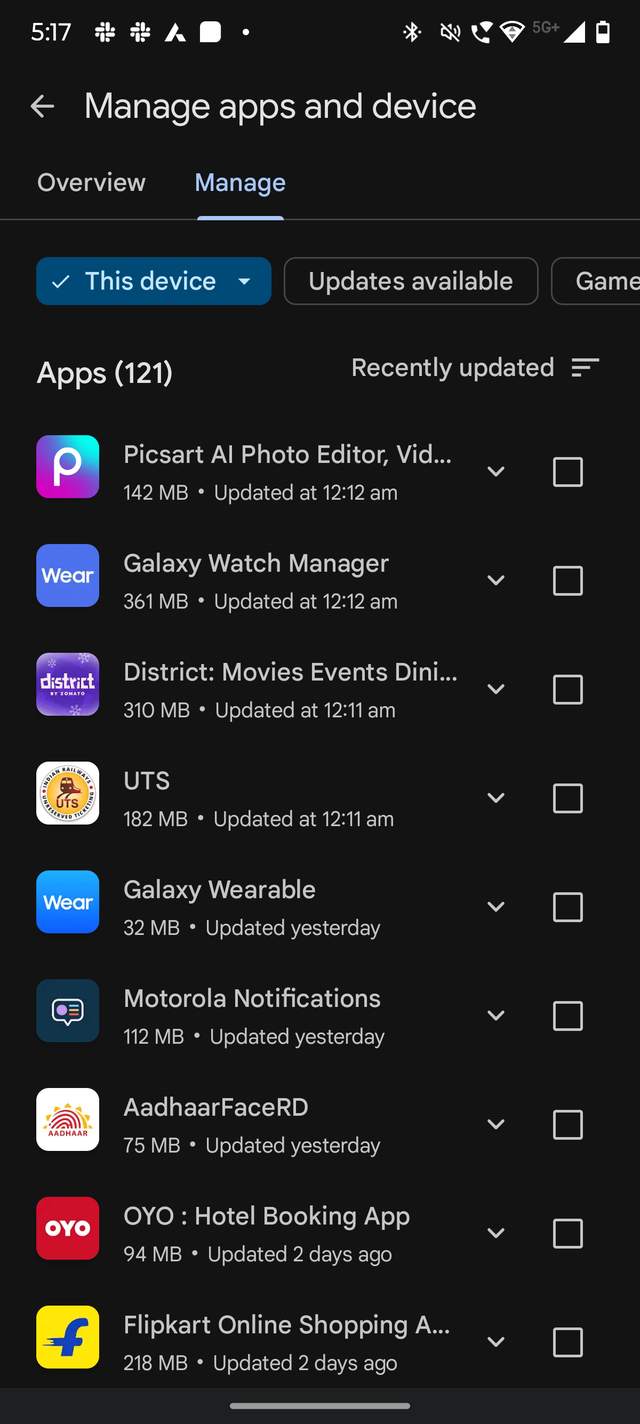

Para verificar o changelog das atualizações mais recentes do aplicativo, eu costumava visitar a página de download de cada aplicativo.
Recentemente, percebi que não é a melhor maneira de conferir todos os recursos que o editor adicionou na atualização mais recente.
Agora, eu toco no ícone de perfilselecione o Gerenciar aplicativos e dispositivos opção e toque no Gerenciar guia. Mostra a lista completa de aplicativos instalados no meu telefone.
Também mostra uma caixa de seleção e uma seta para baixo ao lado de cada título. Para revelar o changelog, você precisa tocar na seta para baixo.
O changelog será da versão atualmente instalada no seu telefone. Se você quiser ver o changelog dos aplicativos atualizados recentemente, certifique-se de escolher o Atualizado recentemente filtro.
Se você não gostar mais de nenhum título específico, toque na caixa de seleção para selecioná-lo e clique no botão Excluir ícone na parte superior. Isso desinstalará o aplicativo selecionado do seu telefone.
Google Play Store é a melhor fonte para obter aplicativos
Os malfeitores de alguma forma encontram uma maneira de explorar as falhas do Android e publicar aplicativos projetados para roubar dados pessoais dos usuários sem o seu consentimento.
Embora não seja isenta de problemas, a Google Play Store ainda é a maneira mais segura e conveniente de obter aplicativos Android.
É assim que faço, em vez de usar algumas alternativas da Play Store.
Nunca precisei instalar nada fora da Google Play Store. Esperançosamente, nunca precisarei fazer isso no futuro, pelo menos não no meu aparelho principal.
Também adoro como a Google Play Store se posiciona como algo mais do que um local para instalação e atualização de aplicativos.
Embora hospedar aplicativos seja uma de suas principais funcionalidades, ele permite que os usuários enviem quais aplicativos estão instalados em quais dispositivos.
Ele também possui o Play Protect, um recurso que pode verificar automaticamente todos os aplicativos do seu telefone para encontrar algo prejudicial.
A Play Store também permite que os usuários definam preferências de rede para downloads e atualizações de aplicativos. Se você tem dados móveis limitados como eu, é melhor configurá-los apenas para Wi-Fi.
Esta é minha pequena lista de recursos que funcionam nos bastidores da Google Play Store para melhorar minha experiência com o Android. Os recursos recém-descobertos levam isso a um nível diferente.