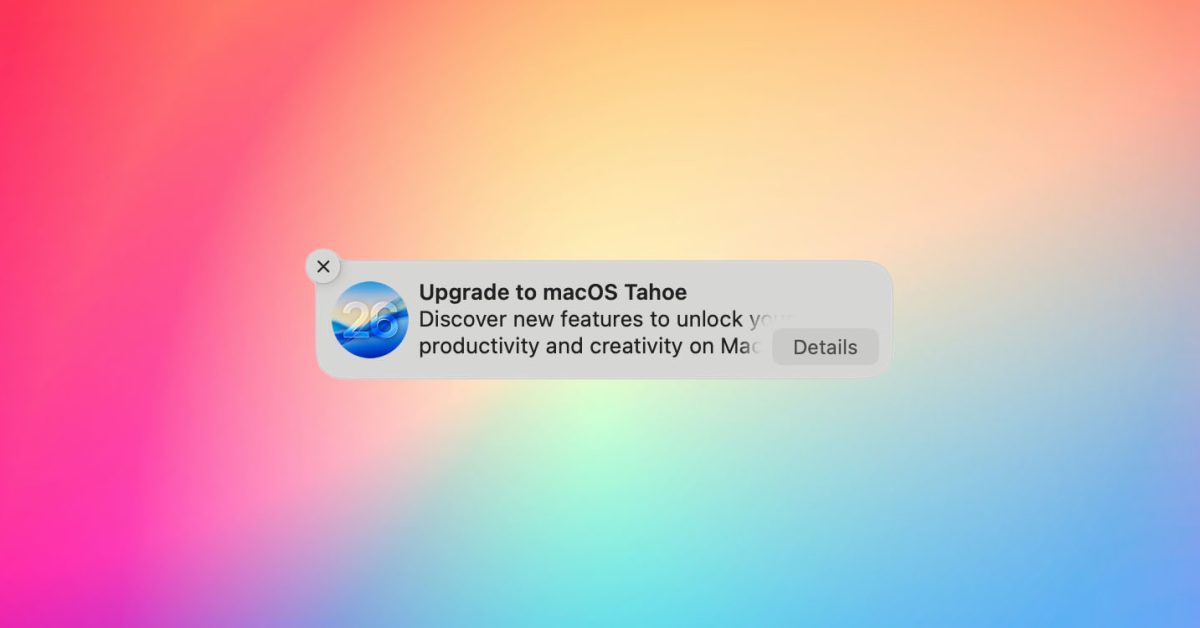
Minha opinião pessoal é que o macOS 26 é uma atualização decente, apesar de alguns erros embaraçosos. Também acho que uma minoria de comentaristas muito expressivos deu uma impressão enganosa sobre o nível de oposição à atualização do Liquid Glass.
No entanto, se você decidiu não atualizar, ficará satisfeito em saber que pode impedir o seu Mac de incomodá-lo para fazer isso…
Bloquear solicitações de atualização do macOS 26
Rob Griffiths ficou irritado por ser incomodado para fazer uma atualização indesejada e encontrou uma maneira de bloquear os prompts.
Pessoalmente, não gosto da aparência do Liquid Glass, nem de algumas das mudanças funcionais que a Apple fez no macOS Tahoe. O que significa que tenho a alegria de ver coisas como esta notificação maravilhosa (acima) regularmente. Ou fiz, até encontrar uma maneira de bloqueá-los.
Ele pesquisou no Google e encontrou alguns colegas recusados. A maneira de parar o incômodo é usar um perfil de configuração para adiar os prompts de atualização.
Griffiths descobriu que as instruções precisavam ser um pouco expandidas, fornecendo seu próprio guia, e John Gruber também opinou sobre a melhor maneira de garantir que você ainda receba solicitações de atualizações do macOS 15 pontos. Nas instruções de Rob, você precisa alterar isso:
para isso:
Você só pode bloqueá-los por 90 dias por vez, mas isso certamente é uma grande melhoria.
Downgrade do macOS 26
Se você já atualizou e se arrependeu, pode fazer o downgrade para o macOS 15. No entanto, Andrew Cunningham, da ArsTechnica, observa que a Apple não torna as instruções muito fáceis de seguir, então ele forneceu seu próprio guia.
A maneira mais fácil de fazer isso é criar um instalador em uma unidade USB. Qualquer coisa com 32 GB ou maior funcionará, e Cunningham recomenda nomeá-lo como MyVolume para que você não precise alterar nenhum dos comandos do terminal para o nome da sua própria unidade.
Vale a pena ler os vários cuidados no guia detalhado e, infelizmente, não há opção de downgrade para uma máquina com chip M5. No momento, esse é apenas o modelo básico do MacBook Pro M5, mas é claro que incluirá os modelos mais potentes lançados esta semana.
Imagem: 9to5Mac/Apple/Codioful


FTC: Usamos links de afiliados automotivos para geração de renda. Mais.