
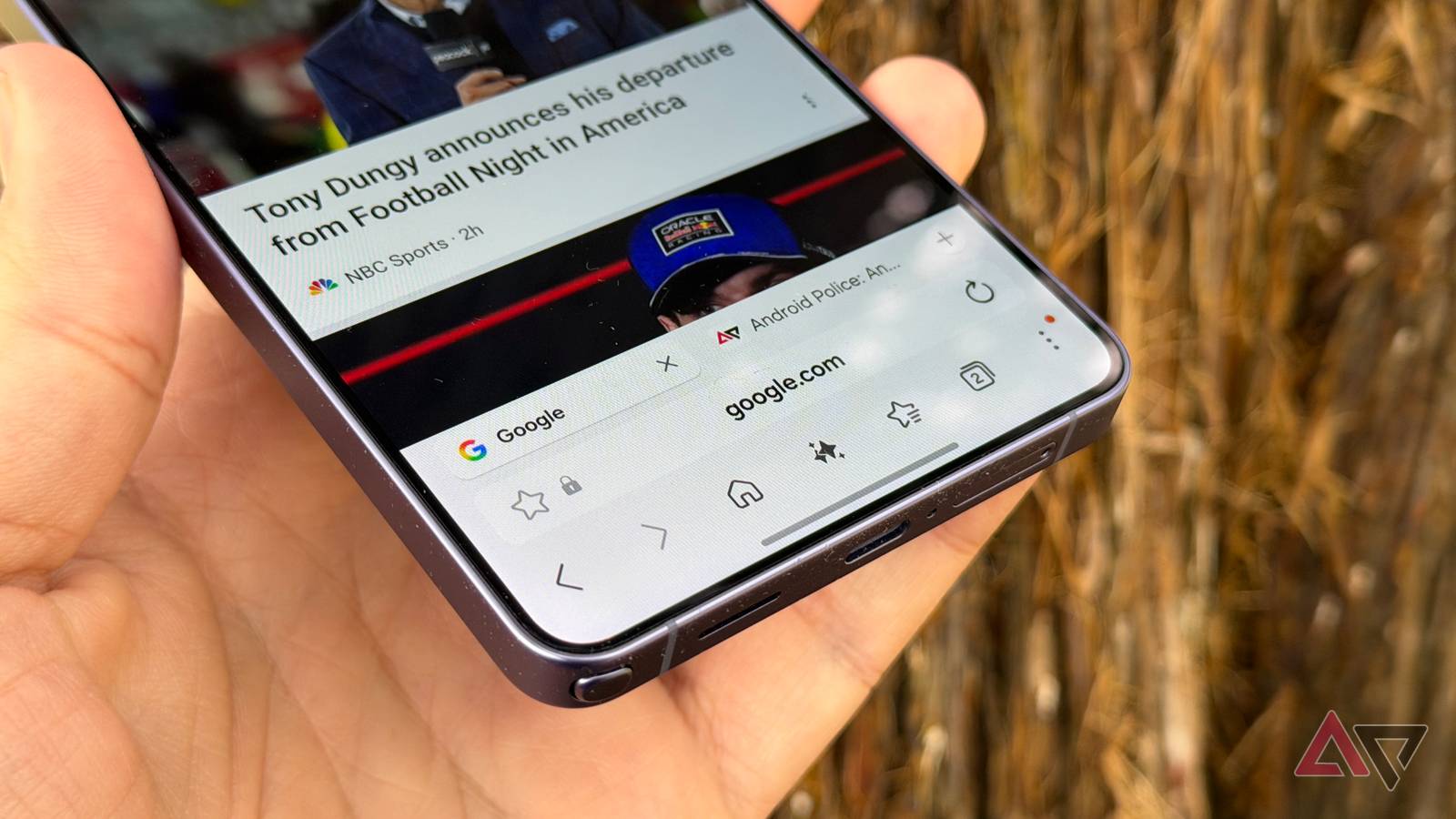
Tecnicamente falando, eu era um usuário ávido do navegador Samsung no meu Samsung Galaxy S10. Gostei de como a opção era leve em comparação com o Google Chrome.
Mas então, eventualmente, acabei usando o aplicativo móvel do Mozilla Firefox por um tempo e alternei entre o Chrome e o Firefox.
Principalmente porque gostei da sincronização perfeita do Chrome no celular em comparação com as outras opções que usei.
Avançando até hoje, estou expandindo meus horizontes novamente, buscando uma experiência extremamente rápida com um pouco de utilidade extra enquanto navego na web.
Como sou fã dos telefones Samsung há mais de uma década, achei que era hora de conferir o Samsung Browser (antigo Samsung Internet) novamente depois de deixá-lo para trás.
Relacionado
Saí do Chrome pela Samsung Internet no Android – e nunca mais vou voltar
Tchau, Cromo!
O navegador Samsung me ajudou a vencer meu pior hábito
Guias, guias e ainda mais guias
Sim, é bastante embaraçoso quantas abas eu abro a cada sessão. Mas geralmente é entre 50 e 100 guias.
Gosto de ir e voltar entre as páginas da web, especialmente quando estou olhando as vitrines e quero comparar os preços dos produtos.
Outras vezes, é para ler diversos tópicos de notícias, e também abro outros links em uma página que encontro.
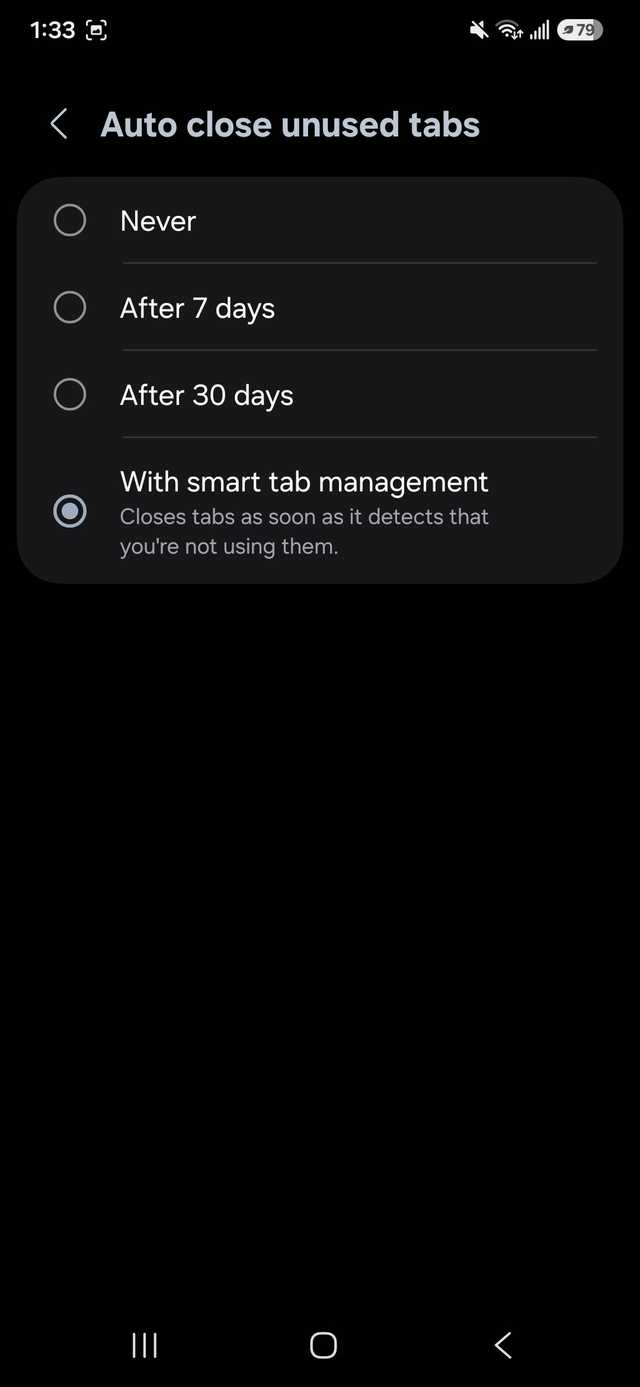
O navegador Samsung pode ajudar de várias maneiras. A primeira é por meio da limpeza inteligente. A limpeza inteligente usa IA para remover guias não utilizadas detectadas para preservar a RAM do seu dispositivo.
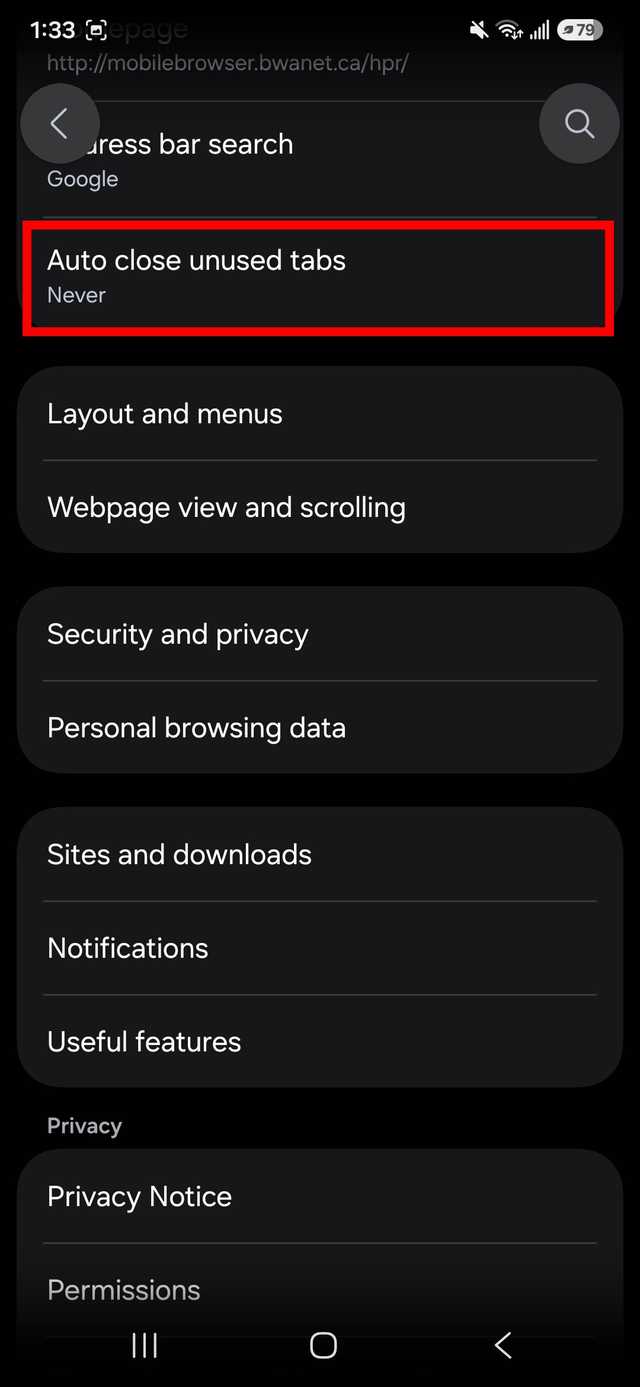
Você também pode configurá-lo para limpar automaticamente suas guias após um determinado número de dias. Eu precisava fazer isso porque tinha guias com meses sem perceber.
Você define isso como uma opção tocando no menu de três pontos e indo para Configurações > Fechar automaticamente guias não utilizadas.
Outra opção que gostei é que ele também carregava um recurso de grupos de guias semelhante ao do Chrome.
Isso foi algo que achei estranho no Firefox Mobile. Você precisava de uma extensão ou tinha que usar o recurso de coleções.
Eu realmente não adorei nenhuma dessas opções, mas me contentei.
Pessoalmente, acho que o Samsung Browser faz um trabalho muito melhor com isso. Os grupos de guias do navegador Samsung são bastante fáceis de usar, assim como a opção Grupos de guias do Chrome.
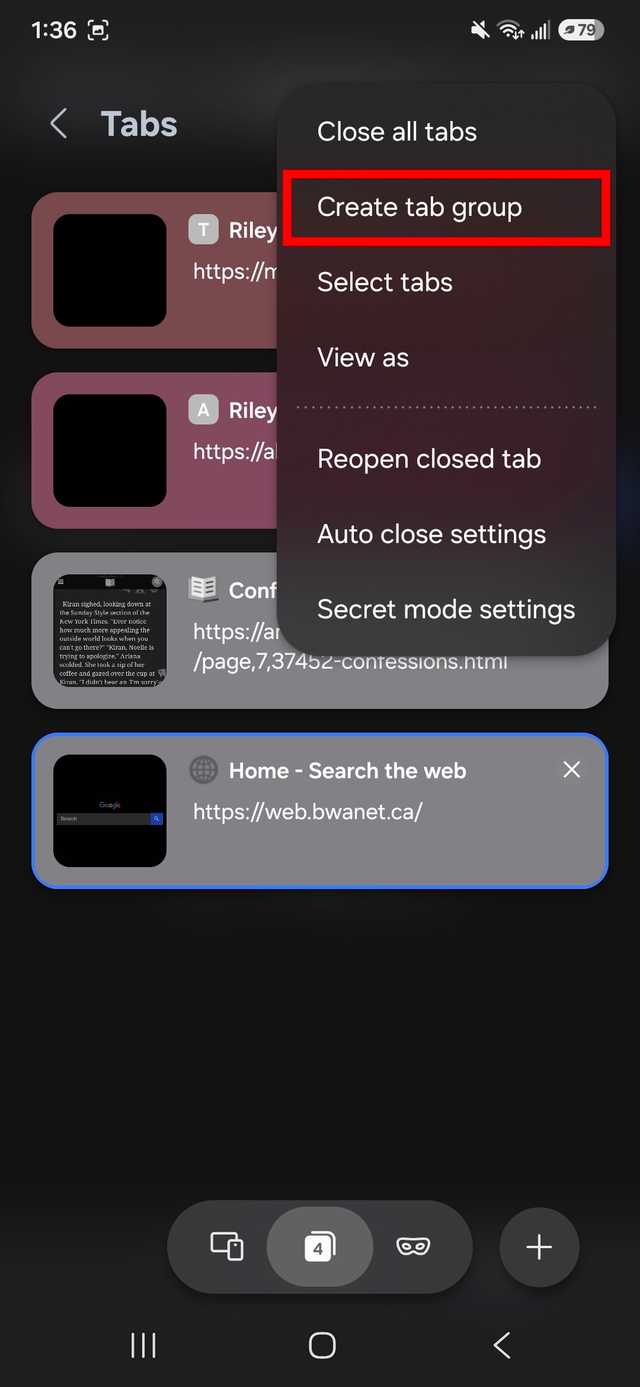
Quando as guias estiverem abertas, selecione a seção de guias e toque no menu de três pontose escolha Criar grupo de guias.
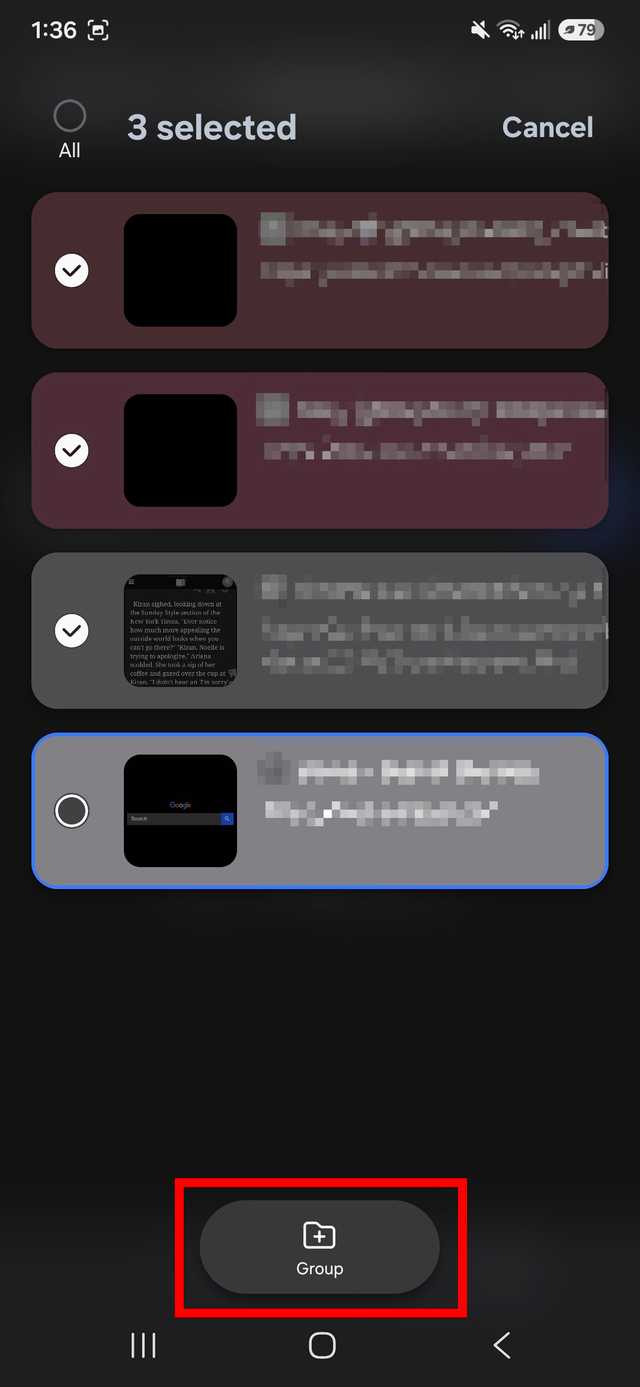
Nesta página, selecione as guias que deseja agrupar e toque no botão Ícone de grupo na parte inferior.
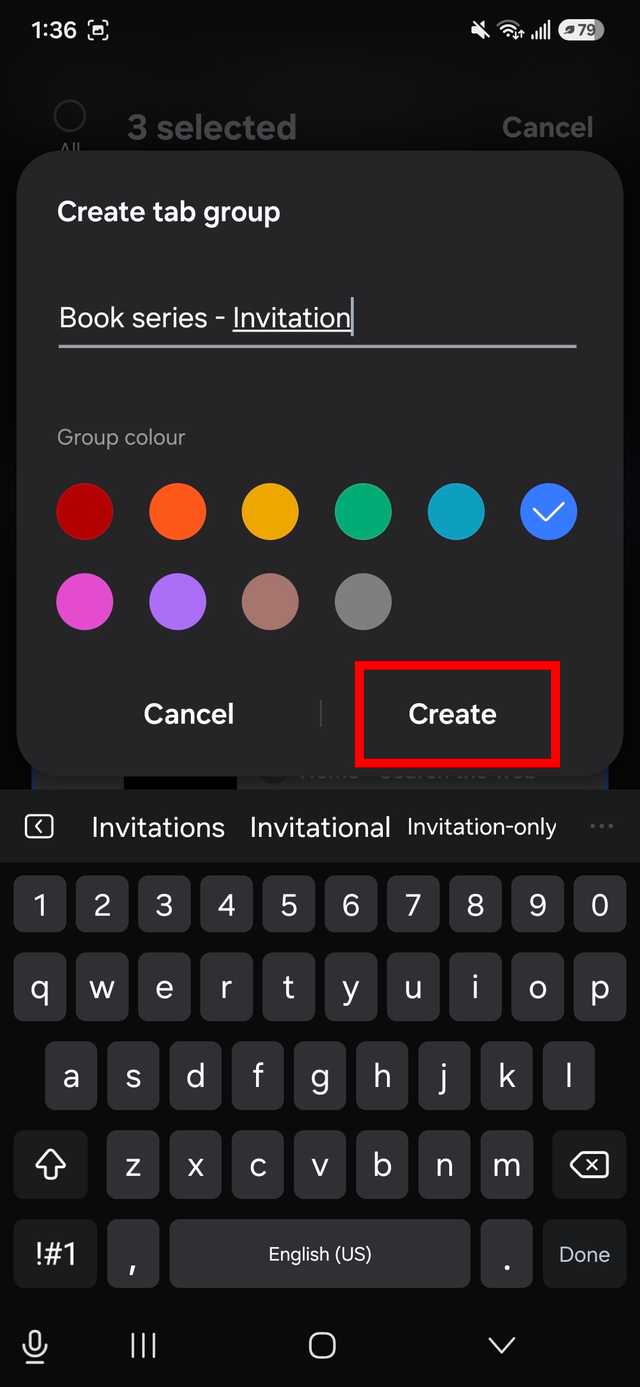
Você pode então nomear seu novo grupo de guias e escolher uma cor que combine com ele. Tocar Criar para terminar.

O processo é relativamente fácil e indolor, o que eu realmente gosto. Quando abro várias guias no celular, não quero me esforçar para organizá-las, a menos que esteja trabalhando em um projeto.
O Samsung Browser tem uma implementação simples o suficiente para que o recurso de grupos de guias pareça natural de usar, mesmo se eu estiver apenas navegando na web para pesquisar e comprar novos produtos da Amazon.
O navegador Samsung possui um modo de privacidade para guias
O modo secreto oferece privacidade e proteção adicionais
O modo secreto do navegador Samsung é praticamente igual ao modo de navegação anônima do Chrome.
Ambos existem para adicionar um pouco mais de privacidade à sua navegação na web. A ideia é isolar seus dados e apagá-los localmente depois de terminar.
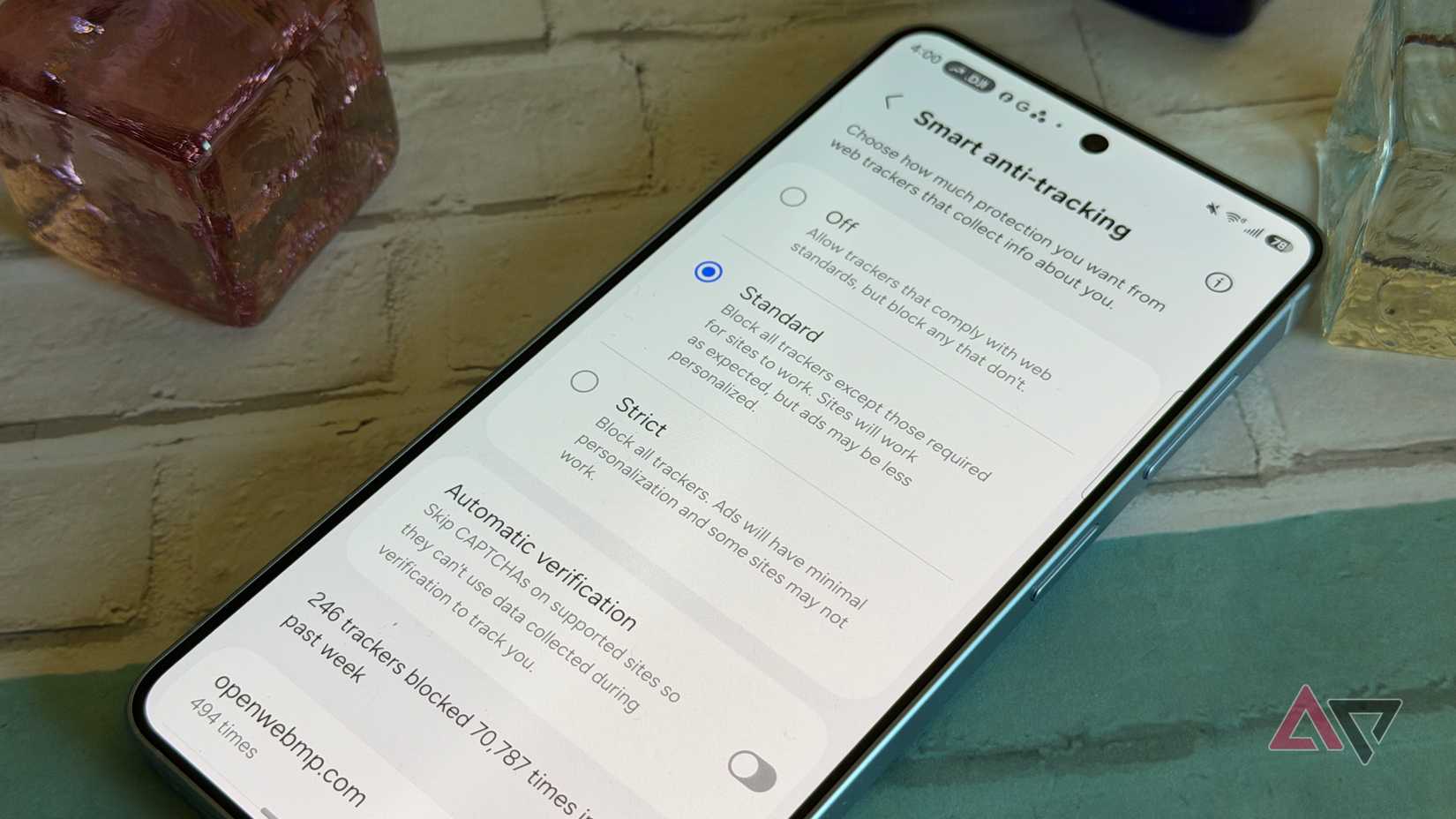
Mas nenhum dos dois pode fazer muito contra o que o seu ISP vê ou mesmo contra outros sites. Além disso, o modo secreto do navegador Samsung possui um Smart Anti-Tracking integrado para bloquear rastreadores de terceiros.
Se você quiser mais proteção na web, considere usar uma VPN confiável para mascarar seu IP dos sites que você visita.
No entanto, o modo secreto do navegador Samsung oferece uma camada extra de proteção, semelhante às opções de bloqueio de privacidade de outros navegadores móveis.
A opção de bloqueio evita que outras pessoas vejam as guias que você navega neste modo, exigindo uma etapa de verificação.
A verificação pode ser uma senha definida ou biometria.
Isso é opcional e você teria que selecionar a opção de bloqueio nas configurações do modo secreto acessando suas guias e tocando no botão menu de três pontose escolhendo Configurações do modo secreto.
A partir daí, ative Usar senhae você será solicitado a criar uma senha de quatro caracteres (ou mais) que inclua pelo menos uma letra ou toque no botão de opção abaixo para Permitir que a biometria desbloqueie o modo secreto.
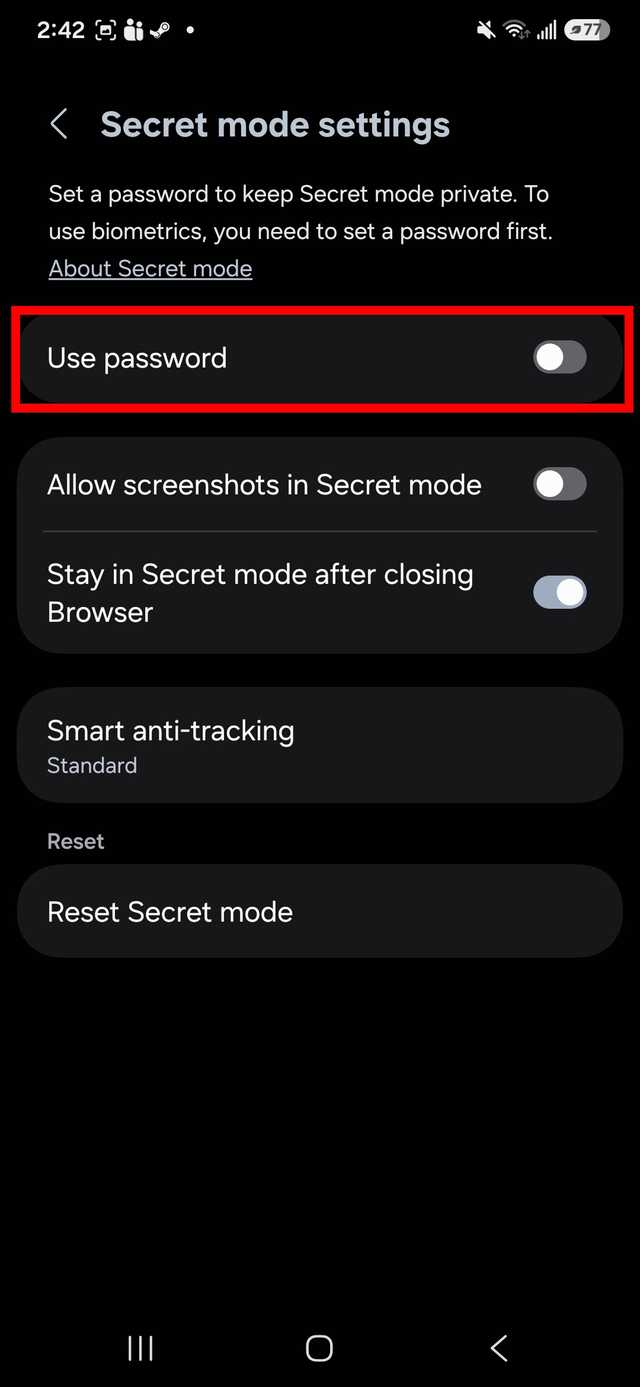
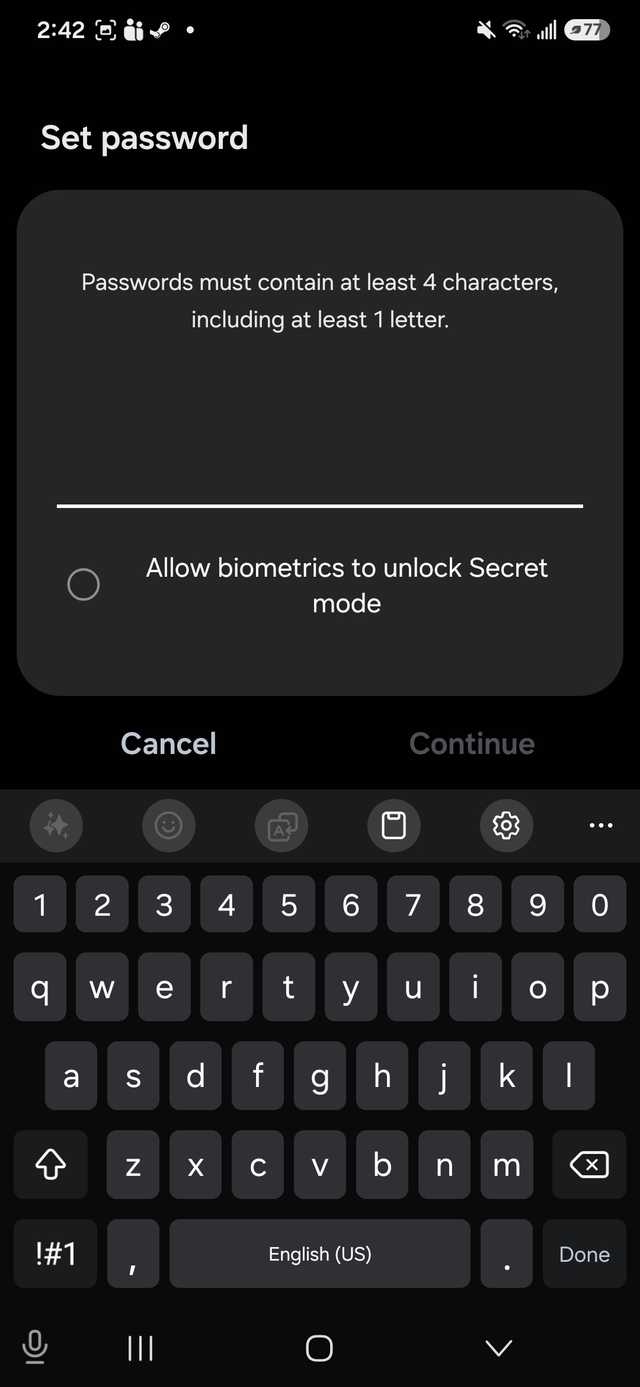
Então agora, ao tentar acessar as guias do modo secreto, você não poderá acessá-las sem verificar. A ideia é que se alguém abrisse seu dispositivo e bisbilhotasse seu telefone, não seria capaz de fazê-lo sem desbloqueá-lo corretamente.
Confira o navegador Samsung no seu PC
Um dos motivos pelos quais fiquei tanto tempo com o Chrome e o Firefox é que posso sincronizar meus dados com muito mais facilidade entre dispositivos, incluindo meu computador.
Então, quando li que o Samsung Browser pode realmente ser usado em PCs com Windows 10 e 11 sem a necessidade de um Galaxy Book, fiquei bastante extasiado.
Não sou apenas fã da interface de usuário não inchada que o navegador oferece no celular, mas também no desktop.
Além disso, tudo o que você armazena no Samsung Pass é transferido do Samsung Cloud, portanto, não se preocupe com a perda de seus dados, a menos que você faça login em uma conta diferente.