9to5Mac Security Bite é oferecido exclusivamente a você por Mosyle, a única plataforma unificada da Apple. Tudo o que fazemos é tornar os dispositivos Apple prontos para o trabalho e seguros para a empresa. Nossa abordagem integrada exclusiva para gerenciamento e segurança combina soluções de segurança de última geração específicas da Apple para proteção e conformidade totalmente automatizadas, EDR de última geração, Zero Trust com tecnologia de IA e gerenciamento de privilégios exclusivo com o Apple MDM mais poderoso e moderno do mercado. O resultado é uma plataforma unificada da Apple totalmente automatizada, atualmente confiável por mais de 45.000 organizações para deixar milhões de dispositivos Apple prontos para funcionar sem esforço e a um custo acessível. Solicite seu TESTE ESTENDIDO hoje e entenda por que o Mosyle é tudo que você precisa para trabalhar com a Apple.
Você pode parar de prender a respiração. A toca do coelho dos comandos do Terminal menos conhecidos está de volta! ICYMI, recentemente fiquei fascinado por todos os truques úteis que o Terminal pode fazer para melhorar minha produtividade e, em geral, me tornar mais proficiente em um Mac como profissional de segurança. Nas edições anteriores, abordei tudo, desde ativar o Touch ID para autenticação sudo até limpar conexões Wi-Fi públicas. Esta semana, compartilho ainda mais comandos que descobri desde então.

Defina um alarme dentro do Terminal
Se você tiver dificuldade em fazer pausas entre digitar comandos do Terminal como uma criança sem sono e criar valor para os acionistas melhor do que Steve Jobs convencendo o mundo de que suportes para monitores de US$ 1.000 eram uma parte necessária da experiência humana, tenho novidades…
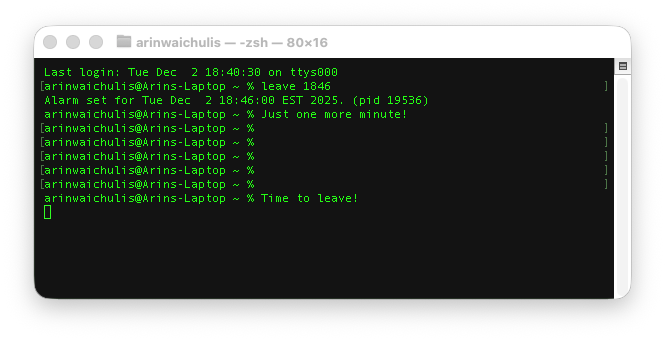
Você pode definir alarmes rapidamente na linha de comando do Terminal em apenas alguns segundos.
Insira licença (horário). Por exemplo isto:
sair de 1846
Isso também funciona usando a hora local – basta omitir o ponto e vírgula no meio. Por exemplo, 641 seria 6h41 ou tarde, dependendo do que ocorrer primeiro.
Informações detalhadas da bateria em um comando
Estou obcecado em maximizar a saúde da bateria dos meus dispositivos Apple, especialmente do meu MacBook Air 2024 M3, que tenho orgulho de dizer que está funcionando bem. Além de provar a capacidade máxima, o comando abaixo fornecerá outras estatísticas úteis, como condição, número de série da bateria, contagem de ciclos e versões de firmware/hardware.
system_profiler SPPowerDataType

Encontre qualquer senha que você já salvou
Embora seja de conhecimento geral que o aplicativo Senhas da Apple também contém todas as senhas de rede Wi-Fi salvas, há uma maneira mais rápida de pesquisá-las e encontrá-las no Terminal. Use este comando:
Segurança find-generic-password -wa (rede Wi-Fi)
Este comando pesquisará em suas Chaves do iCloud da mesma forma que o aplicativo Senha faz nos bastidores. Se você digitou corretamente, com um nome de rede Wi-Fi familiar, o Terminal solicitará que você insira sua senha local e pronto!
Libere todos os seus downloads ocultos
Seu Mac mantém um banco de dados de tudo o que você já baixou, mesmo se você limpar proativamente o histórico do navegador. Se você deseja uma lousa realmente limpa e não quer que alguém veja o que você tem feito, execute o primeiro comando para visualizar o conteúdo e o segundo para limpar o log.
- sqlite3 ~/Library/Preferences/com.apple.LaunchServices.QuarantineEventsV* ‘selecione LSQuarantineDataURLString de LSQuarantineEvent’
- sqlite3 ~/Library/Preferences/com.apple.LaunchServices.QuarantineEventsV* ‘excluir de LSQuarantineEvent’
Altere o nome do arquivo de captura de tela padrão
Se você é como eu, o Screenshot é um dos utilitários usados com mais frequência no meu Mac. Mas, por padrão, cada captura de tela começa com “Captura de tela” no nome do arquivo, o que pode ficar um pouco confuso quando você trabalha entre aplicativos e faz capturas de cada um. Em vez de ter dezenas de nomes de arquivos de “captura de tela” em sua área de trabalho, você pode usar este comando para nomeá-los com base nas tarefas em que está trabalhando.
padrões escrevem nome com.apple.screencapture
Substituir
Alterar o formato de arquivo de captura de tela padrão
Também podemos ajustar os tipos de arquivo de captura de tela. Por padrão, as novas capturas recorrerão ao PNG, o que é ótimo para qualidade de imagem, mas pode ocupar mais espaço do que gostaríamos.
Os formatos suportados incluem PNG, JPG, PDF, GIF e TIFF.
Por exemplo, se quiser salvar uma captura de tela de um PDF, faça o seguinte:
padrões escrevem com.apple.screencapture nome SecurityBite tipo pdf
Bônus: Aquário ASCII
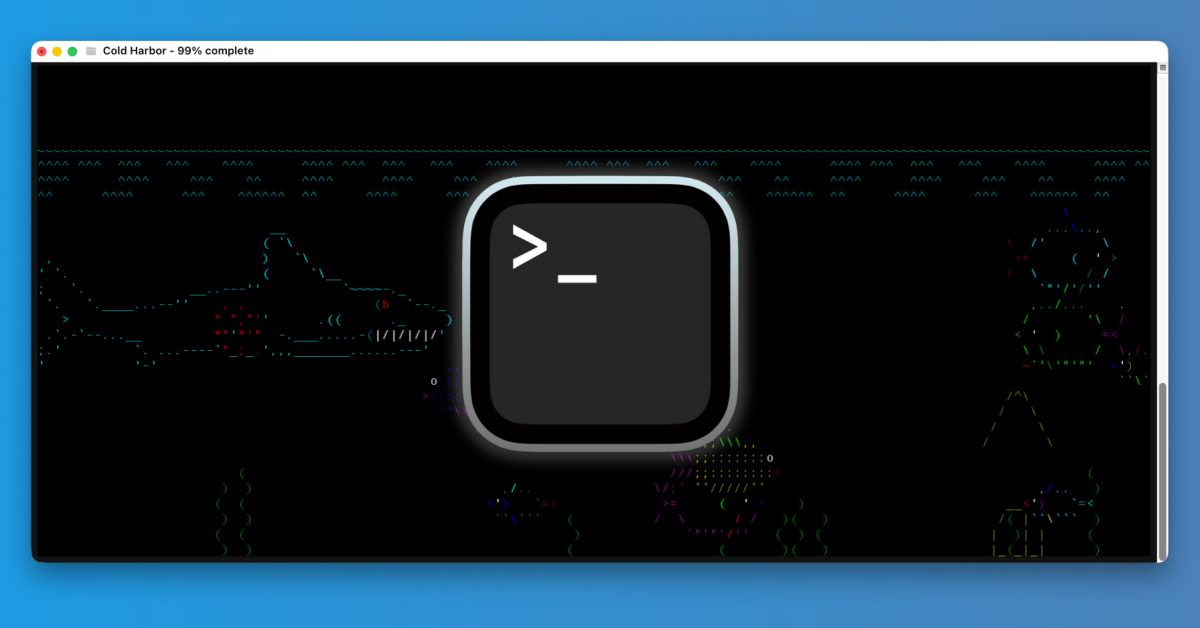
Este fornecerá produtividade zero ou benefício de segurança, servindo apenas ao propósito sagrado de entretenimento terminal puro e não adulterado (direitos autorais pendentes). Se você já possui o Brew instalado, pode pular o primeiro comando; caso contrário, entre em ambos e observe sua janela se transformar em um aquário vivo.
- instalar cerveja (Se isso lhe der uma mensagem de erro command not found: brew, tente isto: /bin/bash -c “$(curl -fsSL https://raw.githubusercontent.com/Homebrew/install/master/install.sh)”)
- preparar instalar asciiquarium
- Então, asciquário para lançá-lo
Security Bite é o mergulho semanal do 9to5Mac no mundo da segurança da Apple. A cada semana, Arin Waichulis revela novas ameaças, preocupações com a privacidade, vulnerabilidades e muito mais, moldando um ecossistema de mais de 2 bilhões de dispositivos.
Dê outra mordida de segurança
Siga Arin: Twitter/X, LinkedIn, Tópicos
FTC: Usamos links de afiliados automotivos para geração de renda. Mais.