
Não há nada mais satisfatório do que retirar o plástico, fazer login e ver a tela inicial imaculada. Uma nova configuração do Android sempre é diferente.
Algumas pessoas ficam obcecadas primeiro com o papel de parede ou os modos de câmera. Vou direto para o Mensagens do Google, pois é o aplicativo que mais uso.
Sigo a mesma lista de verificação em cada novo telefone. Essas configurações corrigem tudo, desde a qualidade da mídia até a interface geral do usuário. Aqui está o manual.
Relacionado
Explorei todos os atalhos e configurações ocultas do Mensagens do Google, e esses recursos tornaram as mensagens de texto menos estressantes
Minha caixa de entrada finalmente deixou de ser um cemitério de conversas inacabadas
As correções essenciais do RCS que todo usuário do Android deve ativar
Credit: Lucas Gouveia / Android Police | voronaman / Shutterstock
Se você mudar alguma coisa, comece aqui. RCS é a espinha dorsal do Mensagens do Google.
É o que transforma o SMS antigo em algo mais próximo de um aplicativo de mensagens moderno, completo com balões de digitação, recibos de leitura e melhor qualidade de fotos e vídeos.
Ative o reenvio automático como SMS
RCS é ótimo, até que deixa de ser. O RCS funciona com dados, o que significa que precisa de Wi-Fi ou serviço móvel.
Se você estiver preso em uma zona morta, sua mensagem poderá ficar presa no limbo. Para evitar isso:
-
Abrir Mensagens do Google.
-
Toque no seu foto do perfil no canto superior direito.
-
Selecione Configurações de mensagens.
-
Tocar Gatos RCS.
-
Ligar Reenviar automaticamente como texto (SMS/MMS).
Tenha cuidado com o substituto da mídia. Se você enviar uma foto ou vídeo enquanto o substituto de SMS estiver ativo, o Google poderá enviá-lo para um servidor público temporário e enviar um link.
Tenha isso em mente para qualquer coisa delicada.
Faça as reações do iPhone aparecerem como emojis adequados
Se a maioria dos seus amigos usa iPhones e a troca não está acontecendo, isto é para você.
As reações dos iPhones podem aparecer no Android como mensagens de texto individuais. Para corrigir isso:
-
Abrir Mensagens do Google.
-
Vá para Configurações.
-
Tocar Avançado.
-
Ligar Mostre as reações do iPhone como emojis.
O Mensagens do Google usa sua própria lógica interna para interceptar strings específicas da Apple e traduzi-las em uma reação emoji adequada para você.
Mantenha sua caixa de entrada livre de spam e códigos OTP
Credit: Lucas Gouveia / Android Police
Verifique sua caixa de entrada e você verá que a maioria das mensagens não é pessoal. Pacotes, avisos bancários e códigos de dois fatores excluem os bate-papos que realmente importam.
É assim que mantenho minha caixa de entrada sob controle.
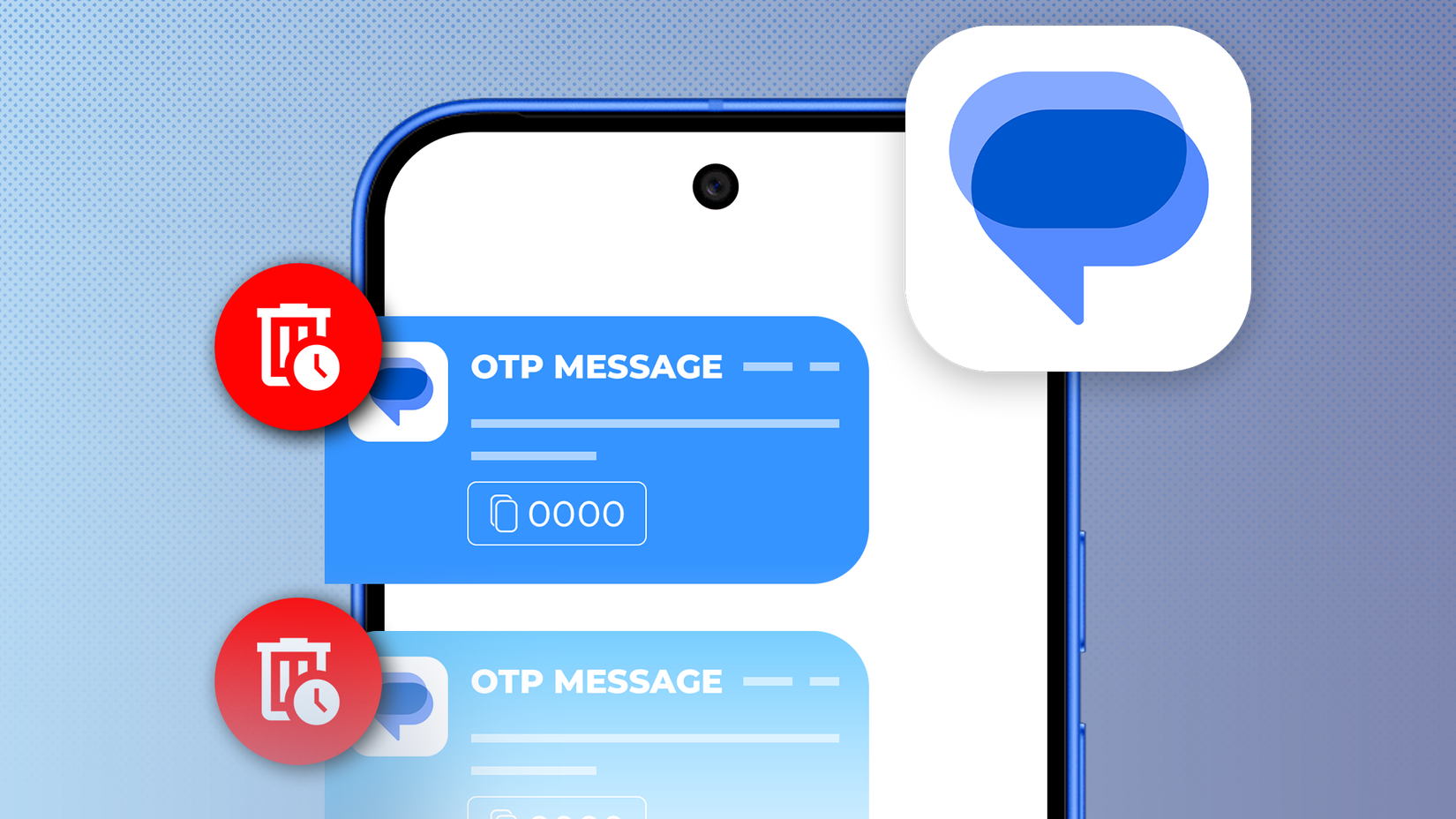
Exclua OTPs automaticamente após 24 horas
Senhas de uso único e códigos 2FA ajudam você a fazer login apenas por um momento. Depois disso, eles se acumulam e atrapalham.
-
Abrir Mensagens do Google.
-
Vá para Configurações.
-
Tocar Organização de mensagens.
-
Ligar Excluir OTPs automaticamente após 24 horas.
Depois de ativado, o Mensagens do Google exclui automaticamente os textos de verificação após 24 horas.
Fixe trabalho, família e amigos no topo do Mensagens do Google
Mesmo com tudo organizado, uma enxurrada repentina de mensagens de um grupo ou spambot pode tirar seus tópicos importantes da vista.
- Abra Mensagens do Google.
-
Pressione longamente os tópicos para sua esposa, pais e equipe de trabalho imediata.
-
Toque no Ícone de fixação.
Isso bloqueia essas conversas no topo da sua caixa de entrada, mantendo-as visíveis, não importa quantos alertas de remessa ou textos aleatórios cheguem.
Agora você pode fixar até 20 bate-papos no Mensagens do Google. Provavelmente isso é um exagero para a maioria de nós, mas ter os cinco primeiros sempre visíveis torna a vida muito mais fácil.
Codifique seus bate-papos com cores para manter o trabalho e a família separados
Você pode dar a cada conversa sua própria cor. Eu uso praticamente. Vermelho para bate-papos de trabalho, verde para conversas familiares.
-
Abra o bate-papo que você deseja tematizar.
-
Toque no menu de três pontos no canto superior direito.
-
Selecione Alterar cores.
-
Escolha o cor ou tema você deseja para essa conversa.
Domine a IA nas Mensagens do Google

Credit: Lucas Gouveia / Android Police | indigolotos / Shutterstock
O Google tem implementado IA em quase tudo ultimamente. Algumas delas são genuinamente úteis, mas outras apenas atrapalham.
Como remover o botão Gemini AI das Mensagens do Google
Há um botão Gemini AI acima do ícone Iniciar bate-papo. Se você não estiver interessado em conversar com um bot, é uma confusão desnecessária da interface do usuário.
-
Abrir Mensagens do Google.
-
Vá para Configurações.
-
Tocar Gêmeos.
-
Desativar Mostrar botão Gêmeos.
Ative a transcrição de mensagens de voz para respostas mais rápidas
A transcrição de mensagens de voz é um recurso de IA em que realmente confio. Com amigos enviando longas notas de voz, ativá-lo torna a vida mais fácil.
-
Abrir Mensagens do Google.
-
Vá para Configurações.
-
Ligar Transcrição de mensagem de voz.
Em telefones mais recentes, como os dispositivos Pixel recentes, a transcrição acontece no dispositivo, por isso é rápida e privada.
Agora, quando chega uma nota de voz, o Google mostra automaticamente o texto logo abaixo dela.
Você pode folhear rapidamente o texto, entender a essência e responder. É uma vitória para acessibilidade e perfeito para quem odeia ouvir suas mensagens.
Configure o Mensagens do Google da maneira certa desde o primeiro dia
Antes de enviar sua primeira mensagem em um novo Android, abra as configurações. Ative o recurso de transcrição, pare a compactação, remova OTPs e configure o aplicativo da maneira que desejar.
Passar apenas cinco minutos nesses menus pode transformar o Mensagens do Google em uma máquina de comunicação simples e eficiente.