Para a maioria de nós, o Android Auto é uma faca de dois gumes: é a ferramenta mais poderosa do nosso carro, mas muitas vezes é a maior confusão digital enquanto estamos ao volante.
Após meses de tentativa e erro, finalmente decidi eliminar o ruído e reconstruir minha experiência com o Android Auto do zero.
Meu objetivo não era apenas melhorar a aparência, mas criar um modo Zen para a estrada – uma configuração que fornece exatamente o que preciso para navegação e áudio, sem nunca tirar os olhos da estrada.
Veja como configurei a configuração definitiva do Android Auto sem distrações para um deslocamento diário mais seguro e intencional.
Relacionado
Esses problemas do Android Auto tornam meu trajeto mais difícil do que deveria
Esses problemas de longa data me incomodam até hoje
Baixe playlists para uso offline
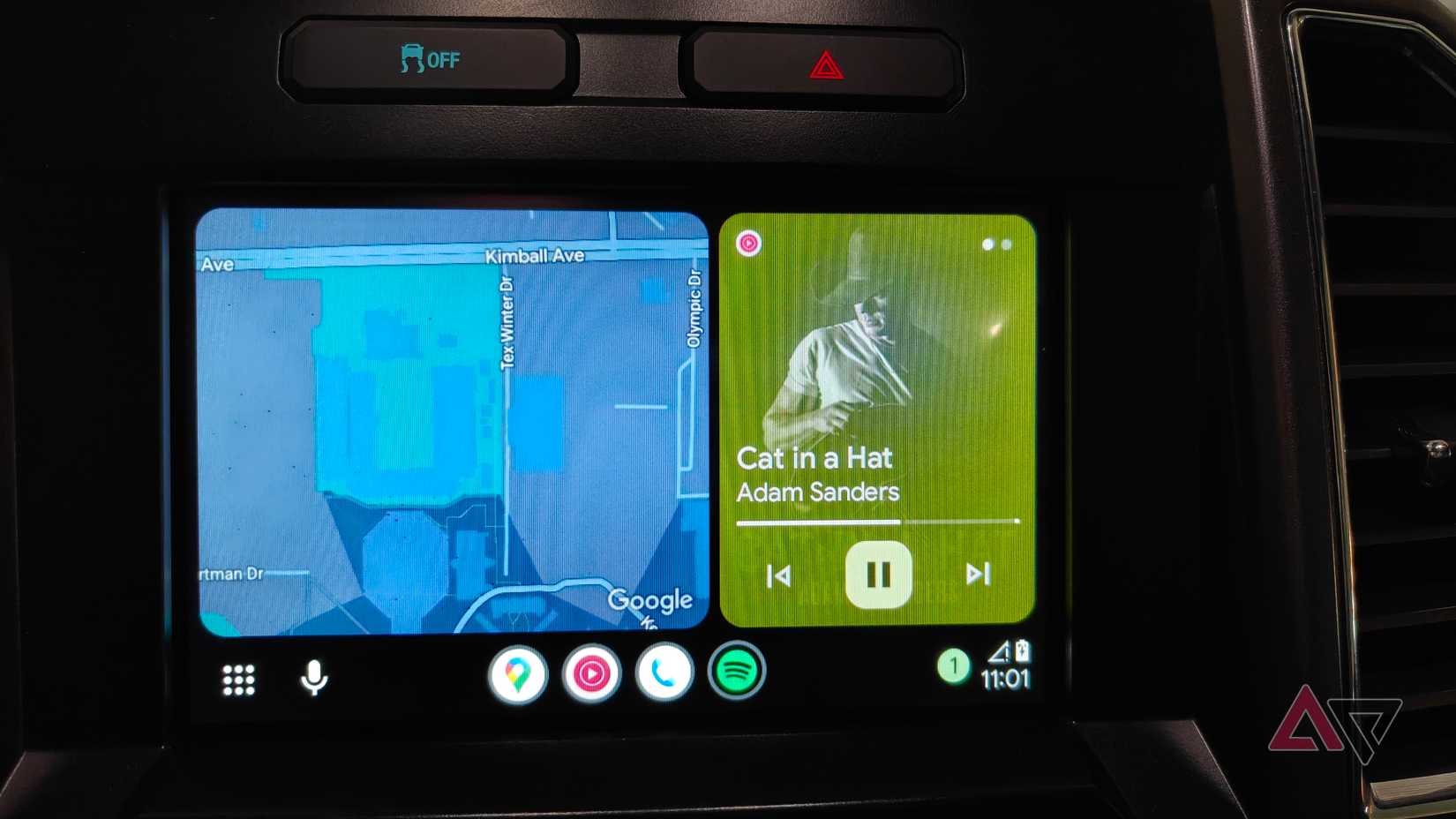
Não há nada que mate uma unidade focada mais rápido do que uma música armazenada em uma zona morta ou um mapa que não carrega porque você está entre torres de celular.
É uma distração instantânea que geralmente me leva a mexer na tela – exatamente o que estou tentando evitar.
Agora, trato a configuração do meu carro como se estivesse me preparando para um vôo. Certifico-me de que minha lista de reprodução de direção no Spotify e minha fila de podcast mais recente foram totalmente baixadas em meu Google Pixel 8.
Percebi que a interface do Android Auto parece significativamente mais rápida. Não há atraso ao pular faixas e nunca preciso lidar com aquele silêncio constrangedor quando o sinal cai em um túnel.
Adoto a mesma abordagem com o Google Maps. Baixei mapas off-line de toda a minha área e das rotas frequentes que faço para fora da cidade.
Dessa forma, mesmo que meu telefone esteja lutando para encontrar um sinal, as instruções passo a passo permanecem nítidas e responsivas.
Salvar endereços no Google Maps
Minha regra é simples: se eu for a um lugar mais de uma vez por semana, será necessário um único toque no meu painel.
Passei um tempo fixando meus destinos mais frequentes – casa, trabalho e escola do meu filho – diretamente no Google Maps como lugares salvos.
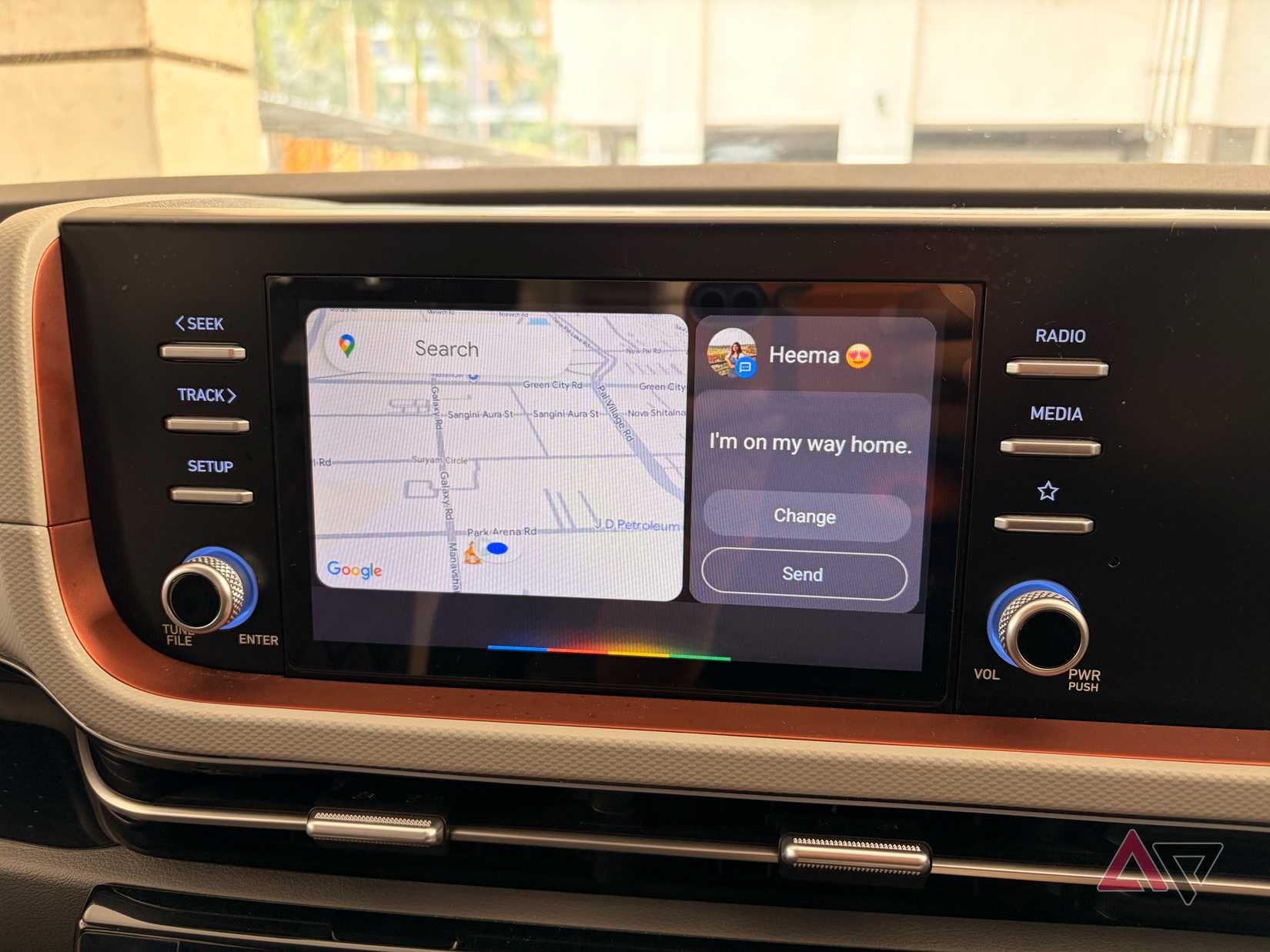
Ao rotulá-los especificamente, eles não ficam apenas em uma lista; na verdade, eles aparecem como chips de atalho dedicados na parte superior da interface do Google Maps no Android Auto no momento em que conecto meu telefone.
Mas vou um passo além com as Rotinas do Assistente. Eu configurei uma rotina Heading Home que posso acionar com um único ícone no meu inicializador.
Com um toque, o Android Auto inicia a navegação até minha casa e envia uma mensagem rápida para minha esposa informando meu HEC.
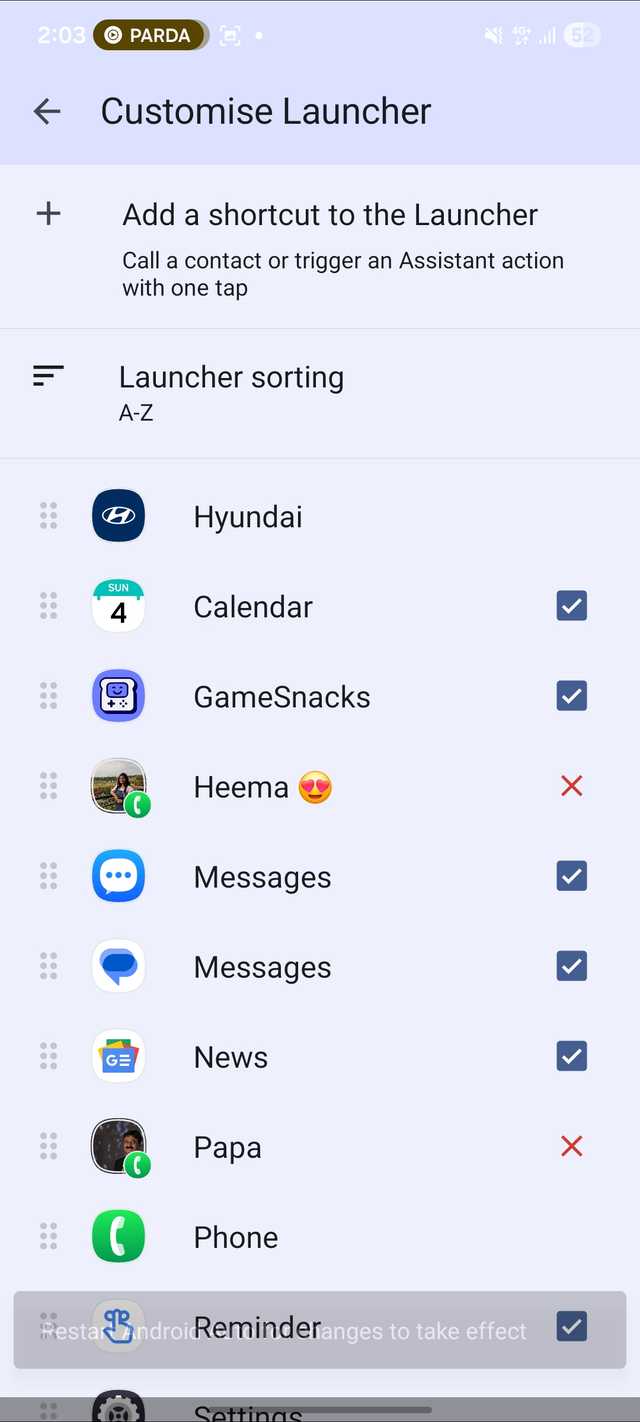
Um dos recursos mais subestimados em minha configuração, e o que mais me poupa de frustração, é a capacidade de transformar uma chamada em um botão físico em meu painel.
Eu costumava confiar inteiramente em comandos de voz para ligar para casa ou falar com meus pais. Mas o Google Assistente nem sempre é preciso com comandos de voz, especialmente quando meu filho faz barulho ao fundo.
Para corrigir isso, usei o recurso Atalho de contato nas configurações do Android Auto no meu telefone. Adicionei minhas pessoas mais discadas – minha esposa, pais e melhor amigo – diretamente ao inicializador de aplicativos.
Agora, esses contatos ficam ali na tela como ícones dedicados, completos com suas fotos de perfil.

Relacionado
Três recursos terríveis do Android Auto que eu gostaria que o Google corrigisse
Não é sério, mas é importante
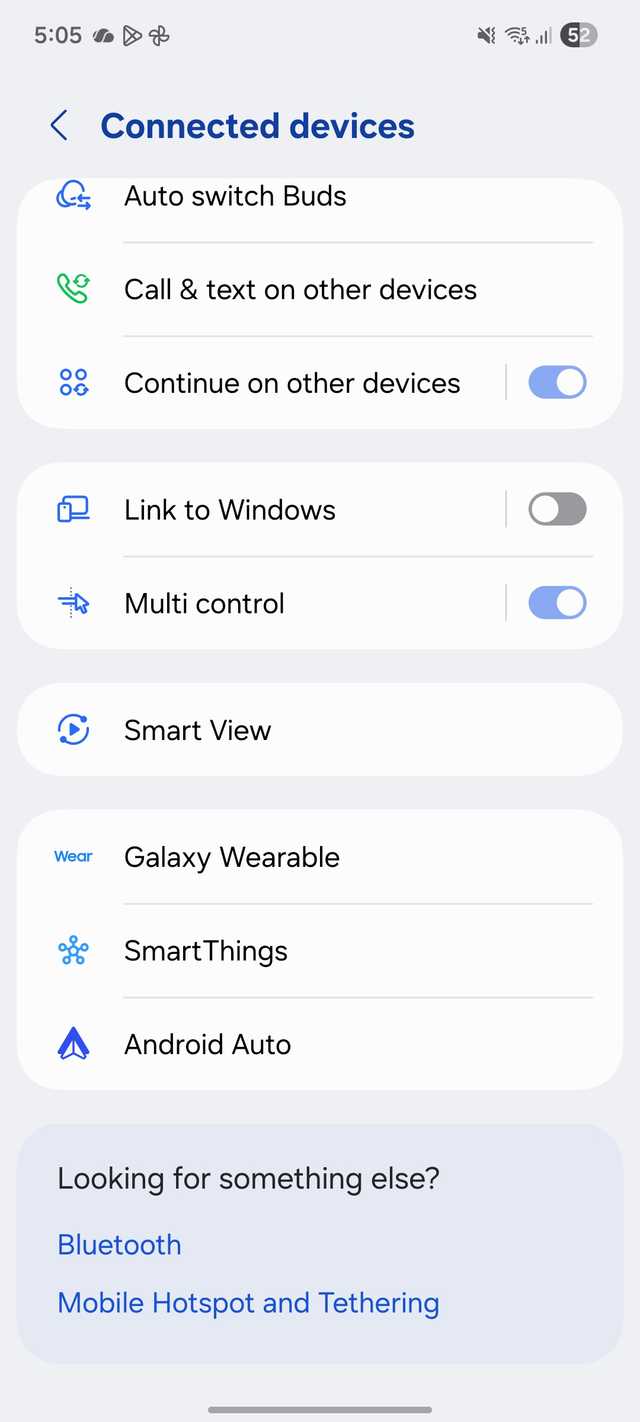
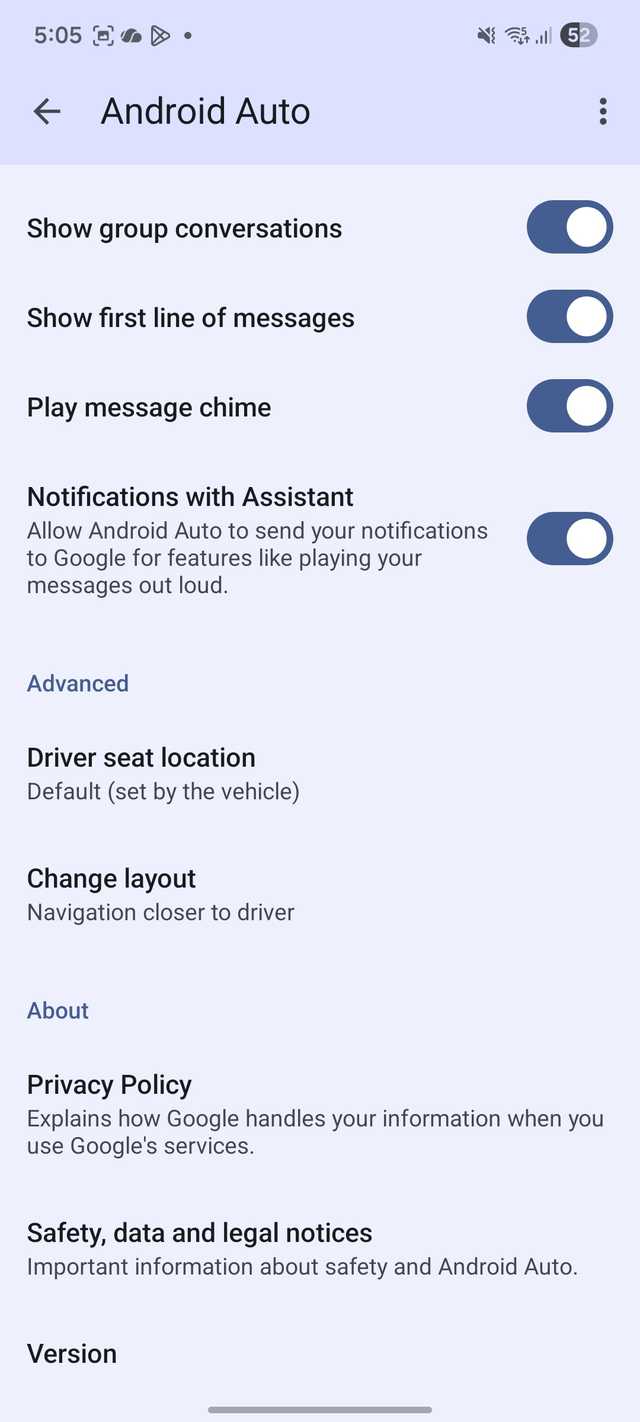
A barra de tarefas é o centro de comando do meu painel e, depois que descobri como usá-la para mais do que apenas alternar aplicativos, ela mudou completamente a forma como interajo com a interface do usuário.
Eu odiava sair da tela de navegação apenas para pausar um podcast ou verificar uma notificação de mensagem (afinal, meu carro tem uma pequena unidade de infoentretenimento de 8 polegadas).
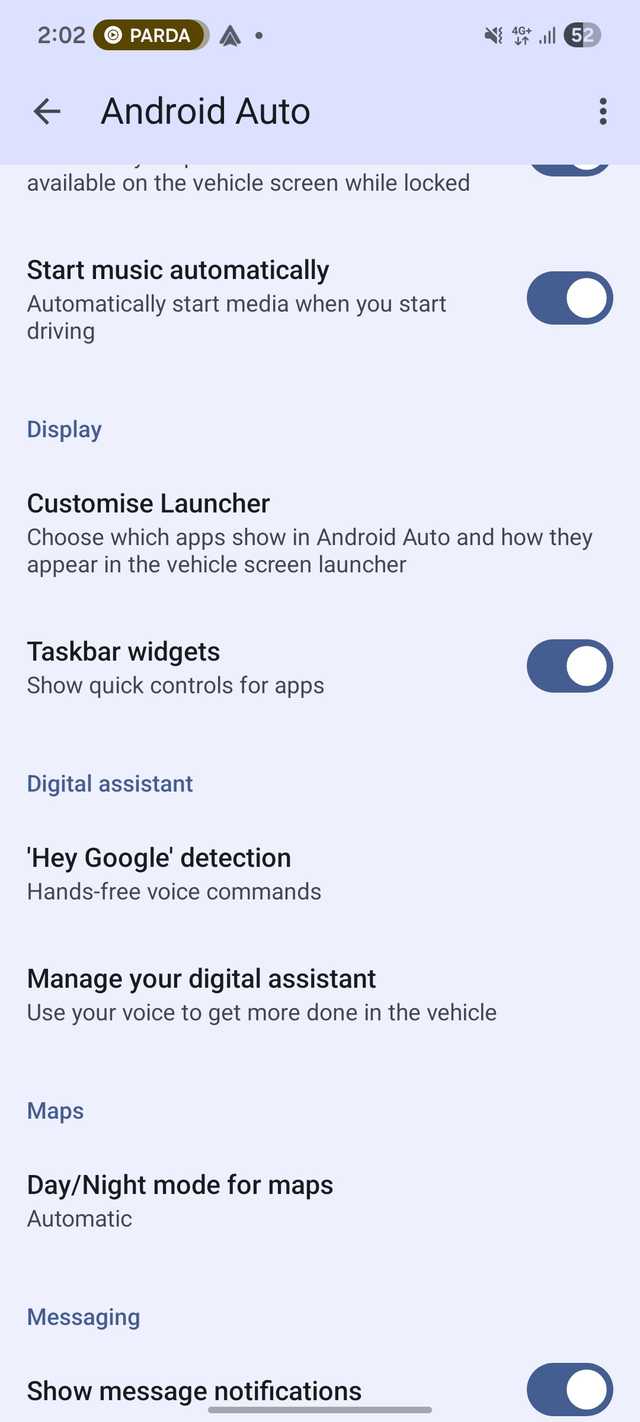
Cada vez que eu alternava entre os aplicativos, meus olhos ficavam fora da estrada por um segundo a mais. Para corrigir isso, ativei os widgets da barra de tarefas nas configurações do Android Auto.
Agora, em vez de uma barra estática, a parte inferior da tela é dinâmica. Quando estou seguindo um mapa, um miniplayer da minha música ou podcast aparece na barra de tarefas.
Gerencie notificações como um profissional
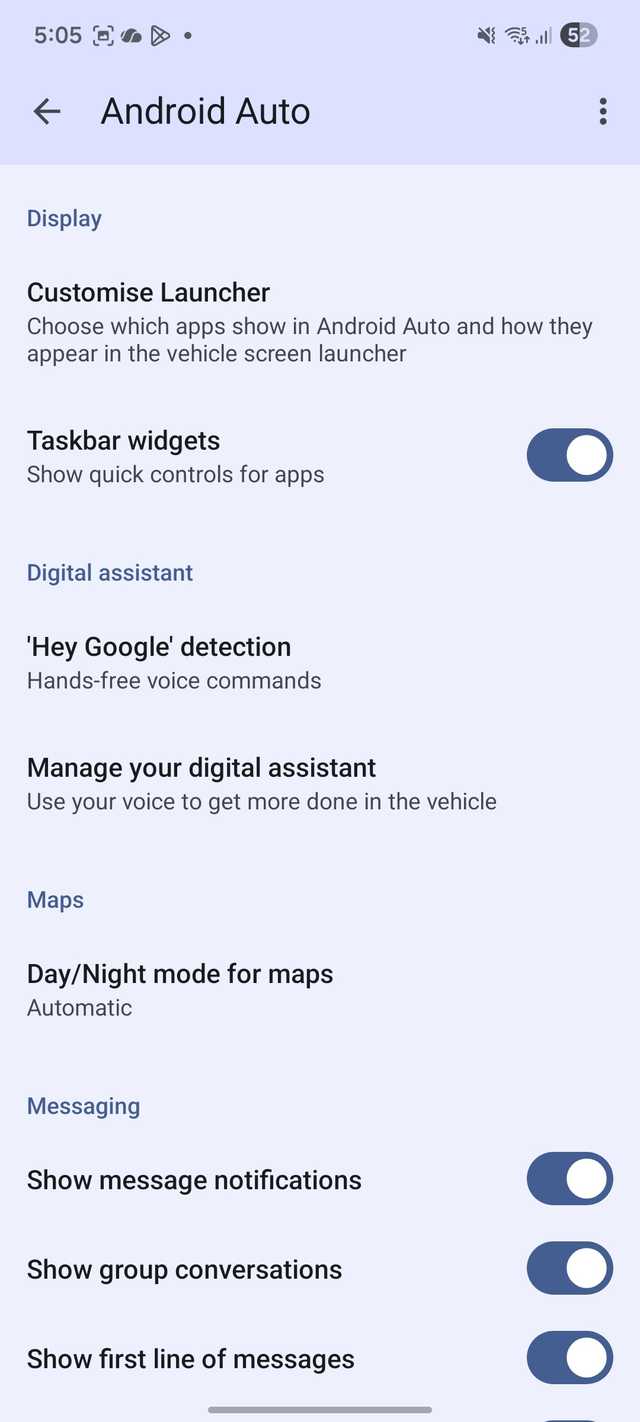
Uma das partes mais perturbadoras da experiência padrão do Android Auto é a maneira como ele lida com as mensagens recebidas.
A primeira coisa que fiz foi mergulhar nas configurações do meu Pixel 8 e desligá-lo Mostrar a primeira linha das conversas. Agora, quando uma mensagem chega ao meu painel, recebo um alerta sutil de que tenho uma notificação, mas o conteúdo real permanece oculto.
Vá além do padrão
Construir um ambiente livre de distrações em seu carro não significa perder recursos; trata-se de ganhar paz de espírito.
Ao mudar da configuração padrão do Android Auto para uma configuração focada, meu deslocamento diário ficou muito melhor agora.
Ao encontrar o equilíbrio perfeito entre automação e minimalismo, você descobrirá que a melhor parte do Android Auto não é a tela – é o caminho a seguir.
Enquanto isso, confira nossa postagem dedicada para saber mais sobre os principais aplicativos Android Auto.