
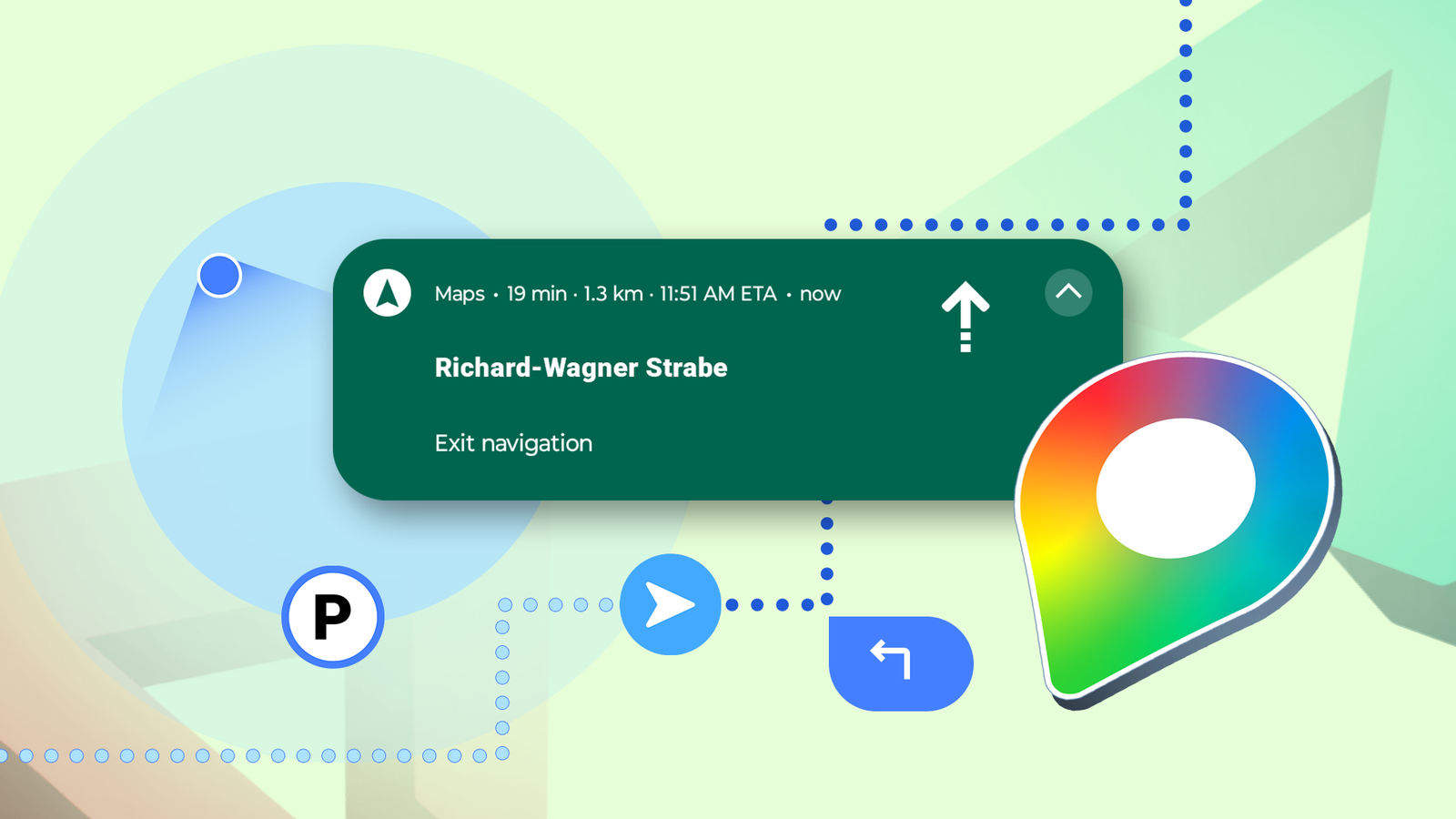
Quando penso no propósito de uma tela de bloqueio, ela está logo no nome: bloqueio. Deslizo meu padrão na tela e tenho acesso total ao meu telefone e seus aplicativos.
Mas há algum valor em usar um aplicativo otimizado para uso na tela de bloqueio?
Achei que não, mas quando você considera que nem sempre deseja que sua tela fique com brilho total o tempo todo, faz mais sentido que valha a pena um aplicativo ou widget de tela de bloqueio.
Isso parece especialmente verdadeiro durante um trajeto matinal. É o momento perfeito para economizar bateria e usar mais a tela fria.
O Google Maps tem algumas funções interessantes de tela de bloqueio que se enquadram perfeitamente nesta categoria.
Relacionado
7 recursos simples do Google Maps que facilitarão sua vida
Dicas fáceis para dominar o Google Maps
As instruções visíveis são rápidas e simples
Eles estavam lá o tempo todo, mas nunca prestei muita atenção neles
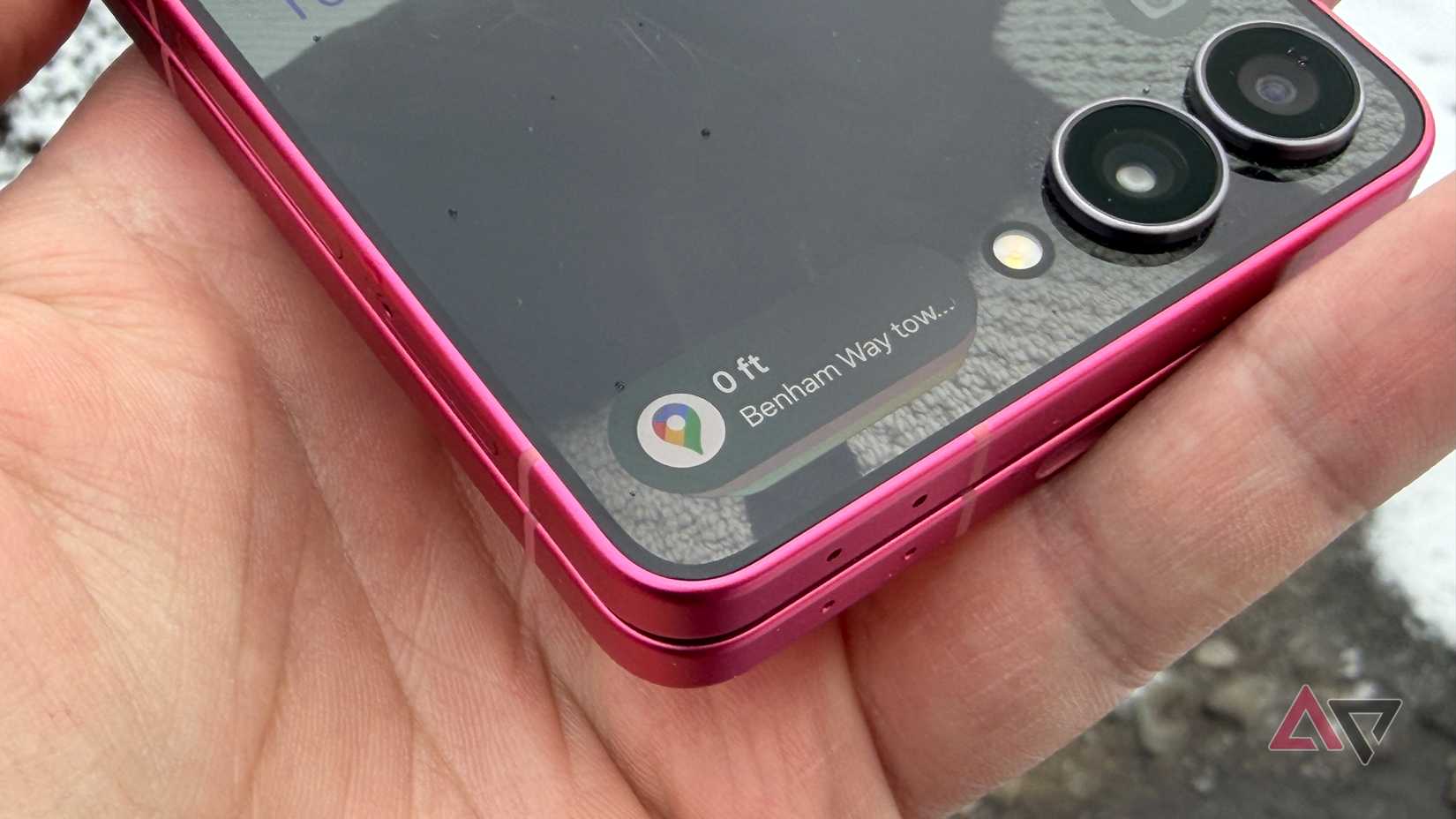
Quando comecei a usar o Glanceable Directions, comecei a pensar em aplicativos e widgets na minha tela de bloqueio como tendo um uso pretendido mais específico.
O recurso Glanceable Directions do Google Maps é provavelmente algo que você já viu, mas nunca prestou muita atenção.
É aquele pequeno pop-up que mostra a próxima direção a seguir. Dependendo do seu dispositivo, ele pode aparecer na parte inferior da Barra do Agora ou na parte superior como uma notificação.
Isso é ótimo para um deslocamento matinal porque fornece as informações básicas de que você precisa. Sei que meu cérebro ainda não está funcionando em plena capacidade tão cedo pela manhã, então é bom ter meu Google Maps fácil de usar.
Eu conheço principalmente a rota, então é bom verificar as instruções e ver se ela me redirecionou para trânsito ou construção.
Direi que essas instruções não manterão sua tela ligada como um mapa completo ao vivo. Portanto, se você confia nisso, talvez seja necessário abrir o aplicativo Maps completo.
Mas se você só precisa de uma versão mais fácil e leve (que não consome bateria!), Glanceable Directions é a escolha perfeita.
Não está vendo as rotas visíveis no seu dispositivo? Certifique-se de que a opção esteja habilitada.
No aplicativo Google Maps, toque no seu ícone de perfil no canto superior direito. Em seguida, toque Configurações > Navegaçãoe ligue Direções visíveis durante a navegação.
A configuração da vaga de estacionamento que eu nunca soube que existia
Deve haver uma maneira melhor de encontrar seu carro estacionado do que jogar Marco Polo com seu chaveiro
Tenho pesadelos em que perdi meu carro em um estacionamento e nunca o encontro. Algo sobre perder meu carro porque estava distraído quando estacionei é muito estressante.
Eu não tinha ideia de que havia uma solução no Google Maps para pessoas como eu, especialmente quando preciso fazer tarefas de trabalho na cidade e estacionar em algum lugar movimentado.
Normalmente tenho tantas coisas em mente que me esqueço de escolher um ponto de referência para me lembrar onde estacionei. Isso conta em dobro quando se trata de um estacionamento enorme de um shopping.
É fácil; tudo que você faz é:
-
Toque no ponto azul no canto inferior direito da tela.
-
Toque no ponto azul que representa sua localização atual.
-
Role os botões do menu do balão azul e toque em Salvar estacionamento.
O legal disso é que ele fica presente com uma notificação na minha tela de bloqueio.
Depois de um longo dia, não gosto de procurar as informações de que preciso; é fácil e agradável tocar na notificação fixa na tela de bloqueio para ver onde meu carro está.
Também é ótimo para quando estou carregando uma bolsa e um café gelado. O que, com toda a honestidade, é muito frequente.
Há uma terceira opção, mas talvez você não consiga usá-la
O pessoal da otimização da bateria vai adorar isso
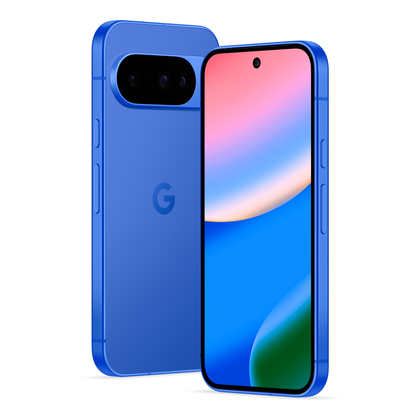
Também existe uma opção intermediária muito interessante, mas a ressalva é que ela só funciona no Google Pixel 10, Pixel 10 Pro, Pixel 10 Pro XL e Pixel 10 Pro Fold.
Esses telefones têm um mapa da tela de bloqueio do modo de economia de energia integrado ao Google Maps.
É uma versão simplificada e básica do Google Maps, sem sinos ou assobios. Pense em cores simplificadas, sem edifícios 3D ou opções sofisticadas.
Este é um recurso incrível do qual tenho inveja; infelizmente, meu dispositivo pessoal não está na lista de telefones compatíveis.
Espero que eles tragam esse recurso para outros dispositivos. Até então, ficarei de olho nesta linha e em outras enquanto escolho meu próximo telefone.

9/10
SoC
Google Tensor G5
BATER
12 GB
Armazenar
128 GB/256 GB
Esta adição impressionante à linha Pixel oferece uma série de recursos Gemini, uma lente telefoto 5x e sete anos de atualizações, tornando este um smartphone que vai durar algum tempo.
Esses recursos dependem da situação
Às vezes você realmente precisa do aplicativo completo

Esses recursos são realmente úteis para situações específicas, como deslocamentos matinais, rotas de bicicleta ou qualquer outro momento da sua vida em que você não deseja desbloquear todo o telefone para obter as informações necessárias do Maps.
No entanto, o aplicativo Maps completo é sua melhor aposta ao viajar para algum lugar pela primeira vez, fazer um desvio sinuoso ou atravessar uma rede rodoviária complicada (não perca a saída!).
Alguns usuários relatam não gostar de não poder desativar o recurso sem que o Maps saia completamente da navegação. Não gosto de ouvir que há poucas opções, então espero que isso seja corrigido em atualizações futuras.
Manter o Maps simples e minhas manhãs menos agrupadas digitalmente

No geral, as direções visíveis e o recurso de economia de vaga de estacionamento na tela de bloqueio são ótimos para deslocamentos fáceis e repetíveis e para pessoas que não precisam de todo o aplicativo aberto e olhando nos olhos às 8h no caminho para o trabalho.
Os usuários do pacote Pixel 10 também se beneficiarão muito da terceira opção de mapas com otimização de energia, que fica em tela cheia na tela de bloqueio.
Para onde quer que você esteja navegando, é bom saber que existem opções mais leves disponíveis que não são edifícios totalmente renderizados em 3D com um ícone de carro personalizável. Pessoalmente, não preciso de todo esse jazz.