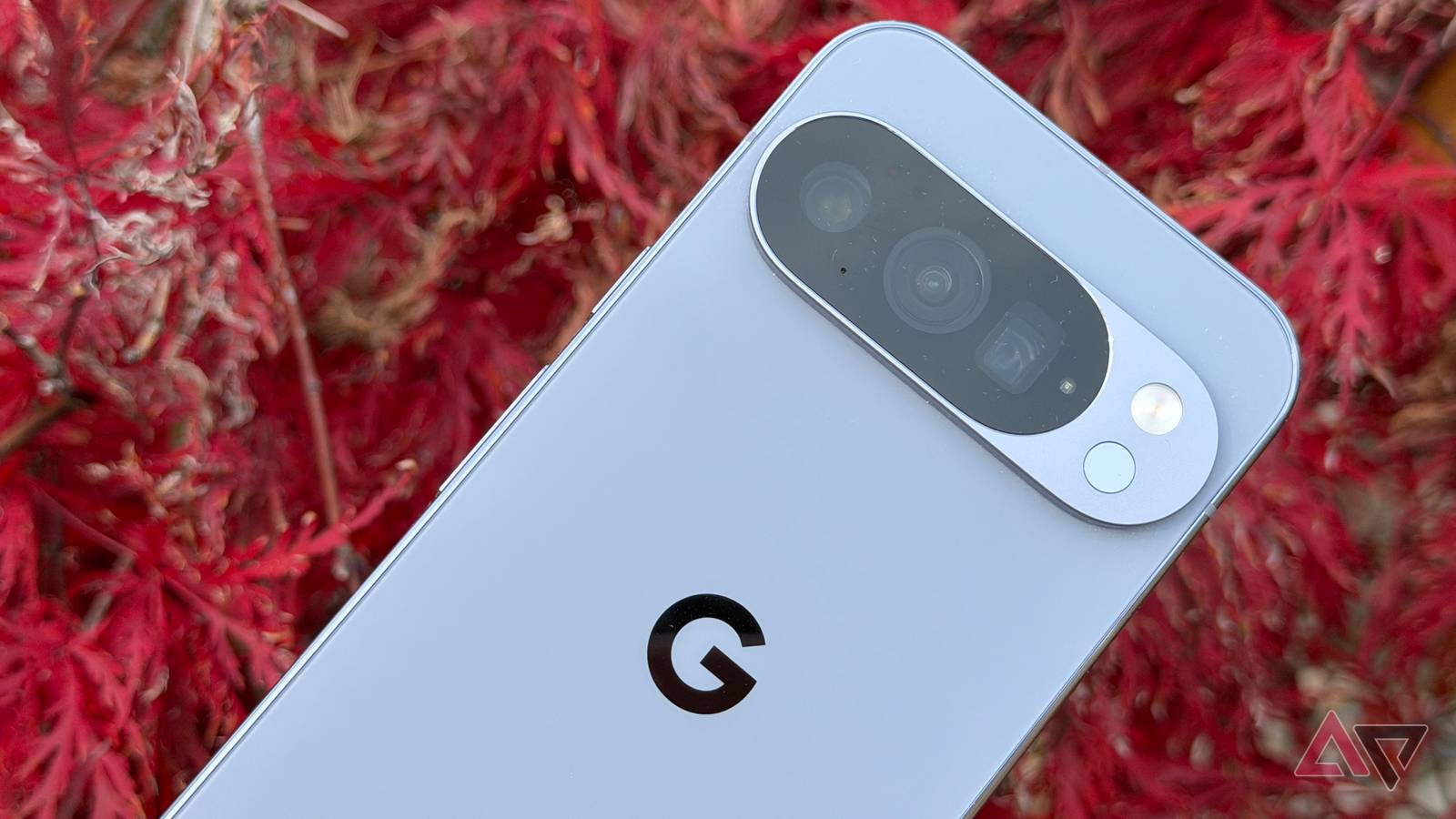
Quando sua ‘fase de lua de mel’ com o Google Pixel começa a desaparecer, essas transições suaves parecem mais uma apresentação de slides trêmula.
Depois de um ou dois anos, você pode começar a olhar para o modelo mais novo e se perguntar se o seu hardware já está envelhecendo.
Mas antes de você gastar US$ 800 em um upgrade, tenho algumas novidades: seu telefone não está morrendo. Ele está apenas atolado por algumas configurações prontas para uso que se concentram no estilo em vez da velocidade.
Depois de pesquisar algumas opções de sistema negligenciadas, encontrei alguns ajustes que instantaneamente trouxeram meu Pixel de volta à vida.
Relacionado
Usei dezenas de telefones Android, mas esses recursos do Pixel ainda me surpreendem
Esses complementos tornam o Pixel especial
Ative o modo protetor de tela


Seja no Pixel 6, Pixel 8 ou Pixel 10, aplicar o protetor de tela é a primeira coisa que faço para proteger meu investimento de centenas de dólares.
No entanto, sempre que aplico um protetor de tela, sempre percebo uma hesitação entre a entrada do toque e a resposta da tela.
Não era um processador lento; foi uma falha de comunicação entre meu dedo e o vidro.
Depois que mudei o modo protetor de tela, a diferença foi noite e dia. Cada toque parecia intencional e imediato.
Mesmo se você não estiver usando um protetor de tela, ativá-lo fará com que toda a IU pareça mais viva e responsiva ao mais leve toque. Você pode ativar a opção no Configurações > Tela menu.
Ative o deslizar para cima para iniciar a pesquisa


Este é o hack de produtividade mais subestimado no Pixel. Por muito tempo, minha rotina era uma tarefa de duas etapas: deslizar para cima para abrir a gaveta do aplicativo e, em seguida, tocar na barra de pesquisa na parte superior para realmente começar a digitar.
Parece pouco, mas quando você faz isso uma dúzia de vezes por dia, esses toques extras resultam em muitos momentos perdidos.
Finalmente percebi que raramente abro minha gaveta de aplicativos apenas para percorrer uma lista gigante de ícones. Abro porque quero encontrar um aplicativo específico agora.
Ao ativar Sempre mostrar o tecladono segundo em que meu polegar sai da tela depois de deslizar para cima, o teclado já está lá esperando por mim. Ele transforma minha gaveta de aplicativos de uma caixa de armazenamento em cluster em um centro de comando extremamente rápido.
Você pode ir para Configurações iniciais> Configurações de pesquisa e habilitar o Deslize para iniciar a pesquisa alterne no menu a seguir.
Desativar foto superior
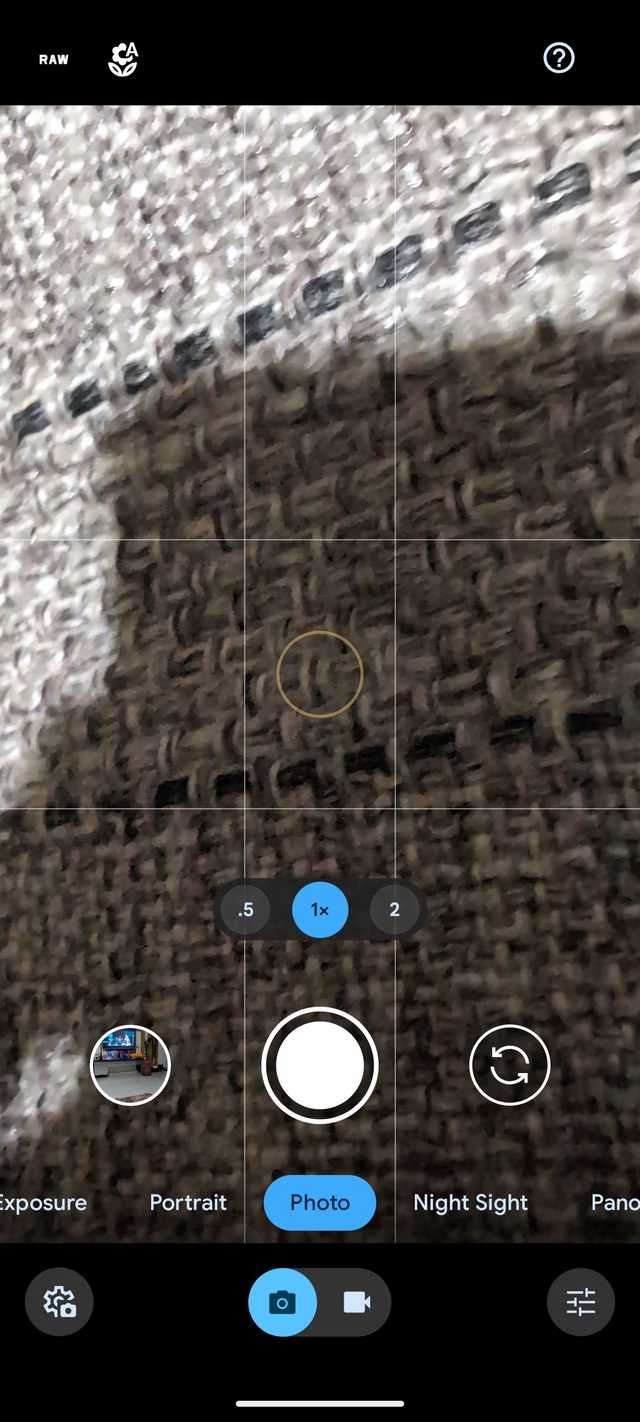
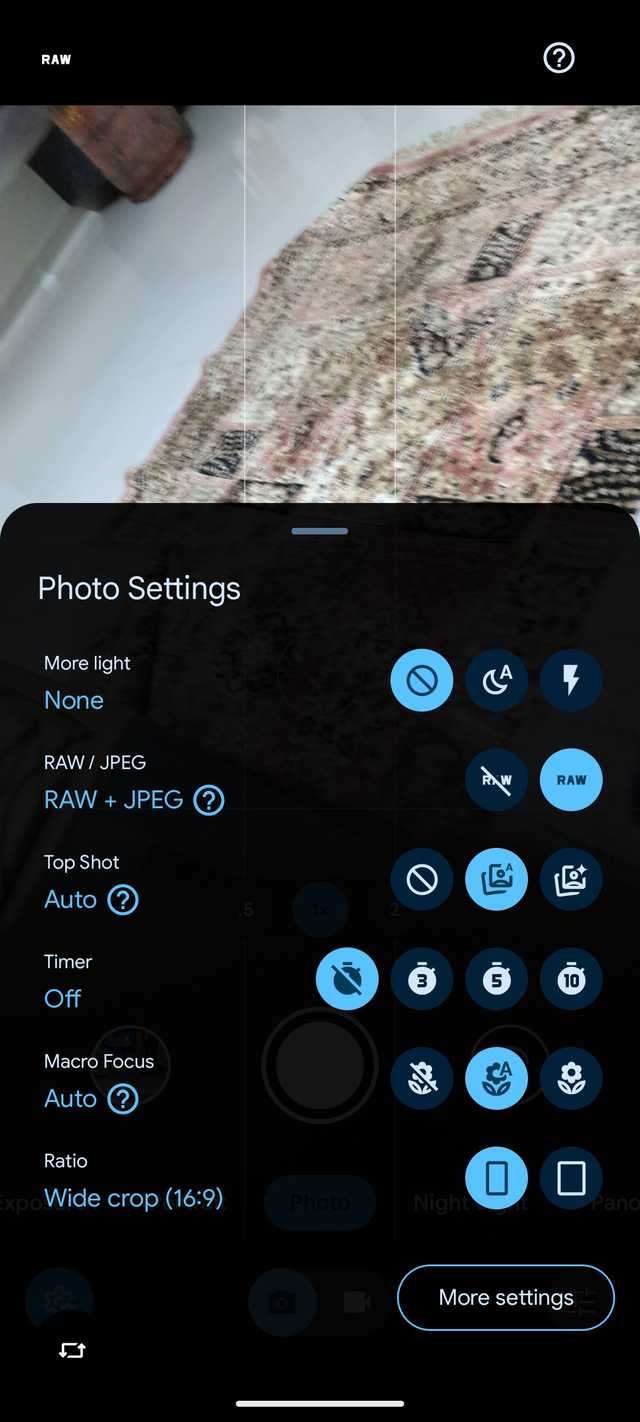
Top Shot parece um sonho no papel. A ideia de que seu Pixel grave um pequeno trecho de vídeo para cada foto para que você possa escolher o quadro perfeito mais tarde parece genial.
Mas foi o assassino silencioso da agilidade do meu Pixel. Comecei a perceber que toda vez que eu entrava no Google Fotos para conferir uma foto que acabara de tirar, havia um atraso irritante no processamento.
O aplicativo parecia pesado e meu armazenamento estava desaparecendo mais rápido do que eu conseguia rastrear.
Então me dei conta: eu estava essencialmente forçando meu telefone a gravar um vídeo de baixa resolução a cada pressionamento do obturador.
Depois que desativei o Top Shot, meu aplicativo Câmera finalmente começou a parecer ágil. Eu estava voando pelo meu aplicativo de galeria agora.
Se você deseja apenas uma foto rápida e de alta qualidade sem o inchaço digital, esta é a primeira coisa que você deve desligar.

Relacionado
Meu Google Pixel está infinitamente melhor desde que ajustei essas configurações
Configurações de pixel que você provavelmente está ignorando
Libere espaço


Durante meses, simplesmente ignorei as notificações de “Armazenamento quase cheio”, pensando que o processador do meu Pixel era poderoso o suficiente para lidar com uma unidade desordenada.
Quando o seu armazenamento ultrapassa a marca de 80% ou 90%, todo o sistema começa a ficar lento.
Finalmente comecei a usar a opção ‘Liberar espaço’ no menu Armazenamento. A opção me leva diretamente ao aplicativo Arquivos. Posso dar uma olhada em todas as sugestões do aplicativo e tomar as medidas necessárias para liberar espaço rapidamente.
Limpar esse lixo digital não me deu apenas mais espaço para fotos; visivelmente fez meu telefone voltar à vida. Os aplicativos foram lançados mais rápido, a câmera respondeu melhor e aquela sensação pesada que o sistema operacional tinha desapareceu.
Habilite a conectividade adaptativa


Eu costumava ativar e desativar meus dados de Wi-Fi e celular para tentar obter um pouco mais de desempenho. Achei que estava sendo inteligente, mas, na verdade, estava apenas fazendo meu Pixel trabalhar mais do que o necessário.
Foi quando finalmente parei de pensar demais e me apoiei na Conectividade Adaptativa.
Você pode pensar nisso como uma transmissão inteligente para o rádio do seu telefone. Ele oscila entre os dados móveis e as conexões Wi-Fi conforme a situação.
De lento a ágil
Você não precisa da atualização mais recente de US$ 1.000 para obter uma experiência fluida; às vezes, você precisa saber quais configurações de fábrica estão impedindo você.
Então, o que você está esperando? Recupere o controle sobre tarefas e animações em segundo plano e dê uma segunda vida ao seu Pixel. É a coisa mais próxima da energia do ‘novo telefone’ sem o preço do novo telefone.
Depois de passar por esses ajustes, certifique-se de alterar as configurações da câmera para tirar o melhor proveito dela.