Meu armazenamento do Gmail estava quase cheio e eu não tinha ideia de como isso aconteceu. Não guardo milhares de e-mails não lidos e limpo spam regularmente. Ainda assim, o aviso continuou aparecendo.
Foi quando percebi que o problema não era a quantidade de e-mails: mas sim o que havia dentro deles. Anexos grandes, tópicos antigos que nunca limpei e anos de arquivos esquecidos ocupavam espaço.
Em vez de atualizar para o Google One, decidi limpar minha caixa de entrada. Aqui está o que eu fiz e o que fez a maior diferença.
Relacionado
Transformei o Gmail em um gerenciador de tarefas leve e finalmente abandonei meus aplicativos de tarefas – veja como
Minha caixa de entrada parou de parecer um problema que eu precisava resolver separadamente
Eu procurei primeiro pelos maiores porcos espaciais
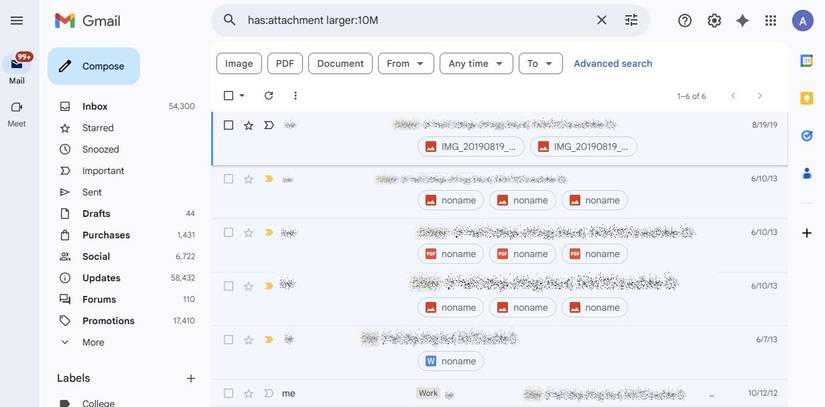
Em vez de excluir e-mails aleatoriamente, comecei com aqueles que causavam mais danos.
Na barra de pesquisa do Gmail, digitei tem:anexo maior:10M. Isso gerou instantaneamente e-mails com anexos maiores que 10 MB. Muitos deles eram PDFs antigos, fotos de eventos e arquivos de trabalho que eu já havia baixado meses atrás.
Você pode ajustar o tamanho com base na agressividade com que deseja identificar os problemas de armazenamento. O objetivo é identificar primeiro os infratores de armazenamento mais significativos.
Também revisei e-mails antigos de serviços que enviam arquivos grandes com frequência, como documentos digitalizados, relatórios ou mídia compartilhada. Excluir apenas alguns deles liberou mais espaço do que limpar centenas de pequenos e-mails.
Começar com os arquivos maiores tornou a limpeza mais fácil.
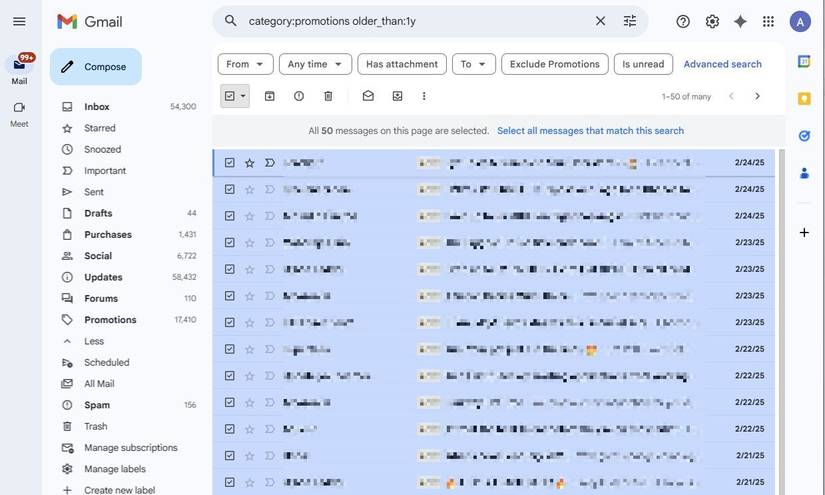
Depois de lidar com anexos grandes, fui para a aba Promoções.
Anos de e-mails de marketing se acumularam na minha caixa de entrada. Em vez de excluí-los um por um, procurei promoções mais antigas e as limpei em lotes.
Na barra de pesquisa do Gmail, digitei categoria:promoções anteriores a:1 ano. Isso filtrou e-mails promocionais com mais de um ano.
A partir daí, cliquei na caixa de seleção na parte superior para selecionar tudo na página. Então escolha Selecione todas as mensagens que correspondem a esta pesquisa e clicou no Excluir ícone.
Essa última etapa é crucial. Ele permite que você apague centenas de e-mails promocionais antigos de uma só vez.
Repeti o mesmo para Social:
categoria: social mais velho_que: 1 ano
Algumas exclusões em massa afetaram meu armazenamento e minha caixa de entrada instantaneamente pareceu mais limpa.
Cancelei a inscrição porque excluí
Credit: Lucas Gouveia / Android Police
Ao limpar promoções antigas, percebi que os mesmos remetentes continuavam aparecendo repetidamente. A exclusão de seus e-mails proporcionou uma sensação temporária de alívio, mas não impediu o fluxo de novas mensagens.
Se eu não cancelasse a assinatura, estaria de volta aqui em alguns meses fazendo a mesma limpeza.
Ao excluir os itens, também cancelei a assinatura deles.
Para muitos e-mails promocionais, há um Cancelar inscrição link ao lado do nome do remetente na parte superior. Clicar leva alguns segundos e, na maioria dos casos, é tudo. Para outros, você precisará rolar até o final e usar o link de cancelamento de inscrição.
Menos desordem recebida significa menos limpeza futura.
Procurei tipos de arquivo que não precisava
Credit: Lucas Gouveia/Android Police
Depois de limpar os anexos grandes e óbvios, fui mais específico.
Em vez de adivinhar o que excluir, pesquisei por tipo de arquivo. O Gmail permite filtrar anexos diretamente na barra de pesquisa, então inseri os seguintes termos na barra de pesquisa:
-
nome do arquivo:pdf
-
nome do arquivo: zip
-
nome do arquivo: ppt
-
nome do arquivo: mp4
Isso rapidamente trouxe à tona documentos antigos, pastas compactadas, apresentações e arquivos de mídia aleatórios que estavam na minha caixa de entrada há anos.
Muitos deles eram formulários digitalizados, apresentações de eventos e relatórios compartilhados que eu já havia baixado uma vez. Não era necessário mantê-los no Gmail.
Este método parecia mais direcionado do que apenas excluir por data. Eu estava excluindo da minha caixa de entrada arquivos que não precisava mais.
A exclusão por tipo de arquivo me ajudou a avançar mais rápido em vez de digitalizar aleatoriamente.
Limpei as pastas Lixeira e Spam do Gmail
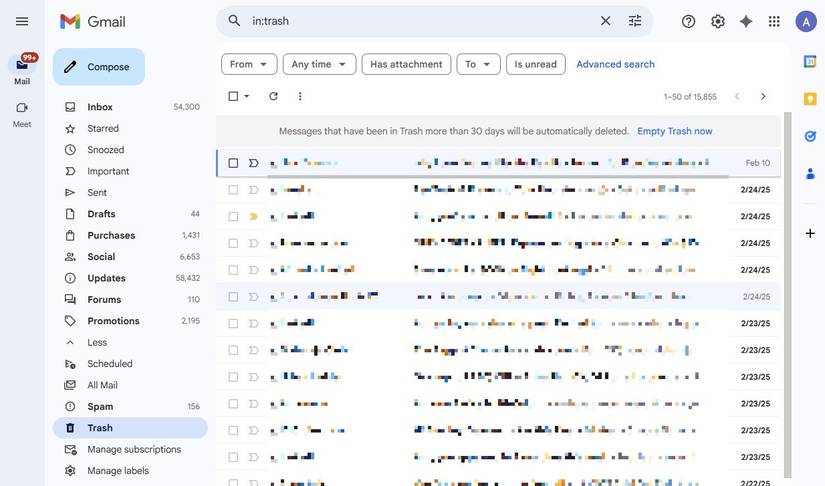
Quase esqueci essa etapa e ela é mais importante do que a maioria das pessoas imagina.
A exclusão de e-mails não libera espaço imediatamente no Gmail. Os itens são movidos para a Lixeira, onde permanecem por até 30 dias antes de serem excluídos permanentemente. O mesmo vale para Spam.
Depois de excluir em massa anexos grandes e promoções antigas, abri as duas pastas e esvaziei-as.
No Gmail, você pode clicar Lixo na barra lateral esquerda e clique em Esvaziar Lixo agora. Então, vá para Spam e clique Exclua todas as mensagens de spam agora.
Leva alguns segundos, mas é a etapa que realmente libera o armazenamento imediatamente, em vez de esperar um mês.
Mudei alguns hábitos para que minha caixa de entrada não fique lotada novamente

Credit: Lucas Gouveia / Android Police
Depois de limpar tudo, não queria voltar à mesma situação seis meses depois. Então mudei alguns hábitos.
Primeiro, parei de usar meu e-mail principal para tudo. Inscrições de varejo, códigos de desconto e downloads aleatórios não precisam ficar na mesma caixa de entrada que alertas bancários e e-mails pessoais.
Em segundo lugar, fiquei mais rápido na exclusão de e-mails com anexos grandes depois de baixar o que precisava. Se o arquivo já estiver salvo, não há motivo para o e-mail permanecer na minha caixa de entrada para sempre.
Eu também limpo a guia Promoções em massa a cada poucas semanas, em vez de deixá-la acumular por anos. E se eu não abrir algo mais de uma ou duas vezes, cancelo a inscrição na hora.
Essas pequenas mudanças garantem que meu armazenamento não volte a subir silenciosamente.
Relacionado
Como uma limpeza de aplicativo de um mês finalmente corrigiu meu relacionamento com meu telefone
Pressionar o botão reset fez mais do que limpar minha tela inicial
Afinal, não precisei atualizar meu armazenamento
Quando o Gmail me avisou que meu armazenamento estava quase cheio, meu primeiro pensamento foi atualizar para o Google One. Parecia mais fácil do que vasculhar anos de e-mails.
Depois de examinar o que ocupava o espaço, percebi que a solução não era complicada. Algumas pesquisas direcionadas, algumas exclusões em massa, limpar a Lixeira e o Spam e cancelar a assinatura de coisas que nunca li fizeram uma diferença notável.