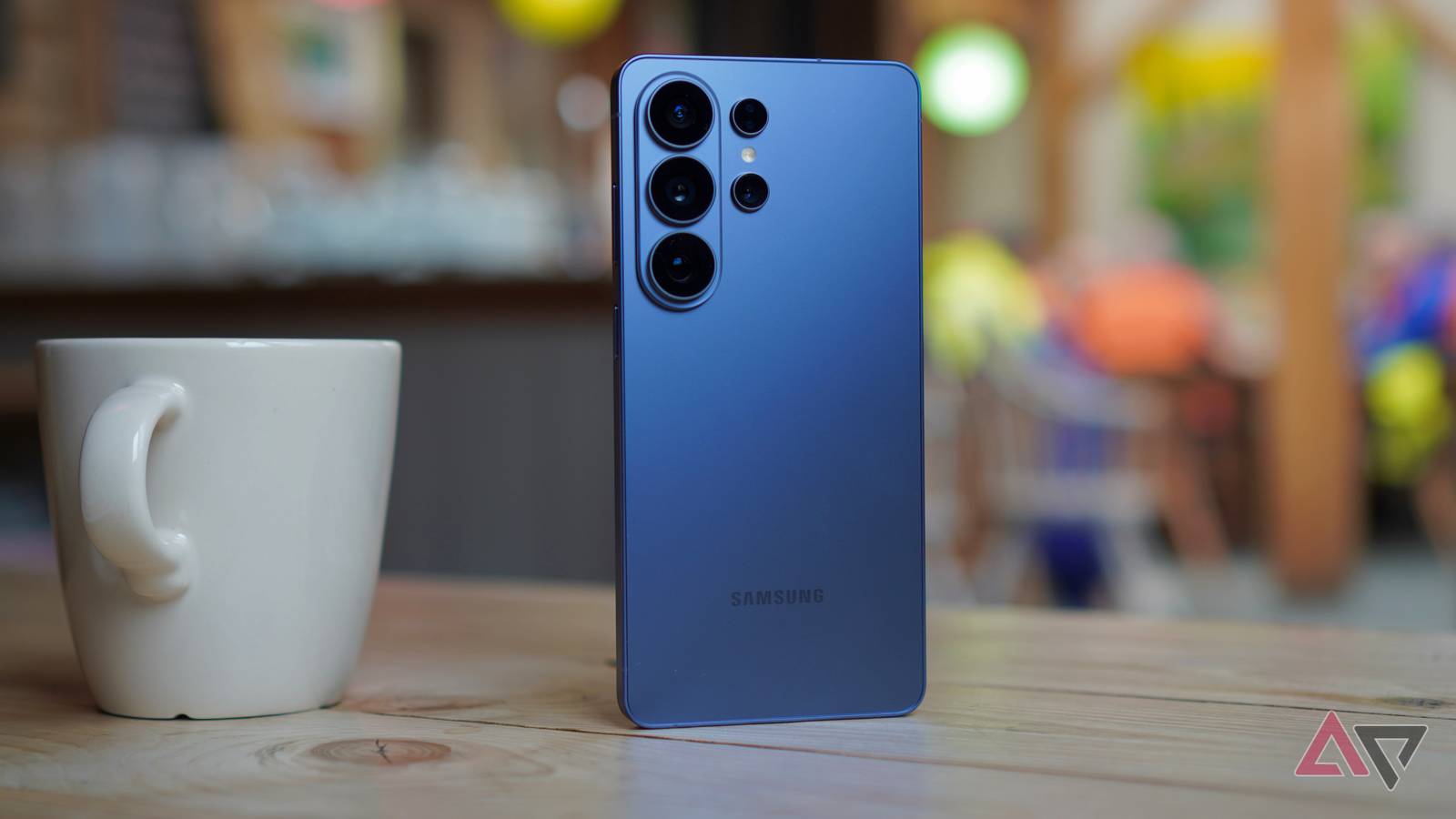
Estou usando o Samsung Galaxy S26 Ultra há menos de 48 horas e já descobri o segredo para amar ou odiar o novo recurso Privacy Display.
Fiquei surpreso ao descobrir que há uma linha tênue entre ser útil e ser um pouco chato, mas felizmente é muito fácil de gerenciar.
Relacionado
Testei o Galaxy S26 Ultra e é preciso ver a tela de privacidade para acreditar
O primeiro recurso mundial é muito especial, mas há muito mais no telefone
Nem tudo precisa ser privado
Sempre ligado não é o melhor

Como qualquer novo recurso, é tentador simplesmente ligá-lo e aproveitar ao máximo sua capacidade, e foi assim que abordei inicialmente o Privacy Display.
No atalho Configurações rápidas, você pode simplesmente ativar a Tela de privacidade e fazê-la funcionar globalmente e em todas as instâncias. Tudo permanece privado e ninguém pode espiar sua tela.
Só depois de conviver com o telefone com o Privacy Display ativo o tempo todo é que você começa a ver as desvantagens dessa configuração.
Por exemplo, o problema que mais me frustra é quando tiro fotos e a tela nem sempre fica bem na sua frente. A tela de privacidade torna difícil ver o visor fora do ângulo.

Se eu olhar para a tela quando o telefone estiver na mesa depois de usá-lo rapidamente, a tela ficará escura até que eu o pegue para olhar diretamente.
Mostrar qualquer coisa na tela para outras pessoas é mais difícil, a menos que você desative a Tela de privacidade.
Felizmente, o Privacy Display não afeta a tela de bloqueio sempre ativa, para que você possa ver a hora e a data quando o telefone estiver voltado para cima.
Deixando isso de lado, acabei ligando e desligando o Privacy Display com bastante regularidade.
Não é a maneira de usá-lo
Configure aplicativos específicos

Qualquer pessoa que tenha usado um protetor de tela com proteção de privacidade já conhece essa dor, mas a Samsung pensou nisso e oferece uma opção para personalizar o Privacy Display para funcionar com aplicativos específicos.
Esta é a virada do jogo. Sem ele, o Privacy Display pode ter se tornado um recurso que foi desativado devido à frustração e nunca mais ativado. Em vez disso, você tem controle total e aumenta drasticamente sua usabilidade.
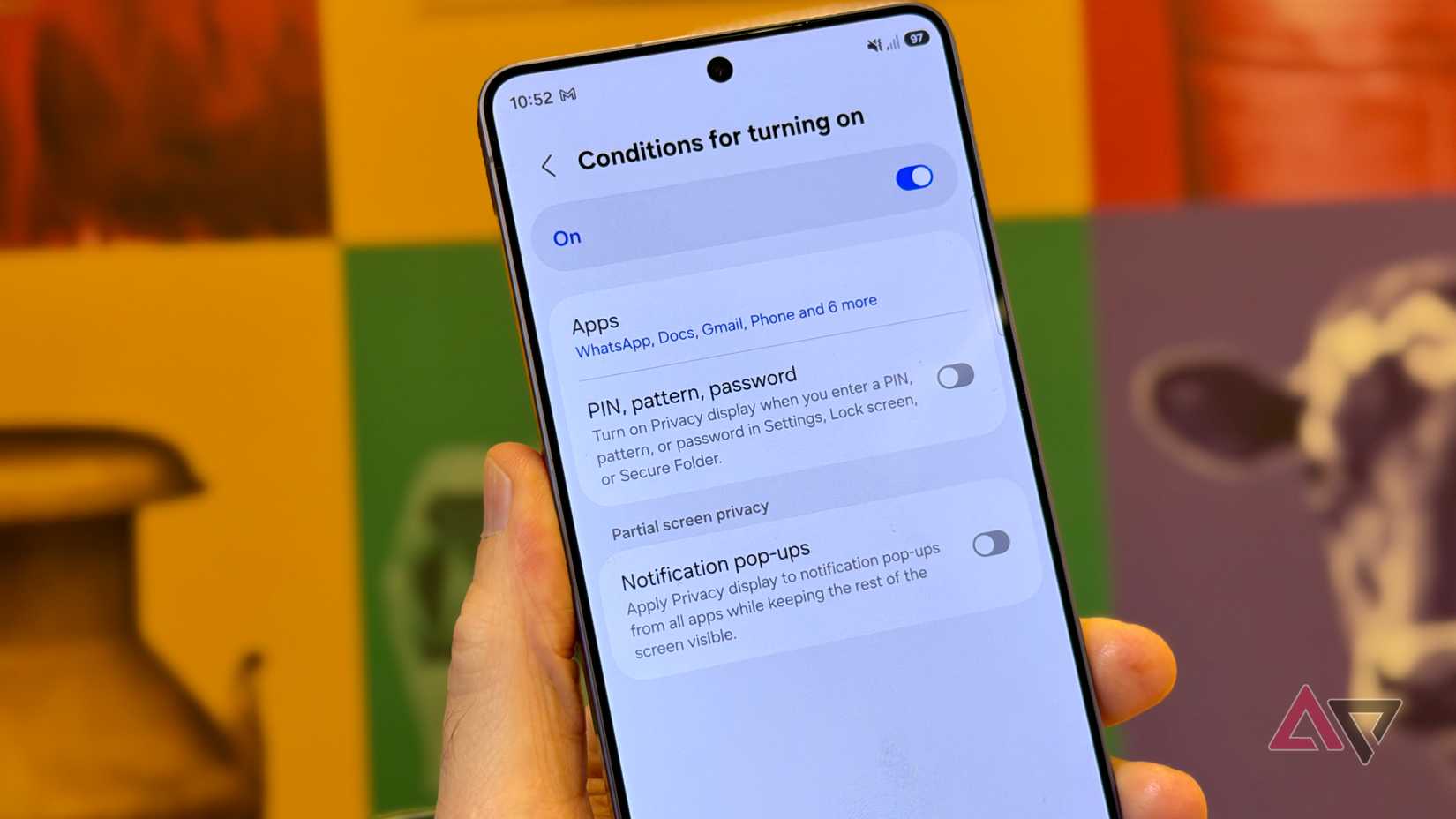
Sob o Condições para ligar No menu, você pode alternar praticamente qualquer aplicativo instalado no Galaxy S26 Ultra para funcionar com o Privacy Display. Tudo, desde a calculadora ao Chrome e dos arquivos à Galeria, está lá.
Funciona muito bem também. Abrir qualquer aplicativo com o botão de exibição de privacidade faz com que o recurso seja ativado imediatamente e desativado novamente quando você sair do aplicativo. É rápido, contínuo e faz com que o recurso pareça uma parte orgânica do telefone.
Escolha os aplicativos com cuidado
Os mesmos riscos se aplicam
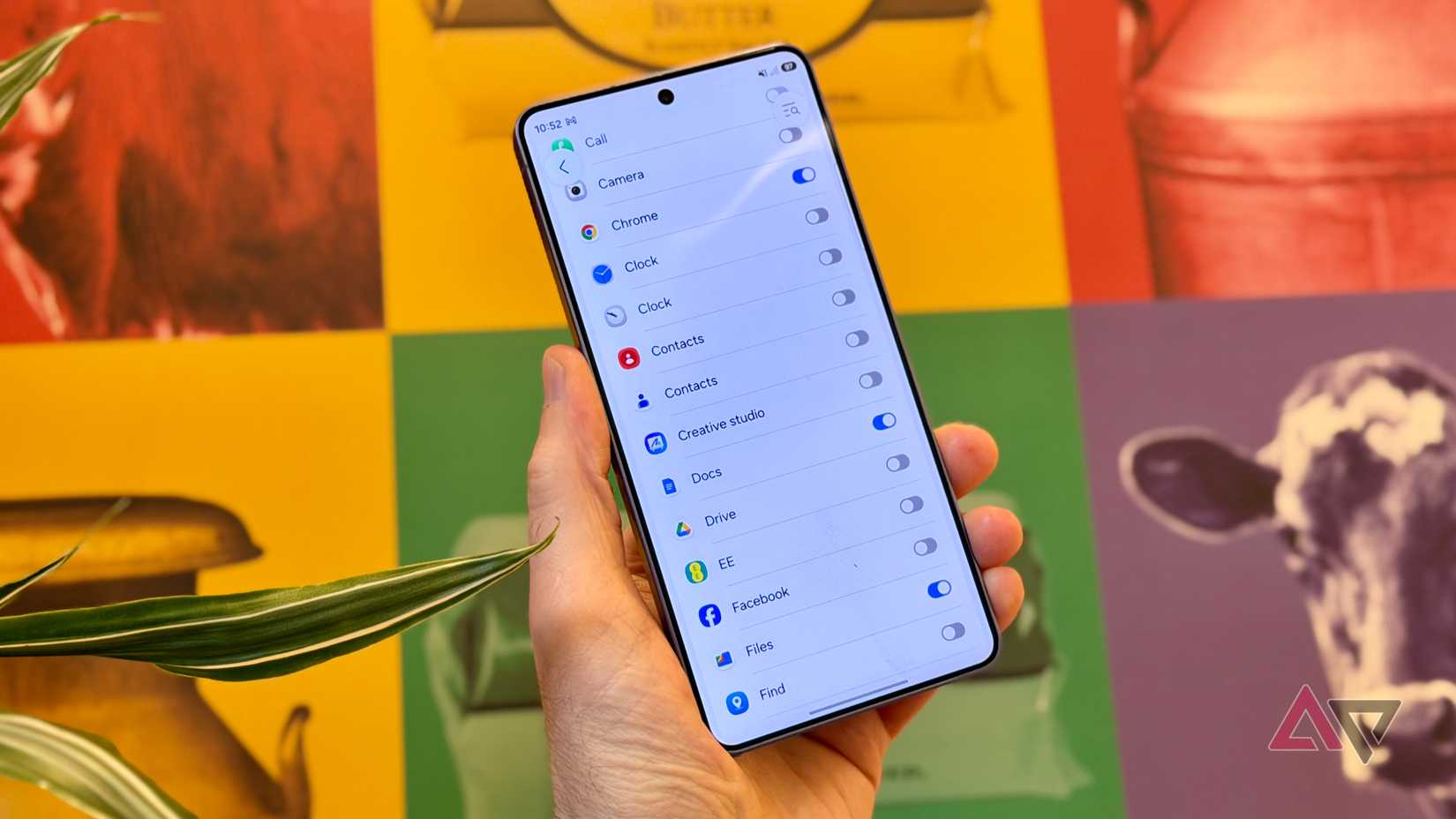
Configurar o Privacy Display para operar apenas com determinados aplicativos é definitivamente a melhor opção com o Galaxy S26 Ultra, mas ainda vale a pena ser seletivo com os aplicativos que você escolher.
Por exemplo, pode haver momentos em que eu queira que o Chrome seja protegido, mas na maioria das vezes isso não será necessário, e os momentos em que quero mostrar a outra pessoa uma página do navegador superarão os momentos em que não quero que ninguém a veja.
Portanto, não ativá-lo automaticamente e fazê-lo manualmente é a ação mais sensata. Valerá a pena pensar da mesma forma em relação aos aplicativos de redes sociais, à Play Store, aos jogos, ou se você é como eu e fica constantemente olhando carros para comprar com os amigos, aplicativos como o Autotrader.
Precisa ser cuidadosamente configurado
Não deixe isso ligado

O Privacy Display precisa de uma configuração cuidadosa, e passar algum tempo examinando a lista de aplicativos em suas configurações será tão importante quanto fazer login em suas contas, alterar o papel de parede e escolher um novo toque durante as primeiras horas com seu novo telefone.
Caso contrário, o recurso estará desativado por padrão, o que significa que você não receberá nenhum benefício de privacidade. Se você simplesmente ligá-lo, poderá ser frustrante em situações específicas do dia a dia e você perderá um recurso muito útil.
A única maneira de avançar com o Privacy Display é escolher com quais aplicativos ele funciona, garantindo que raramente será frustrante e sempre mantendo a privacidade de suas atividades mais pessoais na tela.
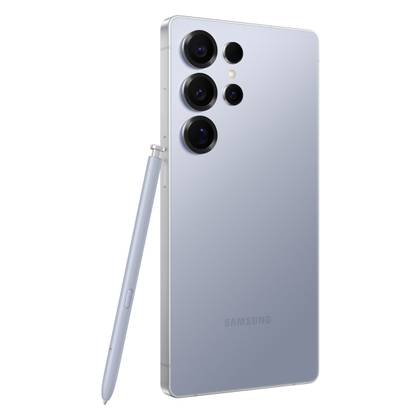
SoC
Qualcomm Snapdragon 8 Elite geração 5
Tipo de exibição
AMOLED dinâmico 2X
Dimensões de exibição
6,9 polegadas
Resolução de exibição
3120 x 1440
BATER
12GB/16GB
Armazenar
256 GB/512 GB/1 TB