
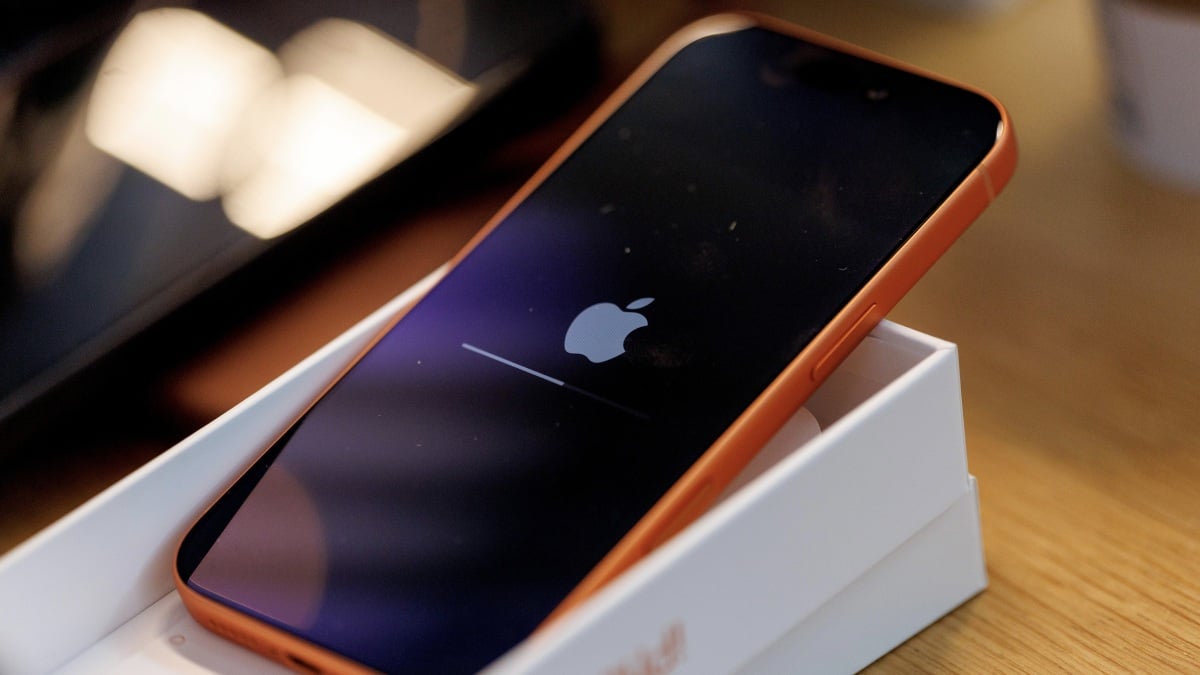
Seu iPhone é um minicomputador, para todos os efeitos e, ainda assim, alguns recursos essenciais do iOS ainda exigem um Mac ou PC. Isso inclui a recuperação do sistema: se o seu iPhone estiver enfrentando problemas de software, tradicionalmente você precisará de um computador para restaurá-lo. A Apple está mudando isso lentamente: no iOS 26, a empresa lançou um novo Recovery Assistant, que permite fazer a triagem do seu iPhone diretamente no iOS, como se fosse um Mac. No entanto, esse menu só apareceria se o seu iPhone falhasse sozinho, sem nenhuma maneira de você acessá-lo. Isso muda com o iOS 27. Se você estiver executando a versão beta, poderá experimentar o Recovery Assistant sempre que quiser, com um novo menu para inicializar.
Qual é o modo de recuperação do iOS 27?
Se o seu iPhone estiver com problemas, travando ou tiver outros problemas de software, você pode usar o modo de recuperação do iOS 27 para identificar e corrigir o problema. O Suporte da Apple também pode usar o modo de recuperação para executar diagnósticos no seu iPhone sem conectá-lo a um computador. O novo modo de recuperação tem as cinco opções a seguir:
O que você acha até agora?
-
Assistente de recuperação: com isso, o iOS identifica e tenta corrigir automaticamente problemas de software no seu iPhone.
-
Atualização de software: esta opção usa um iPhone ou iPad próximo para atualizar seu dispositivo iOS para a versão mais recente. Isso pode ajudar se o seu dispositivo estiver com problemas para inicializar em uma versão mais antiga do sistema operacional. Observe que esse recurso não está disponível em dispositivos mais antigos. (Não consigo acessá-lo no meu iPhone 14 Pro Max.)
-
Modo de diagnóstico: esta opção ajuda os funcionários da Apple a diagnosticar problemas e decidir como proceder com o reparo. É também como a Apple verifica se há defeitos no seu iPhone durante o processo de troca. Se você planeja vender seu iPhone, poderá usar esse recurso para identificar problemas com seu dispositivo.
-
Apagar todo o conteúdo e configurações: esta opção permite formatar seu iPhone e redefini-lo para as configurações de fábrica. Novamente, esta opção é útil se o seu iPhone não conseguir inicializar no iOS.
-
Modo de recuperação: esta opção permite conectar seu iPhone a um computador e restaurá-lo às configurações de fábrica.
Como acessar o modo de recuperação no iOS 27
Crédito: Apple
É muito fácil acessar o modo de recuperação no iOS 27, mas você só deve fazer isso como último recurso. Várias opções no modo de recuperação apontam ativamente para a formatação do seu iPhone e a perda de todos os dados. Para a maioria dos problemas relacionados ao software, você só deve usar o Recovery Assistant se outros métodos comuns de solução de problemas falharem. Antes de começar a usar os modos de recuperação regularmente, tente reiniciar o dispositivo uma vez, atualizar para a versão mais recente do iOS ou reinstalar quaisquer aplicativos problemáticos. Depois de tentar as etapas acima, você pode ativar o modo de recuperação no seu iPhone fazendo o seguinte:
-
Imprensa Aumentar o volume e solte-o.
-
Imprensa Diminuir volume e solte-o.
-
Imediatamente depois disso, mantenha pressionado o Botão lateral (botão liga/desliga).
-
Continue segurando o botão mesmo depois que o logotipo da Apple aparecer. Você verá uma mensagem que diz: “Continue aguardando recuperação”.
-
Você pode soltar o botão liga/desliga quando vir “Carregando opções de recuperação…” na tela. Uma barra de progresso aparecerá sob o logotipo da Apple e, quando o carregamento for concluído, seu iPhone carregará a tela do modo de recuperação.
-
Para sair do modo de recuperação, aperte o botão liga / desliga no canto superior direito da tela e toque em Reiniciar. Isso reiniciará o seu iPhone e o levará de volta à tela de bloqueio.