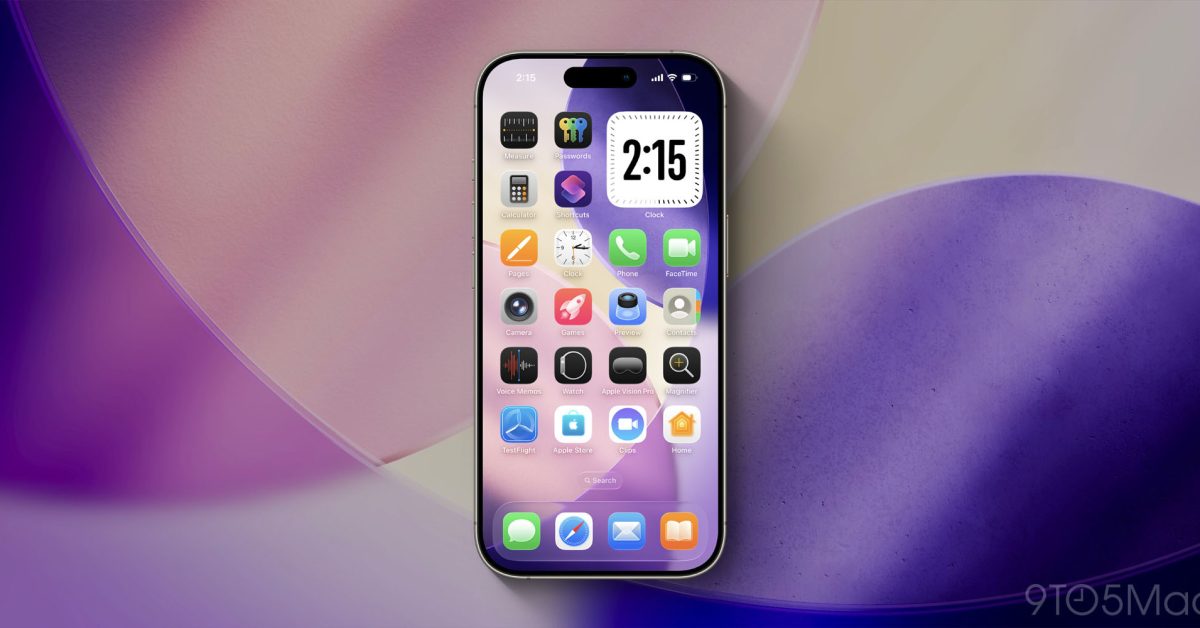
A Apple adicionou muitas novas maneiras de personalizar seu iPhone nos últimos anos. Um dos meus favoritos é uma configuração da tela inicial no iOS 26 para os ícones do seu aplicativo que tinge a cor do ícone para combinar com a do seu iPhone ou sua capa. Veja como usá-lo.
Os ícones do aplicativo iOS 26 podem ser automaticamente combinados com a cor do seu iPhone ou da capa
Nos últimos anos, a Apple realmente adotou a opção de permitir que os usuários do iPhone personalizassem seus dispositivos mais do que nunca.
O iOS 18 foi um exemplo proeminente porque permitiu designs personalizados para ícones de aplicativos na tela inicial, incluindo uma aparência colorida.
Mas no iOS 26, a Apple aprimorou as opções Tinted disponíveis com duas novidades divertidas:
- tonalidade que combina com a cor do seu iPhone
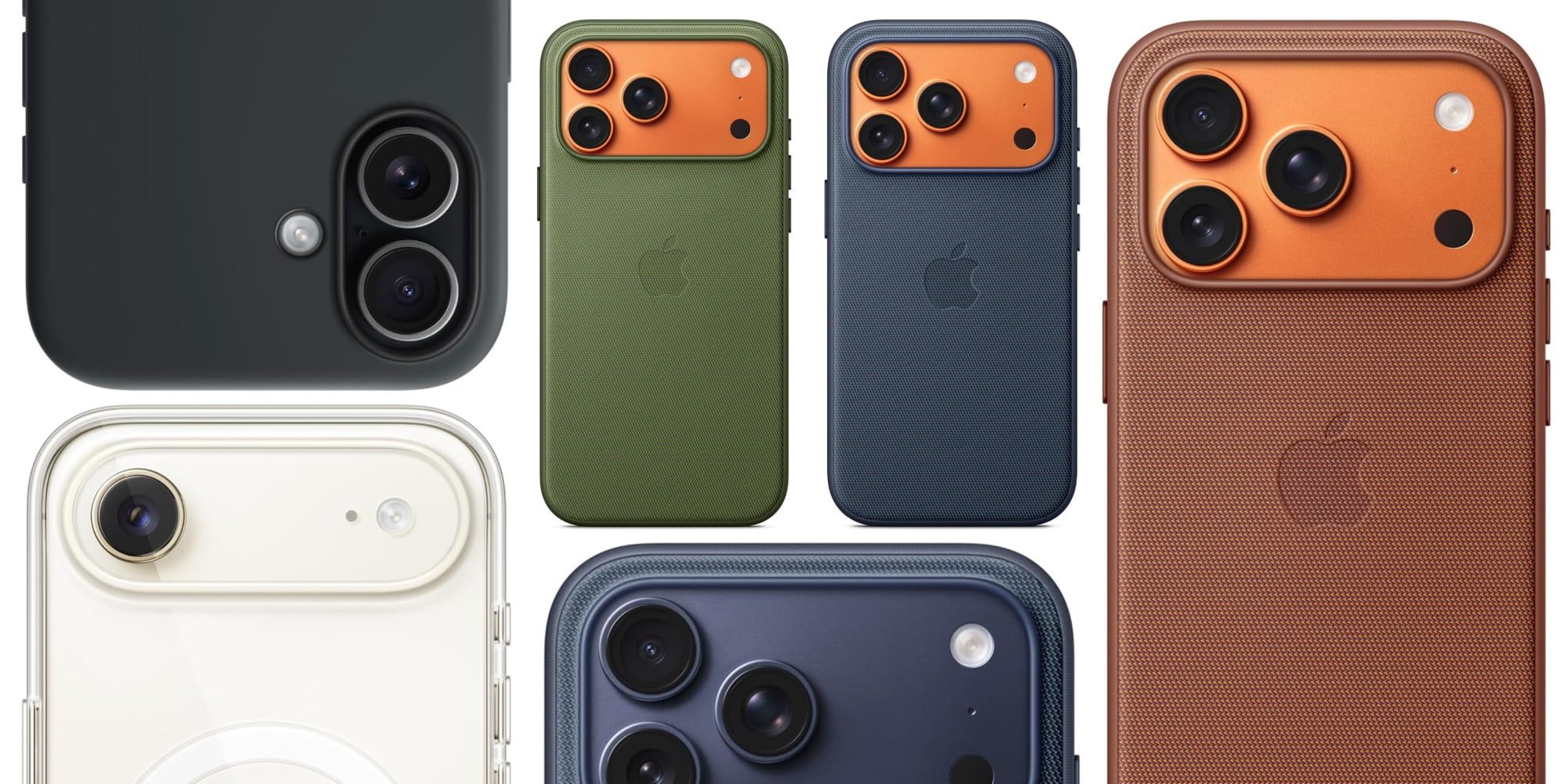
- ou tonalidade que corresponda à cor da capa do seu iPhone
Essencialmente, embora ainda forneça a capacidade de personalizar a tonalidade dos ícones da maneira que desejar, a Apple sabe que muitos usuários simplesmente desejam uma estética consistente para seus iPhones, com temas de cores que são transmitidos por hardware e software.
E para obter essa consistência, agora é extremamente fácil combinar as cores dos ícones do aplicativo na tela inicial com a cor do seu iPhone ou capa.
Veja como funciona.
Como combinar as cores dos ícones da tela inicial com as do seu iPhone

Para colorir os ícones do seu aplicativo com a cor do seu iPhone ou da capa, siga estas etapas:
- Mantenha pressionado a tela inicial em um espaço em branco
- Toque no botão ‘Editar’ que aparece no canto superior esquerdo
- Clique em ‘Personalizar’
- Toque em ‘Tonizado’
Você verá quatro ícones perto da parte inferior, logo acima de onde diz ‘Claro’, ‘Escuro’ e ‘Automático’.
O botão mais à esquerda combinará a cor dos ícones do seu aplicativo com a cor do seu iPhone. Logo à direita está o botão para combinar a cor da capa do seu iPhone.
Isso é especialmente divertido se você gosta de trocar as capas com base no que está vestindo, pois pode obter rapidamente uma estética de tela inicial que complementa sua roupa.
O único problema é que a correspondência de casos não funciona com todos os casos. Funcionará com os gabinetes MagSafe oficiais da Apple e algumas opções de terceiros também funcionam, mas depende do caso.
Você já usou as novas configurações de tonalidade do aplicativo da tela inicial no iOS 26? O que você acha? Deixe-nos saber nos comentários.
Melhores acessórios para iPhone


FTC: Usamos links de afiliados automotivos para geração de renda. Mais.