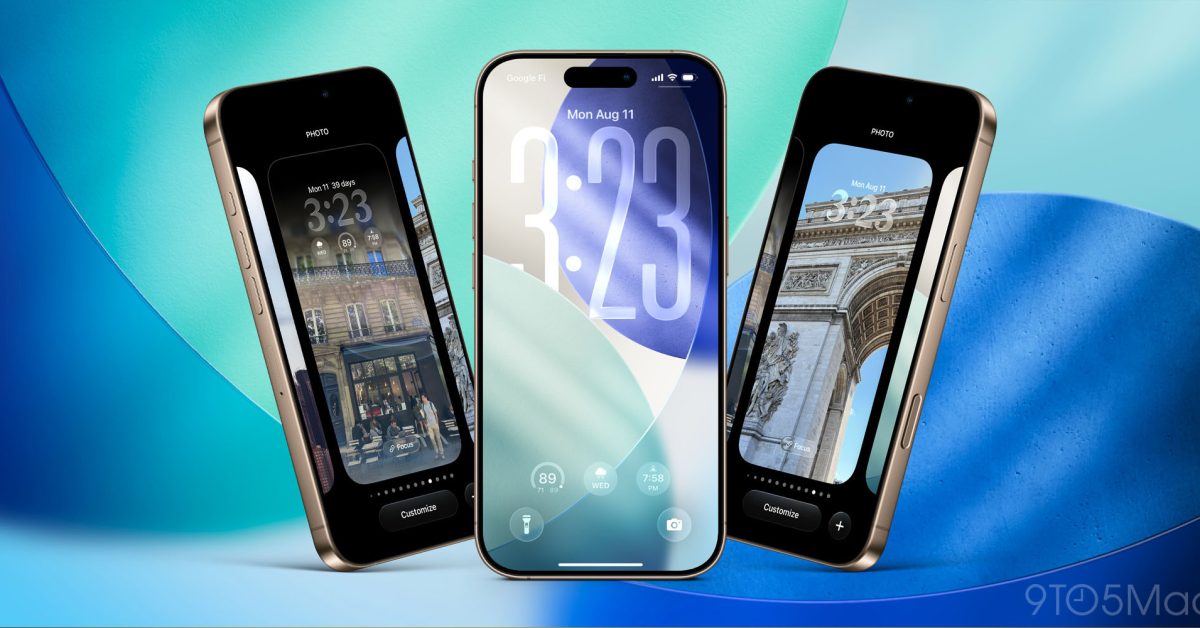
O iOS 26 foi lançado no outono, mas com as atualizações 26.1 e 26.2 adicionou mais ferramentas para personalizar o novo design do Liquid Glass. E agora que uma nova onda de usuários está atualizando para o iOS 26 pela primeira vez, aqui está uma visão geral de duas maneiras de personalizar o estilo Liquid Glass do seu iPhone.
Nº 1: Escolha sua aparência preferida de Liquid Glass
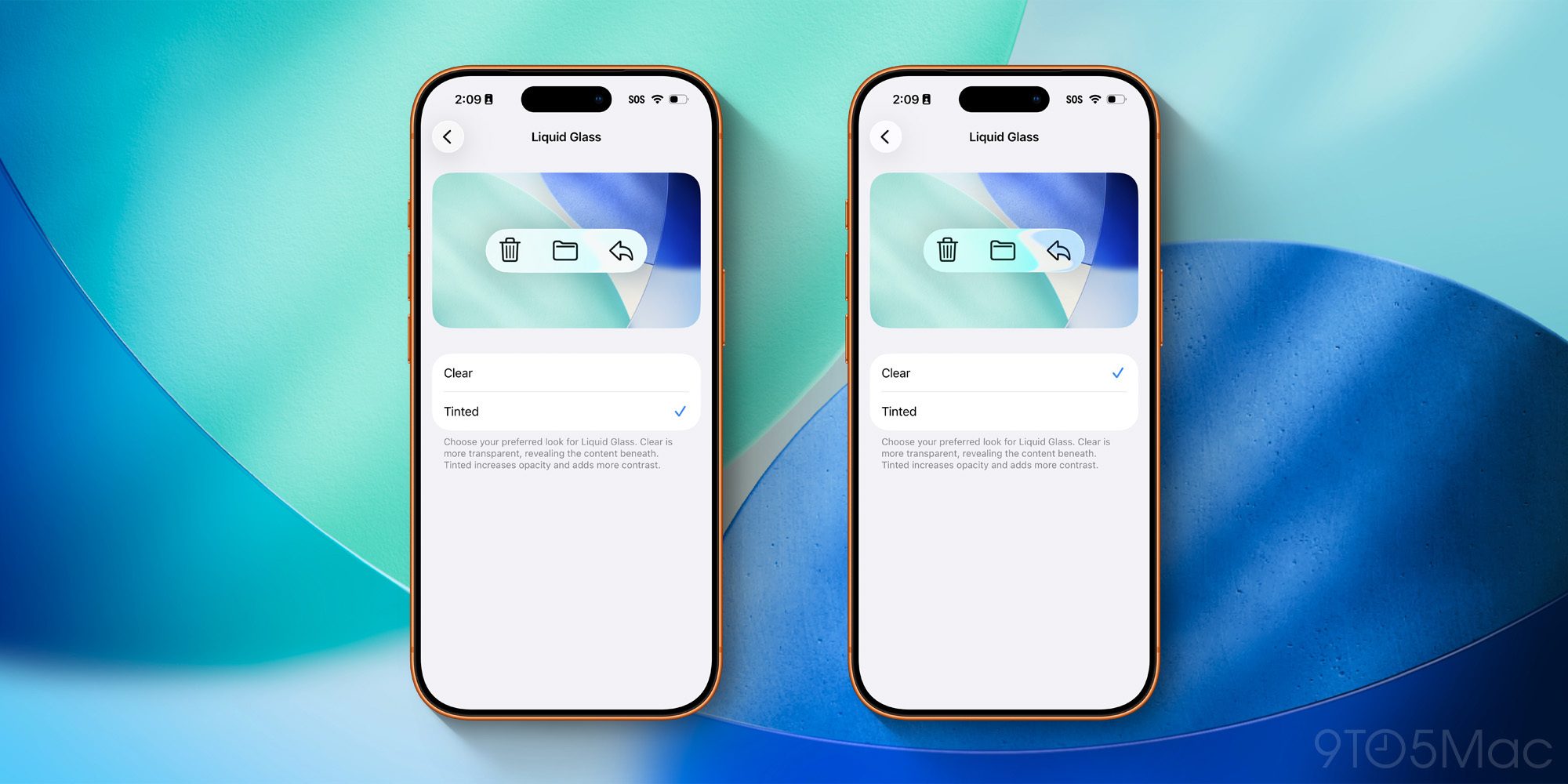
Liquid Glass vem em duas versões principais no iOS 26:
Você pode encontrar e comparar as duas opções em Configurações ⇾ Tela e brilho ⇾ Vidro líquido.
Ambos compartilham muitas características em comum, mas a opção Clear apresenta elementos de interface do usuário mais transparentes, enquanto Tinted aumenta a opacidade e adiciona mais contraste.
Se não tiver certeza de qual opção é melhor para você, experimente cada uma delas por um tempo antes de escolher a sua favorita. O estilo ‘Clear’ parece mais moderno e diferente, enquanto ‘Tinted’ mantém mais o visual clássico do iOS 18.
Nº 2: personalize o relógio da tela de bloqueio
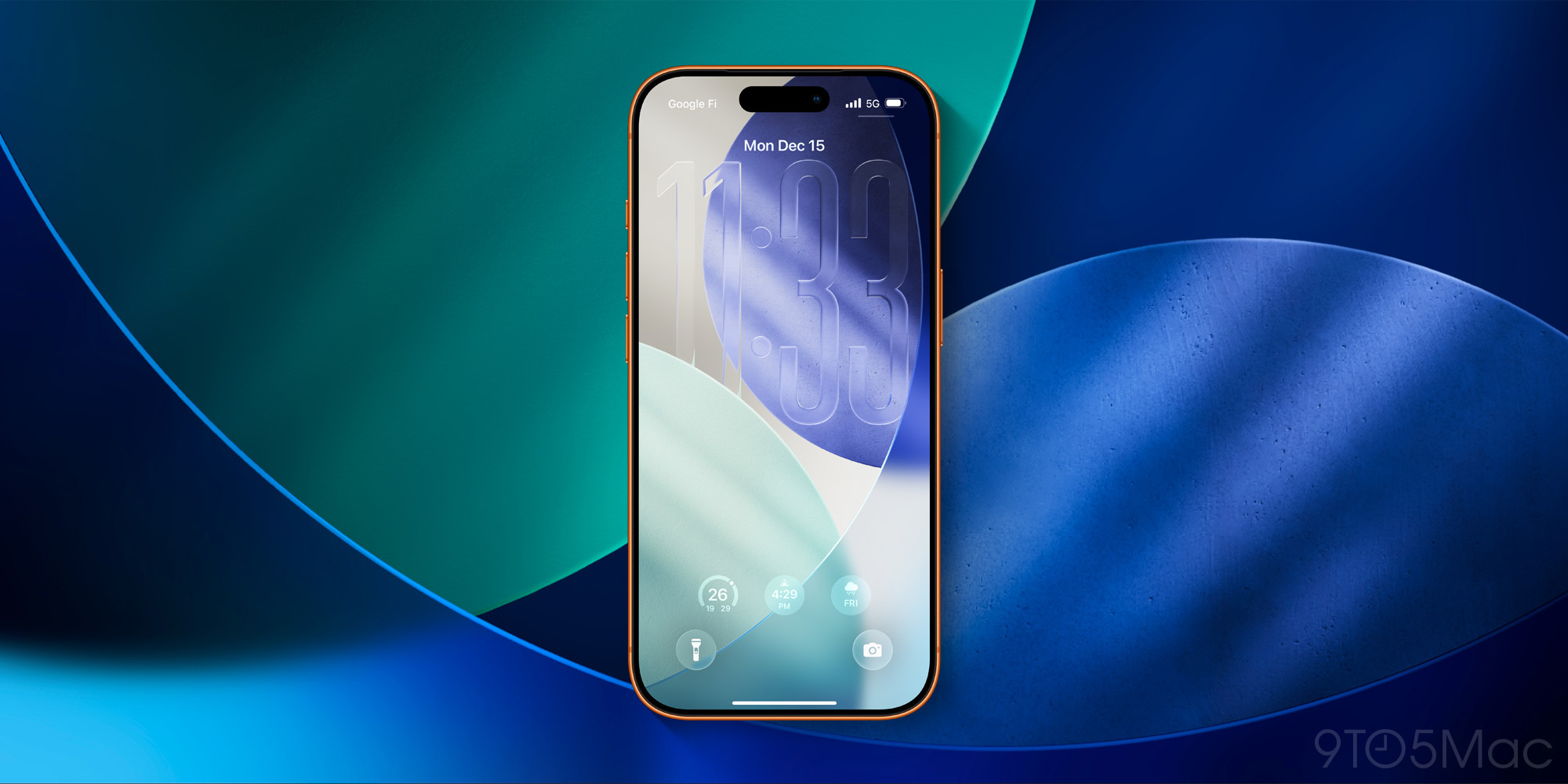
A tela de bloqueio do iPhone é uma das partes do iOS que você vê com mais frequência. E no iOS 26, você pode personalizar a aparência do relógio da tela de bloqueio com Liquid Glass.
Para começar, mantenha pressionado o papel de parede e clique em ‘Personalizar’. A partir daí, você pode tocar no relógio e escolher a opção ‘Vidro’ para seu design.
Acima das opções ‘Vidro’ e ‘Sólido’ há um controle deslizante quando ‘Vidro’ é selecionado. Este controle deslizante permite tornar o relógio tão transparente ou opaco quanto desejar.
Para a opção de fonte padrão, você também pode esticar o relógio para aumentá-lo na tela. Pegue o pequeno arrastador no canto inferior direito do relógio e puxe-o para baixo para expandir o tamanho do relógio.
Quais são suas opções preferidas de Liquid Glass no iOS 26? Deixe-nos saber nos comentários.
Melhores acessórios para iPhone


FTC: Usamos links de afiliados automotivos para geração de renda. Mais.