
Por outro lado, achei o Google Keep básico demais para valer a pena tentar. Eu estava errado.
Julguei mal porque presumi automaticamente que o simples é menos poderoso. Finalmente superei essa mentalidade depois de ouvir alguns de meus colegas do Android Police, que me incentivaram a experimentar o Google Keep.
Eu precisava desse empurrão porque me levou a descobrir alguns de seus recursos ocultos genuinamente úteis que eu não sabia que precisava.
Independentemente da intenção de enterrá-los nos menus, esses recursos ocultos mudaram minha opinião sobre o Google Keep.
Relacionado
Comecei a usar o NotebookLM com o Google Keep e isso mudou o jogo
Minhas anotações ficam melhores com NotebookLM e Google Keep
Suporte para reconhecimento óptico de caracteres (OCR)
O reconhecimento óptico de caracteres, popularmente conhecido como OCR, é a tecnologia que aplicativos como o Google Lens usam para identificar texto e extraí-lo da visualização da câmera ou de fotos. A mesma funcionalidade também está disponível no Google Keep.
Um de meus colegas me contou sobre esse recurso enquanto me persuadia a usar o aplicativo, mas não parecia algo que eu precisasse. Não demorou muito para finalmente reconhecer por que o OCR não é um recurso sofisticado, mas uma necessidade em aplicativos de anotações.
Eu não teria sentido isso se não o tivesse usado para contar ao médico qual antibiótico minha mãe tomou quando sofreu de uma infecção sazonal.
Tiro fotos de todas as receitas médicas da minha família porque sou péssimo em mantê-las organizadas. Então, salvei no meu telefone depois que ela voltou do médico.
Ao testar a capacidade de OCR, escolhi intencionalmente aquela prescrição médica. A capacidade de OCR salva todo o texto extraído como notas no Google Keep. Felizmente não apaguei a nota, porque me ajudou a informar rapidamente ao médico qual antibiótico minha mãe tomou.
Para usar este recurso de OCR, abra o Google Keep no seu telefone, toque no Mais ícone no canto inferior direito e selecione o Imagem opção.
Após importar a imagem da Galeria, toque nela no Google Keep, selecione o menu de três pontos no canto superior direito e escolha Pegue o texto da imagem.
Isso extrairá automaticamente o texto das imagens e colará nas notas. A única desvantagem disso é que não preserva a formatação do texto original.
É por isso que sempre edito minhas anotações depois que o OCR as adiciona ao Google Keep. Isso torna mais fácil ler suas anotações mais tarde.
Levaria muito tempo para encontrar o nome do antibiótico se eu não tivesse editado a nota depois que o OCR extraiu as informações da prescrição médica.
Notas do colaborador

Crédito: Lucas Gouveia/Stokkete/Shutterstock
Nunca imaginei colaborar com alguém para fazer anotações até me casar.
O recurso Colaborador funciona da mesma forma que você esperaria. Ele permite que você convide pessoas que usam o Google Keep e compartilhe suas anotações com elas.
Todos os colaboradores podem ler e editar notas, e suas alterações ficam instantaneamente visíveis para todos.
Eu crio nossa lista de compras mensal no Google Keep e a compartilho com minha esposa. Dessa forma, ambos sabemos quando algum de nós compra determinados itens da lista.
Esta é uma ferramenta genuinamente útil que nos ajuda a parar de comprar duplicatas de utensílios domésticos.
Este não é o único caso de uso inteligente do recurso Colaborador no aplicativo Google Keep.
Ao narrar para um de meus colegas a história de como utilizo o recurso Colaborador no Google Keep, ele disse que o utiliza para coordenar a vida escolar de seu filho.
Achei esse truque ainda mais inteligente que o meu e algo que certamente usaria quando me tornasse pai.
Para adicionar um colaborador, toco no menu de três pontos no canto inferior direito após criar a nota, selecione o Colaborador opção e digite o endereço de e-mail da pessoa com quem desejo compartilhar a nota.
Etiquetas
Crédito: Lucas Gouveia/Polícia Android | Roman Samborskyi/Shutterstock
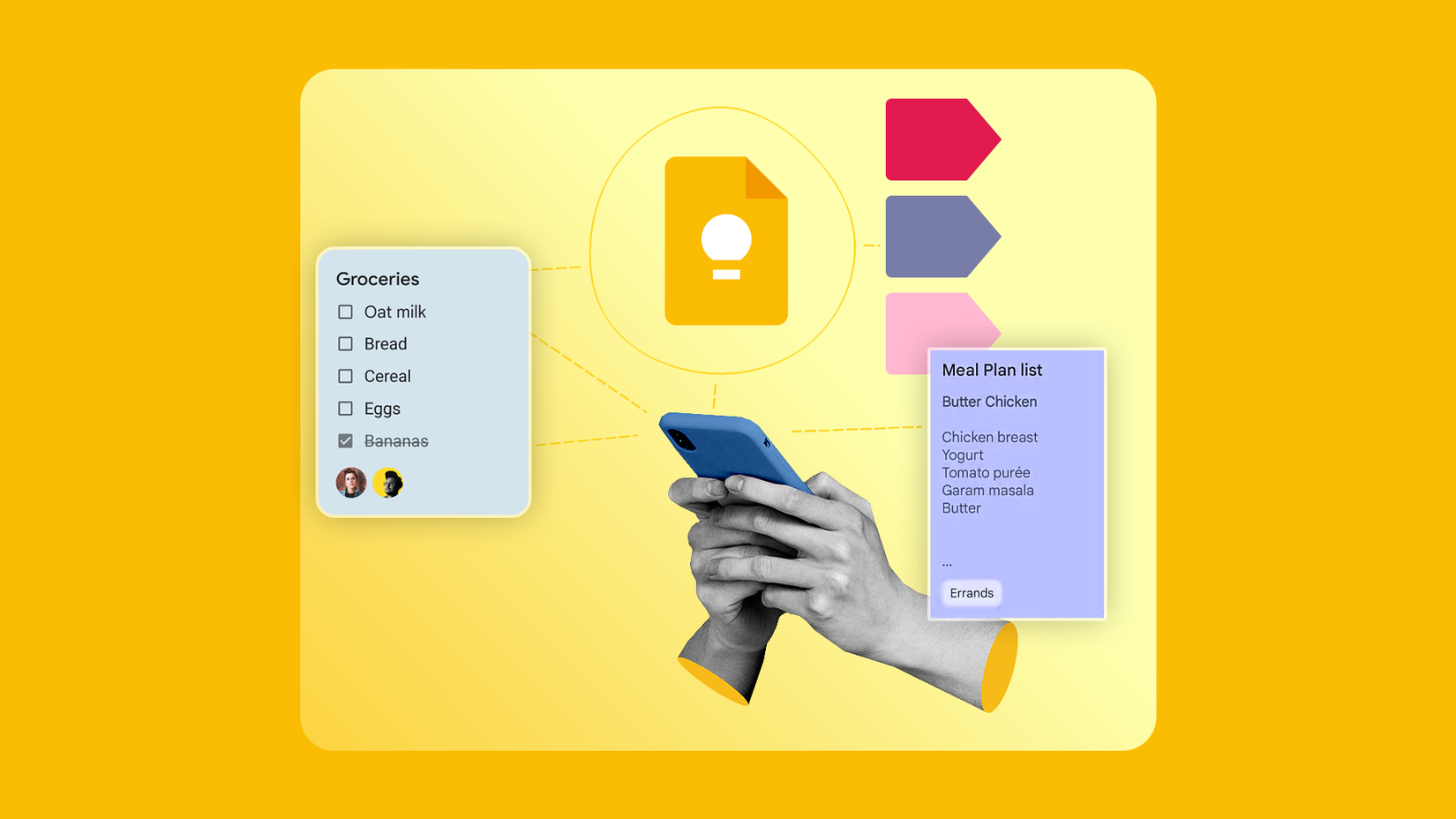
Não gostei desse recurso o suficiente até que o Google Keep se transformou em uma parede lotada de anotações. Os rótulos ajudam você a encontrar suas anotações rapidamente, sem a necessidade de rolar.
Consegui encontrar rapidamente a prescrição médica no Google Keep porque usei o rótulo “Medicamentos” ao criar a nota.
Quando não vejo a nota necessária após abrir o Google Keep, vou para a opção de pesquisa do aplicativo e toco no rótulo onde marquei a nota. Isso abre todas as notas que usam o rótulo.
Para adicionar um rótulo à sua nota, toque no menu de três pontos no canto inferior direito depois de digitar a nota e selecione o Etiquetas opção. Em seguida, escolha um dos rótulos existentes ou digite um nome de rótulo diferente.
Todas as minhas anotações no Google Keep possuem rótulos.
Integração com o Google Tarefas

Crédito: Lucas Gouveia/Polícia Android
Algumas notas são sensíveis ao tempo. Portanto, se você não agir a tempo, perderá tempo e energia criando-os.
As notas urgentes podem ser diferentes para pessoas diferentes. No meu caso, essas são as minhas listas de compras e a lista de remédios que tenho que lembrar minha mãe de tomar.
Quando defino um lembrete nas notas do Google Keep, ele é salvo automaticamente como uma tarefa no Google Tasks e no Google Calendar.
Não preciso abrir o Google Tasks ou o Google Calendar para concluir essas tarefas a tempo. Receberei notificações com bastante antecedência do Google Tasks e do Agenda, para nunca me esquecer delas.
Para definir um lembrete nas suas notas do Google Keep, abra a nota, toque no ícone de sino no canto superior direito, escolha uma data e hora, selecione se deseja repetir e clique Salvar.
Transcrição de voz

Crédito: Lucas Gouveia/Polícia Android
A digitação por voz não é minha praia e nunca a uso para digitar mensagens, escrever ou editar artigos em meu telefone ou laptop. No entanto, não me importo de fazer isso por diversão por um curto período de tempo.
No Google Keep, o recurso de transcrição de voz é mais do que divertido para mim. Isso me ajuda a capturar meus pensamentos antes de esquecê-los.
Normalmente confio no recurso de transcrição de voz do Google Keep quando algo importante vem à mente enquanto cozinho ou viajo.
Para usar o recurso de transcrição de voz, abra o aplicativo Google Keep, toque no Ícone de adiçãoe escolha o Áudio opção.
A próxima etapa é falar, e o Google Keep salvará a nota de voz como áudio e a transcreverá em texto.
Você pode excluir essas notas de voz mais tarde e manter o texto no aplicativo Google Keep.
O Google Keep lentamente se tornou parte da minha vida diária
Não preciso de recursos avançados de anotações, mas isso não significa que qualquer aplicativo de anotações aleatório possa fazer o que preciso.
Mesmo que uma ferramenta aleatória supere alguns recursos do Google Keep, este sempre estará um passo à frente de seus concorrentes porque faz parte do ecossistema do Google.
Embora o benefício do ecossistema seja um dos principais motivos pelos quais uso o Google Keep todos os dias, o maior fator que torna o Google Keep parte da minha vida é que ele atinge um grande equilíbrio entre recursos úteis e simplicidade.