Sempre tratei o Google Keep como minha gaveta de lixo digital – um lugar confiável, embora um pouco caótico, para listas de compras e ideias incompletas.
Quando o Google anunciou pela primeira vez a integração do Gemini, não achei que um aplicativo de notas adesivas precisasse de cérebro.
Mas depois de um mês testando tudo, percebi que estava vendo tudo errado.
Acontece que o Gemini não é apenas um complemento; é o elo perdido que transforma o Google Keep em um mecanismo de produtividade.
Relacionado
Achei que o Google Docs era suficiente até combiná-lo com o Gemini
A arma secreta para documentos perfeitos
Usando Gemini para criar listas no Keep
Criar uma lista costumava ser a parte do meu dia quando minha produtividade realmente estagnava.
Eu passava vinte minutos pesquisando os itens certos, questionando se havia perdido alguma coisa e formatando os marcadores manualmente.
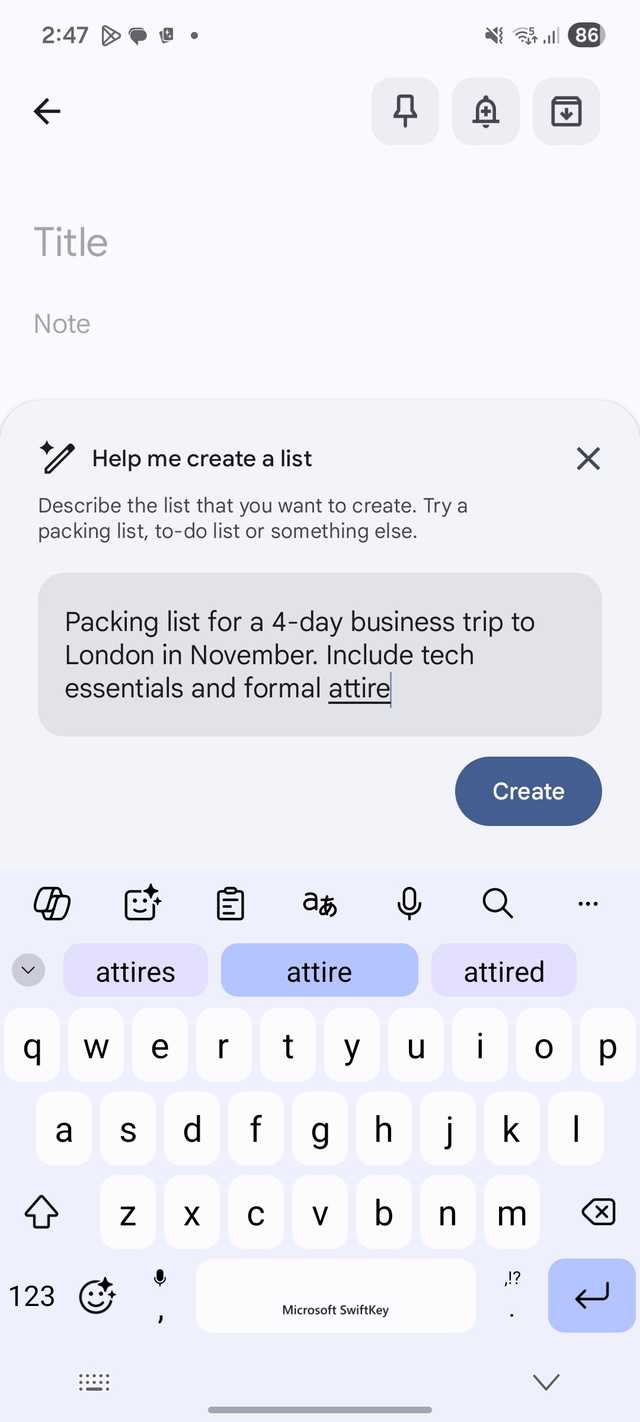
Agora, eu uso o Ajude-me a criar uma lista recurso no Google Keep e já me economizou dezenas de horas.
Em vez de eu fazer o trabalho pesado, dou ao Gemini um ponto de partida, e ele constrói toda a estrutura para mim em segundos. Isso me fez passar do planejamento para a execução quase que instantaneamente.
Quando abro uma nova nota no meu telefone, não começo a digitar. Eu procuro o pouco Ícone de brilho de Gêmeos (ou o Ajude-me a criar um botão de lista) no canto inferior direito.
Aprendi que o segredo está no prompt de texto. Se eu der um aviso vago, recebo uma lista vaga. Mas se eu falar com ele como se fosse um assistente pessoal, os resultados são incríveis.
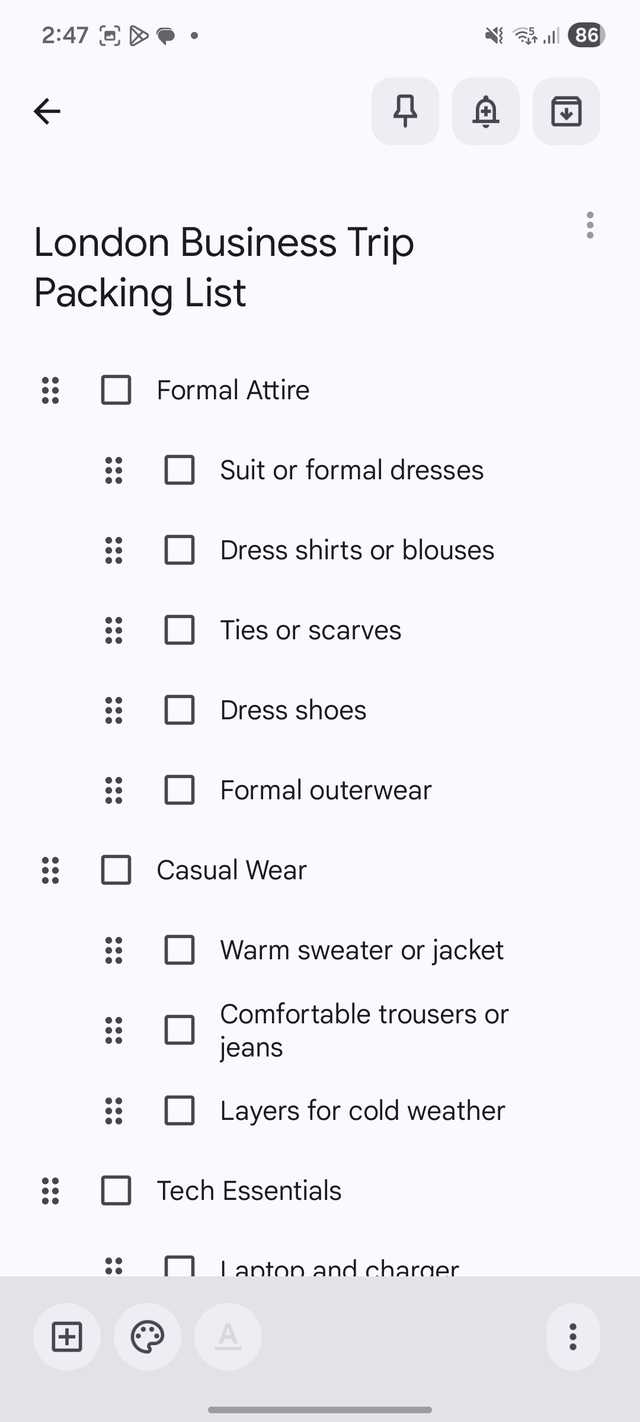
Depois de gerar uma lista, toco Inserire se transforma em uma lista de verificação perfeita onde posso marcar os itens conforme prossigo.
Por exemplo, em vez de pesquisar receitas no Google e depois fazer referência cruzada à minha despensa, perguntei:
Crie uma lista de compras para uma semana de refeições mediterrâneas vegetarianas ricas em proteínas para duas pessoas com um orçamento de US$ 100.
Isso me deu uma lista categorizada que era realmente realista. Não precisei pensar; Acabei de caminhar pelos corredores.
Eu costumava ter uma lista mestra de embalagem que era muito longa. Agora, eu adapto:
Lista de embalagem para uma viagem de negócios de quatro dias a Londres em novembro. Inclua itens essenciais de tecnologia e trajes formais.
Isso me lembrou de levar um adaptador de energia do Reino Unido e um guarda-chuva. Coisas que quase certamente teria esquecido na pressa.
Eu tinha um projeto DIY de quintal em que estava trabalhando. Eu disse a Gêmeos:
Lista de verificação passo a passo para construir um canteiro elevado para iniciantes, incluindo uma lista de materiais que precisarei na loja de ferragens.
Explorando o Google Workspace com Gemini
Ao conectar a extensão do Google Workspace, transformei o Gemini em um mecanismo de busca para meu próprio cérebro.
Eu costumava gastar muito tempo percorrendo centenas de notas, tentando encontrar aquela recomendação de livro específica ou uma senha aleatória de Wi-Fi que salvei há três anos. Agora, nem abro o aplicativo Keep para encontrá-los.
A configuração é bastante simples. Eu fui para o Aplicativo web Gêmeos (ou no aplicativo móvel), toquei no meu perfile foi para Extensões. Verifiquei se o botão de alternância do Google Workspace estava ativado.
Quando isso está ativo, Gemini tem permissão para ler meus documentos, Gmail e, o mais importante, minhas notas do Keep.
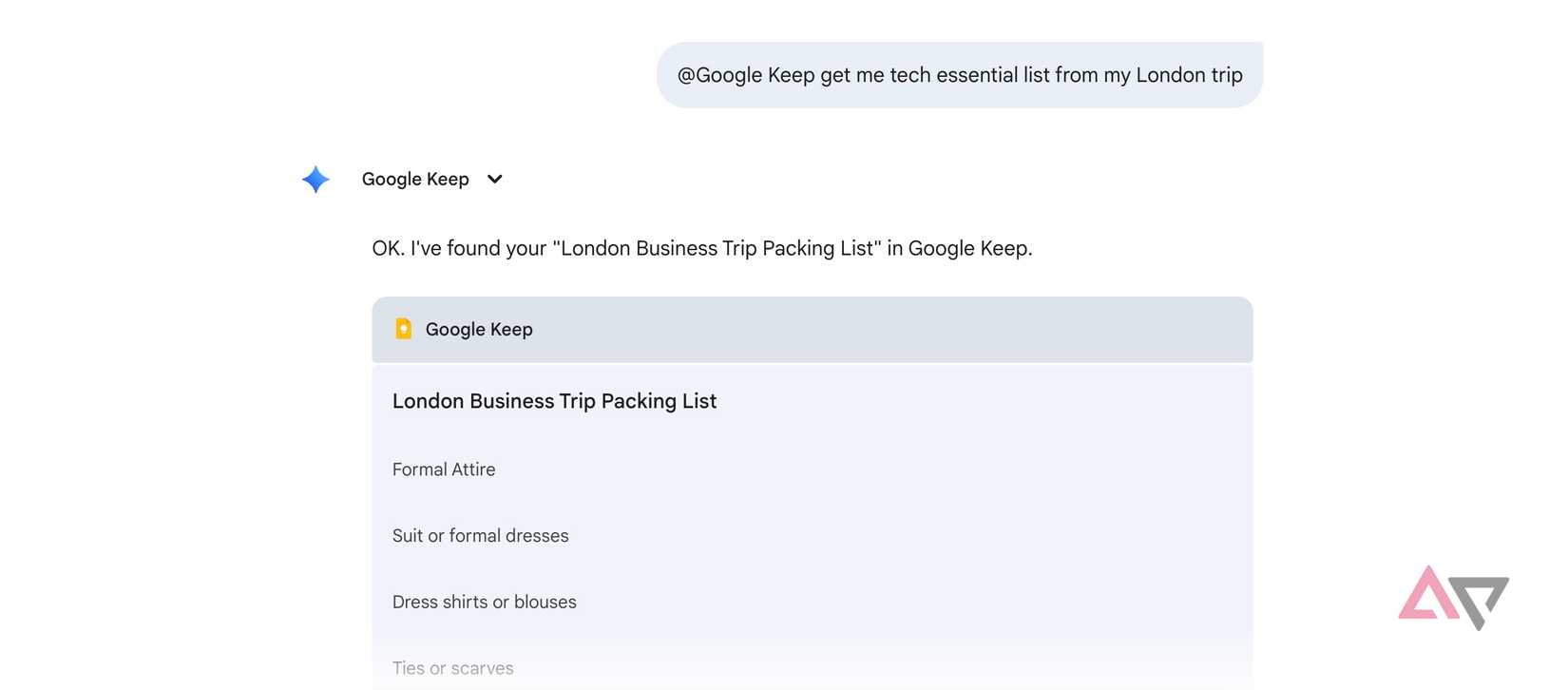
Aqui você precisa dominar o @ acionar. Comecei a tratar a caixa de prompt do Gemini como um centro de comando.
Por exemplo, posso digitar @Google Keep, obtenha uma lista de tecnologia essencial da minha viagem a Londrese o chatbot de IA fez o trabalho rapidamente.
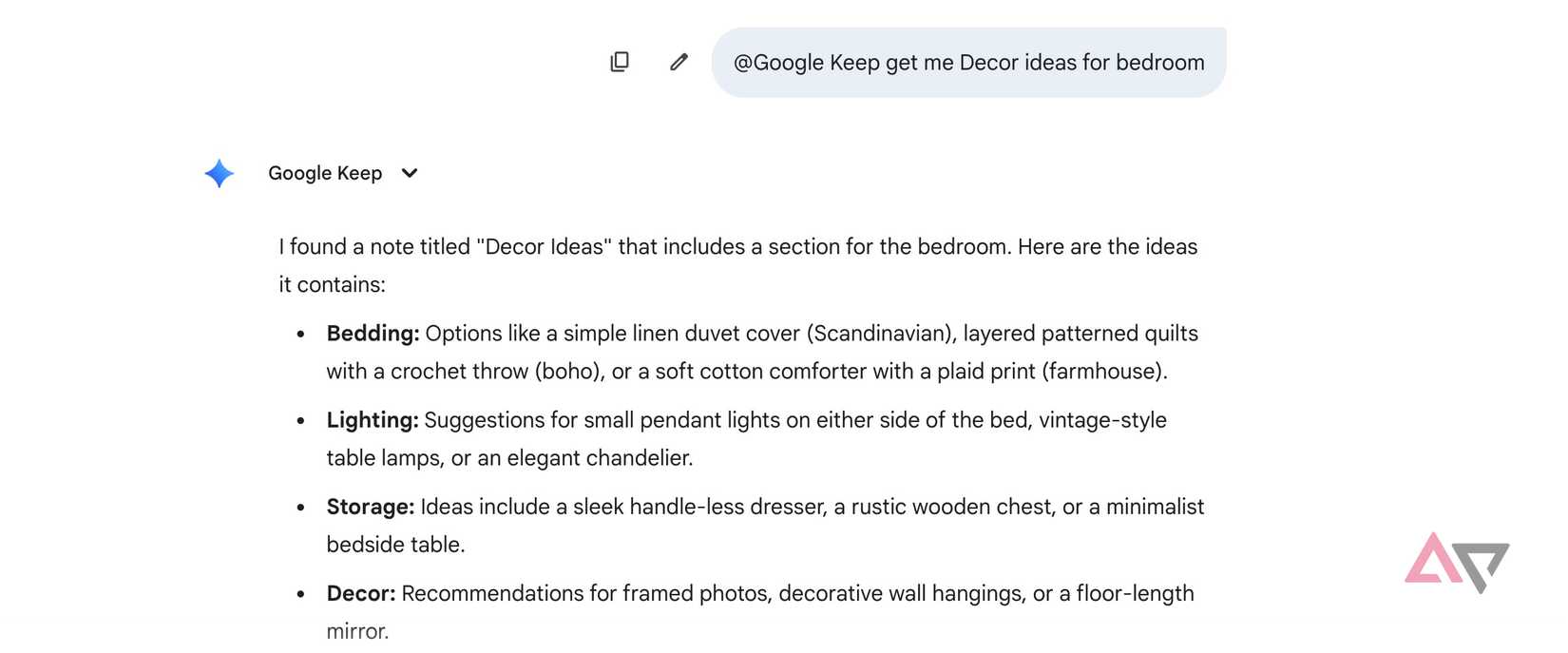
Em outro exemplo, perguntei @Google Keep, dê-me ideias de decoração para meu quartoe Gemini extraiu as informações necessárias da nota densa em segundos.
Essa integração elimina a troca constante de aplicativos. Eu nem abro o Keep Notes agora. Só preciso lembrar o título aproximado da nota para poder pedir a Gêmeos que extraia os detalhes dessa nota específica.
Não me preocupo mais com onde guardo as coisas porque sei que posso pedir a Gêmeos que as compre para mim. No entanto, continuarei a usar rótulos para organizar minhas anotações.

Relacionado
7 maneiras inesperadas de usar o Gemini além do chat
Tornou-se uma parte crucial do meu fluxo de trabalho Android
Minha lista de desejos para Gêmeos no Google Keep
A integração do Gemini no Google Keep ainda está nos estágios iniciais. Embora o fabricante do Android tenha feito um trabalho sólido com ele, a execução geral ainda deixa muito a desejar.
Por exemplo, posso iniciar o Gemini e pedir que ele crie uma lista para mim no Google Keep. devo abrir o Mantenha notastoque no Botão IAe escreva um prompt de texto. Além disso, as capacidades atuais do Gemini limitam-se apenas à criação de listas de verificação.
Mal posso esperar para ver como o Google leva toda a experiência ainda mais com atualizações futuras.
Pare de dormir no Gemini no Google Keep
A beleza do Google Keep sempre foi sua simplicidade e, felizmente, Gemini consegue melhorar isso em vez de complicá-lo.
É raro encontrar uma integração de IA que realmente economize tempo em vez de apenas adicionar outra camada de ruído digital. E a melhor parte é que funciona perfeitamente em uma interface móvel e está limitado apenas ao desktop.
Se você não abre o Keep há algum tempo – ou se tem ignorado aquele pequeno ícone brilhante no canto – experimente hoje mesmo.
Além do Google Keep, você pode usar o Gemini para criar slides no Apresentações Google.