Uma das maneiras pelas quais os modelos de IA estão melhorando rapidamente é em seus recursos de edição de imagens, na medida em que agora eles podem cuidar rapidamente de tarefas que anteriormente exigiriam uma quantidade substancial de tempo e esforço no Photoshop. Esta é sem dúvida uma das principais razões pelas quais a Adobe decidiu introduzir os seus próprios plug-ins ChatGPT.
Quer que sua camiseta seja azul em vez de vermelha? Precisa recortar uma pessoa ou objeto de uma selfie de grupo perfeita? Esses são truques que os chatbots de IA agora são capazes de fazer de forma limpa e profissional, a partir de apenas um prompt de texto. Você não precisa ter nenhuma habilidade em edição de fotos digitais; você só precisa descrever o que deseja que aconteça.
Nos últimos meses, tanto Gemini quanto ChatGPT melhoraram em edições mais precisas. Eles são capazes de ajustar parte de uma imagem e deixar o resto intacto, em vez de renderizar tudo novamente do zero apenas para alterar um detalhe. Agora o Gemini adicionou discretamente mais algumas ferramentas de marcação para este trabalho.
Marcando imagens no Gemini
O Google não disse nada oficialmente sobre essas ferramentas de marcação, o que sugere que o recurso ainda está em testes (também foi detectado anteriormente pela equipe da Android Authority). Se você não estiver vendo essas ferramentas, tente sair e reiniciar o aplicativo Gemini no celular ou atualizar o aplicativo na web – e se ainda não conseguir ver as opções depois disso, talvez seja necessário esperar um pouco mais.
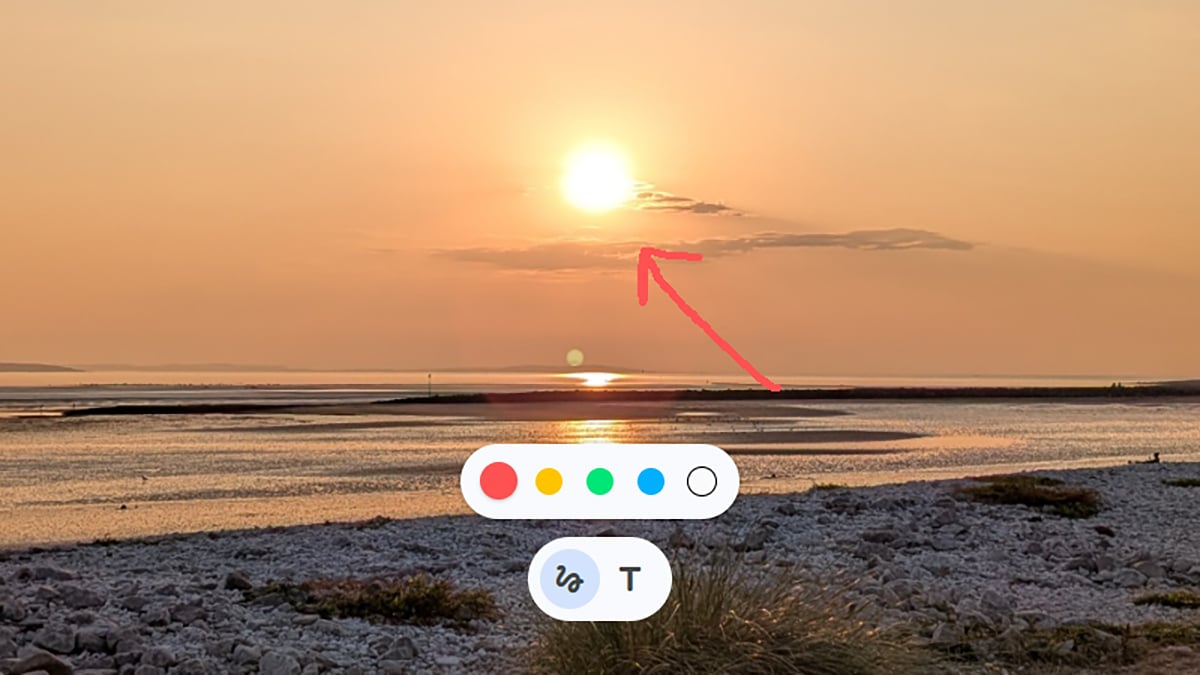
Se essa funcionalidade for implementada para você, você poderá fazer upload de uma imagem em um bate-papo usando o botão + (mais) na caixa de prompt e, em seguida, tocar ou clicar na miniatura da imagem para encontrar as ferramentas de marcação. No momento, eles só aparecem antes da imagem ser editada – você não consegue encontrá-los depois de começar a gerar edições.
Fique atento a este pop-up para ver se você tem o novo recurso.
Crédito: Lifehacker
A ferramenta mais fácil de entender é a ferramenta de desenho, que é habilitada por meio do ícone que parece um rabisco. Você pode usar isso para destacar uma parte específica de uma imagem – um espaço no céu, um poste de luz na rua, um rosto na multidão – e depois descrever a mudança que deseja que o Gemini realize.
Por exemplo, em vez de apenas dizer “adicione um dragão de desenho animado no céu” em seu prompt, você pode combinar esse prompt com um círculo na imagem mostrando exatamente para onde o dragão deve ir. Ele oferece ainda mais precisão no nível do Photoshop, sem sobrecarregar muito a interface.
O que você acha até agora?
Os rabiscos também podem ser usados se você estiver fazendo perguntas sobre a imagem. Por exemplo, você pode circular um ator ou objeto em uma cena e perguntar “quem é esse?” ou “o que é isso?” no prompt anexado. Nesse sentido, funciona de maneira semelhante ao recurso Circle to Search, disponível para imagens no Android.

Você pode adicionar rabiscos e texto às suas imagens.
Crédito: Lifehacker
Há também uma ferramenta de texto – o ícone T – mas não sei exatamente como você a usa (e ainda não há ajuda oficial disponível). Você pode usá-lo para descrever as alterações que deseja aplicar à sua imagem (como “uma seta para adicionar aqui”), mas o texto permanece no lugar – é quase como um recurso rudimentar de sobreposição de texto, com opções de cores, mas sem fonte ou opções de estilo.
Você pode usar o prompt para manipular o texto adicionado, adicionando contornos e planos de fundo, por exemplo, então talvez seja assim que se destina a ser usado: uma opção de edição mais precisa, mas para texto. Presumivelmente, assim que essas ferramentas chegarem a todos os usuários do Gemini, obteremos mais informações do Google sobre como usá-las – mas você pode descobrir que elas estão disponíveis para você agora.