Um problema que tive em meus dispositivos é que, por algum motivo, tive problemas para desligá-los ou deixá-los inativos quando necessário.
Eu uso um alarme inteligente em meu telefone todas as manhãs e um telefone teve dificuldade para entrar no modo de suspensão depois de lê-lo antes de dormir.
Como resultado, a luz forte do telefone na minha mesa de cabeceira me manteve acordado e causou um consumo extra de bateria.
A última coisa que quero é que meu telefone morra durante a noite e que eu perca o alarme. Então verifiquei minhas configurações padrão para ver se havia algo que eu pudesse fazer de diferente.
Como não consegui encontrar nada útil em minhas configurações, baixei um aplicativo para me ajudar a identificar wake locks.
O aplicativo existe desde outubro de 2019 e é considerado decente para analisar o consumo de bateria.
Na época em que soube disso, achei que não precisava, já que as configurações padrão do Android faziam um bom trabalho ao monitorar a vida útil e o uso da bateria.
O aplicativo é Battery Guru. Escolhi o Battery Guru porque o testei como uma alternativa de terceiros para monitorar a integridade da bateria.
Este aplicativo também funciona de forma consistente em vários dispositivos Android, portanto, o modo como ele se comportou no meu Google Pixel 8 não diferiu muito de como se comportou no meu Samsung Galaxy S25 +. Você precisará reconfigurar o aplicativo quando o sistema operacional mudar.
Você precisa baixar a versão da comunidade Battery Guru para obter acesso ao recurso de detecção Wakelock. A versão da comunidade Battery Guru está disponível no canal Telegram oficial do desenvolvedor.
Os recursos experimentais e melhorias desta versão ainda nem sempre estão disponíveis no aplicativo público; não é garantido que eles sejam estáveis, então experimente-os a seu critério.
Battery Guru fornece estatísticas úteis da bateria
Aprenda a capacidade, temperatura e corrente da bateria em uma página
Crédito: Lucas Gouveia/Polícia Android
Embora a seção de configurações da bateria do meu telefone tenha ajudado a identificar o tempo de tela do aplicativo e quais aplicativos consome mais bateria, nem sempre éinclusivo.
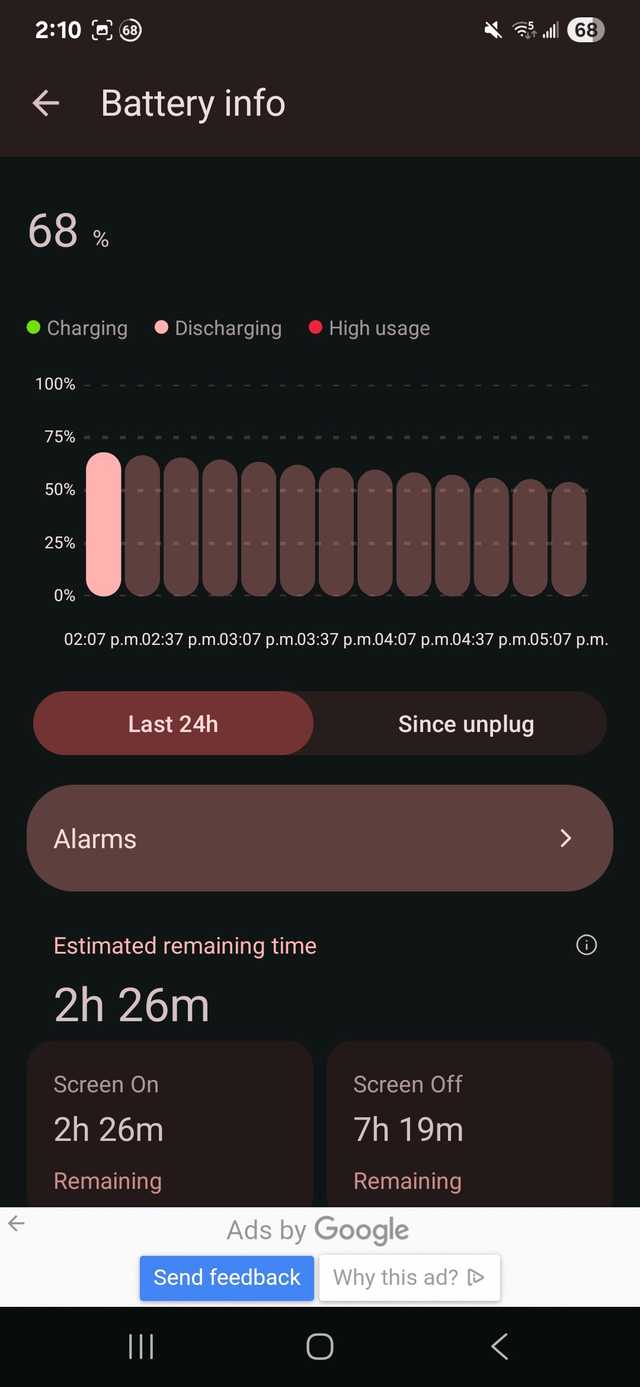
O Battery Guru fornece informações detalhadas sobre o que está acontecendo com sua bateria, incluindo estatísticas sobre a capacidade da bateria, corrente, temperatura, tempo de sono profundo e taxa de descarga.
Pessoalmente, gosto de usar este aplicativo para saber mais sobre a temperatura do meu telefone, já que comprei uma capa bastante grossa para o meu Samsung Galaxy S25 + e às vezes é difícil avaliar o quão quente meu telefone realmente fica.
Além disso, eu usei carregadores baratos no passado, então poder ver a temperatura do meu telefone durante o carregamento é importante.
Se esquentar, é um indicador de que devo remover o carregador para evitar danos ao hardware a longo prazo.
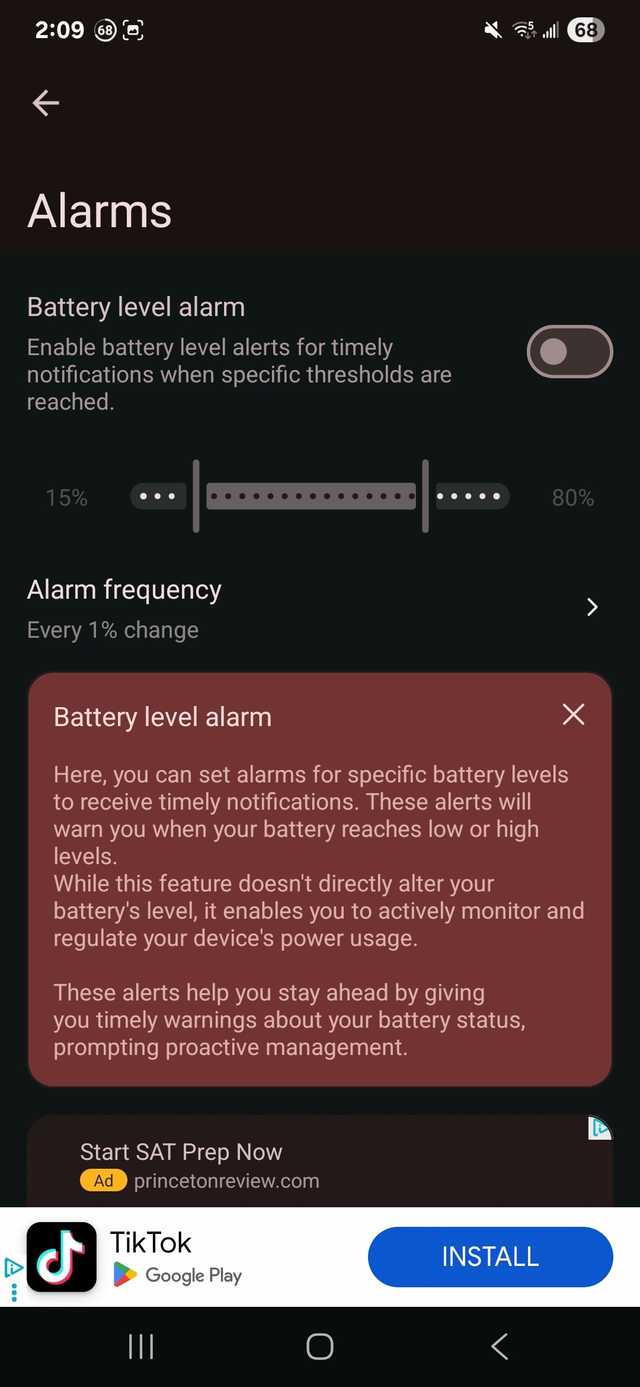
O Battery Guru ainda possui um sistema de alerta integrado para um nível de bateria específico. Eu configurei para cerca de 20% como mínimo, pois é o momento ideal para começar a carregar. Você também pode fazer o mesmo com a temperatura.
Todos os recursos principais do aplicativo são gratuitos, mas contém anúncios. Se quiser remover anúncios, você precisará pagar uma pequena taxa mensal. Além disso, você pode obter ainda mais estatísticas de saúde da bateria a longo prazo e acessar sobreposições de carregamento personalizadas.
Até agora, eu realmente não precisei de um plano premium; os recursos principais eram bons o suficiente e tenho alta tolerância a anúncios.
Embora eu possa considerar fazer isso se o recurso wake lock for premium quando for lançado no aplicativo normal.
Usei o Battery Guru para identificar wake locks
Requer comandos ADB
Crédito: Lucas Gouveia/Polícia Android
Wake locks são o que mantém sua CPU ativa e, às vezes, mantém a tela ligada enquanto o aplicativo está em execução.
Por exemplo, ao transmitir um vídeo do YouTube, você não quer necessariamente que seu telefone entre em suspensão profunda enquanto você assiste.
Se assim fosse, seria extremamente chato ter que reativar o dispositivo toda vez que a tela fosse desligada para terminar um vídeo de 15 minutos.
É por isso que existem wake locks. É um mecanismo de gerenciamento de energia do Android que mantém sua CPU ou tela ligada para evitar a interrupção desse tipo de tarefa.
É também por isso que você ainda pode executar tarefas em segundo plano mesmo quando a tela está desligada.
Você pode ter wake locks parciais, onde a CPU ainda funciona, mas a tela permanece desligada, ou wake locks completos, onde a CPU e a tela permanecem ligadas.
Embora muitos aplicativos conhecidos usem wake locks corretamente, alguns aplicativos mal otimizados não o fazem, causando consumo desnecessário de bateria.
Uma solução fácil para evitar que os aplicativos fiquem descontrolados é encerrá-los manualmente. Ainda assim, se forem aplicativos que você usa com mais frequência, convém mantê-los no estado suspenso para que possam atualizar e atualizar os dados do aplicativo em segundo plano, se o seu sistema operacional permitir.
Como resultado, deixá-los abertos em segundo plano deve ser suficiente e não prejudicará a bateria.
Mas isso não é verdade para todos os aplicativos, pois alguns usam mais permissões do que deveriam ou não estão bem otimizados.
É por isso que você deve verificar se esses aplicativos estão fazendo uso indevido de wake locks para manter seu dispositivo ativo.
O Battery Guru tem uma maneira de fazer isso, mas requer acesso à versão da comunidade (o recurso pode não estar disponível no aplicativo público ainda; não foi listado como um recurso premium para mim) e o uso de comandos ADB.
O comando a ser digitado quando solicitado é:
adb shell pm conceder com.paget96.batteryguru android.permission.PACKAGE_USAGE_STATS
O uso de comandos ADB concede ao aplicativo privilégios especiais, mas restritivos, para os sistemas internos do seu dispositivo. Isso é necessário para ver quais aplicativos estão retendo wake locks e por quanto tempo.
Depois de baixar a versão compatível com wake locks, role para baixo para encontrar o Cartão Wakelocks sob Ferramentas dentro da seção adicional.
A partir daí, você verá uma lista de aplicativos e nomes de pacotes acima de uma barra; aqueles que usam mais wake locks devem aparecer na parte superior. Ele também é separado em parcial e kernel, para que você possa ver quais aplicativos ou eventos controlados por hardware estão mantendo a CPU e a tela ativadas.
Exclua aplicativos que você não usa
Isso é algo que venho tentando preparar para mim há anos. Continuo baixando mais aplicativos que acabam em pastas junto com os mais antigos, mas não os limpo com frequência suficiente.
Recentemente aprendi uma lição difícil com minhas extensões do Chrome. Alguns deles se revelaram maliciosos, como a extensão Salvar imagem como tipo, porque não me preocupei em auditar minhas extensões recentemente.
O mesmo se aplica aos seus aplicativos Android. Você não sabe (a menos que preste muita atenção) quando a propriedade muda ou se esses aplicativos consumirão mais dados, e eles não são transparentes sobre isso.
É por isso que, se você está preocupado com a privacidade ou até mesmo com o consumo sutil de bateria, convém limitar-se aos aplicativos que usa ativamente e descartar aqueles de que não precisa.