
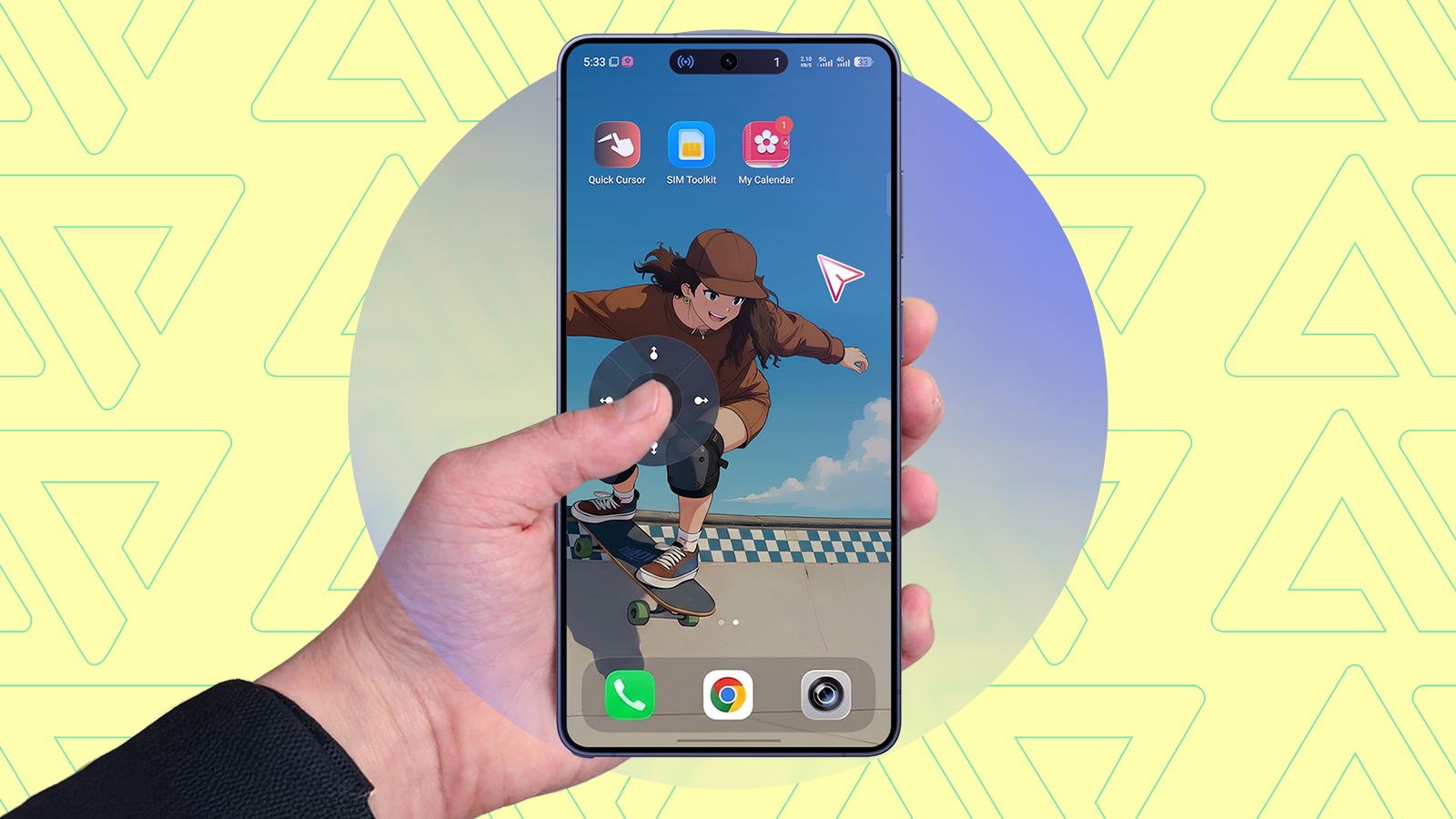
Sempre adorei telefones grandes, tanto que não me contento com menos de uma tela de 6,7 polegadas.
Eu realmente sou do tipo que usa cada pixel para tela dividida, janelas flutuantes, assistir filmes compulsivamente e arrastar e soltar em aplicativos. Mas as minhas mãos não concordam com o que os meus olhos apreciam.
Foi uma semana passada conosco nova potência em jogose o uso com uma mão tem sido um exagero (literalmente). Eu me pegava estalando os dedos e girando os pulsos depois de longas sessões com o telefone 198g.
Felizmente, um aplicativo de sobreposição de navegação assumiu meu trabalho pesado. Sem ele, provavelmente evitaria completamente certas interações. É por isso que nunca vou excluí-lo.
Relacionado
O módulo Good Lock que me forcei a aprender – e agora não consigo usar um Galaxy sem
Eu me forcei a aprender este módulo Good Lock e agora estou preso
Eu aponto e clico de baixo para cima
É como usar um mini PC
Gosto de experimentar diferentes maneiras de usar dispositivos. Mas se você ficar preso a uma configuração por tempo suficiente, criará hábitos em torno dela.
Estou acostumado com ponteiros de mouse em computadores, então nunca pensei em trazê-los para uso móvel.
O Quick Cursor tornou o crossover natural. Eu arrasto uma pequena protuberância ou rastreador da parte inferior da tela e um ponteiro aproximadamente 150px acima dele percorre a distância para mim.
Também posso tocar para clicar, como com o mouse, ou manter pressionado para executar ações específicas, como expandir as Configurações rápidas e fazer capturas de tela.
Inicialmente, fiquei preocupado com o conflito com a navegação por gestos. Felizmente, o aplicativo me permite definir uma zona de gatilho invisível. O tamanho padrão é 48px. Aumentei o meu para 120px e mudei a posição para as bordas inferiores da barra de navegação.
Então encurtei seu comprimento. Dessa forma, eu ainda poderia deslizar para cima para ver os aplicativos recentes e manter pressionada a barra de navegação para usar o Círculo para Pesquisar. Você pode restringir o rastreador ao seu lado favorito em vez de usar ambos.
O próprio aplicativo é executado por meio do serviço de acessibilidade do Android, o que significa que a configuração requer algumas etapas. Após a instalação, tive que conceder permissão. Vá até lá Configurações > Acessibilidade > Acessibilidade > Cursor Rápidoe ative-o.
O Android me avisou que poderia visualizar e controlar minha tela e realizar ações em meu nome. O que me tranquilizou é que o aplicativo fica apenas offline e não faz solicitações de rede. Não há endereço de servidor codificado para enviar dados. Gosto que seja direto desde a primeira tela.
Certifico-me de que meu ponteiro esteja correto
É o meu segredo para uma experiência perfeita em pixels
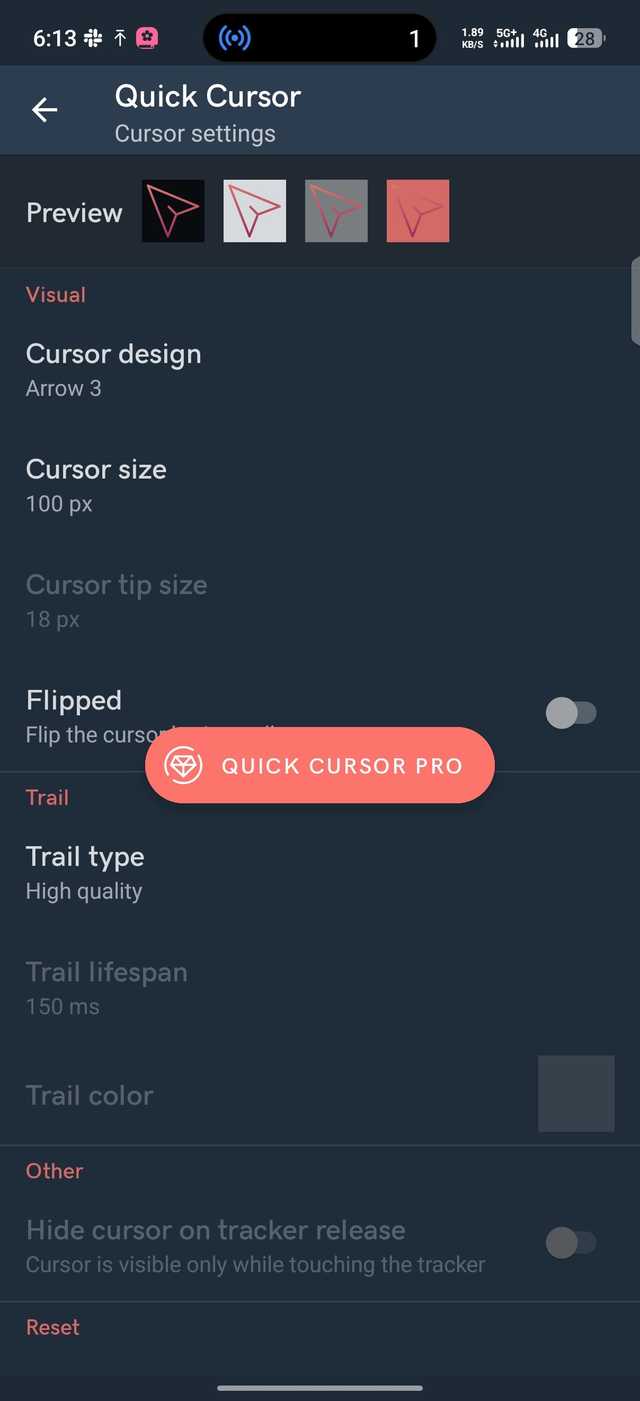
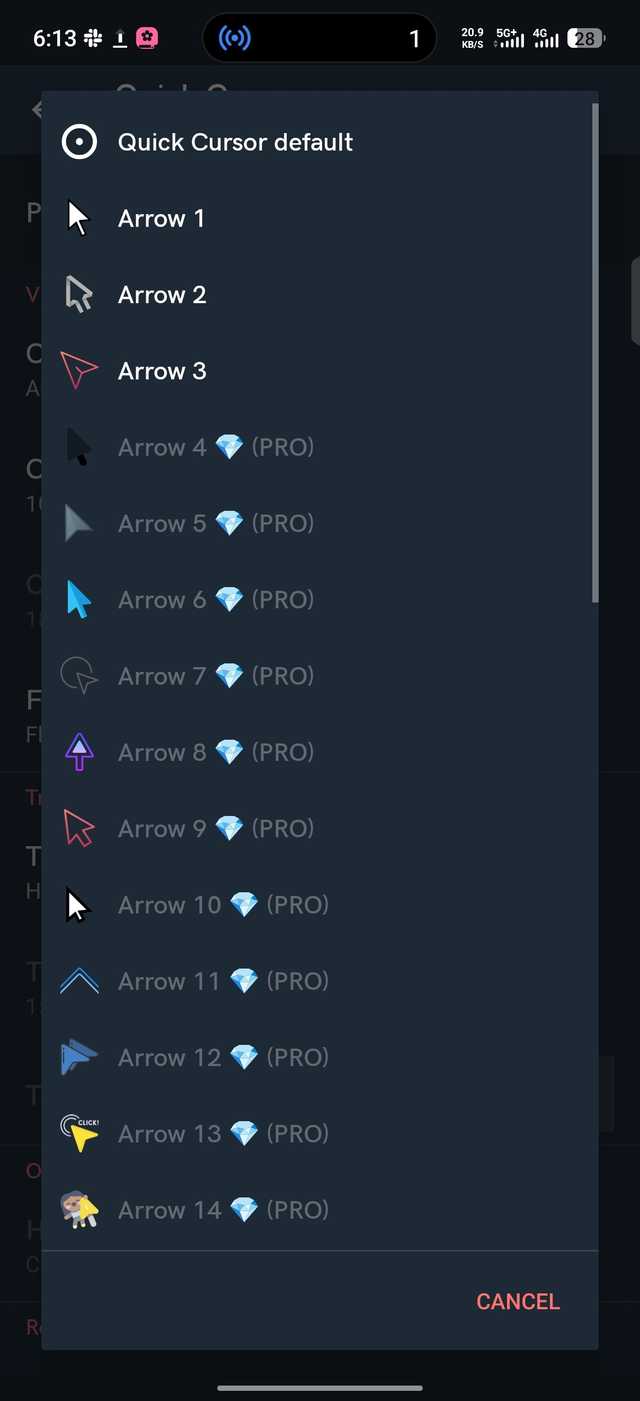
O design do cursor é limitado a três opções, a menos que você pague pelo plano Pro. Arrow 3 é minha opção gratuita favorita. É um triângulo delineado em vez de uma seta sólida, o que significa que posso ver os alvos através dele.
O rastreador também não fica de fora da personalização. Prefiro manter suas ações definidas para estarem sempre visíveis. Esta configuração adiciona quatro botões direcionais ao redor do nó central de arrasto.
Eles sobem, descem, esquerda e direita. Às vezes prefiro tocar neles em vez de rolar. Meu polegar mal precisa se mover.
Estou surpreso com o quanto é grátis no Quick Cursor. Eu teria bloqueado o ajuste da posição do gatilho sozinho por trás de uma assinatura.
A versão Pro o desbloqueia, junto com ações de rastreador, ações de borda com o cursor, um modo de rastreador flutuante que mantém o nó permanentemente na tela como um cabeçalho de bate-papo, temas visuais mais profundos e muito mais.
É uma atualização significativa, mas a versão gratuita é completa o suficiente para que não me sinta enganado. Se você quiser atualizar, custa US$ 2 para uma licença vitalícia única ou US$ 1 por ano com uma avaliação gratuita de 30 dias.
Não deixo o Android sabotar minha configuração
Possui configurações ocultas que matam minha produtividade
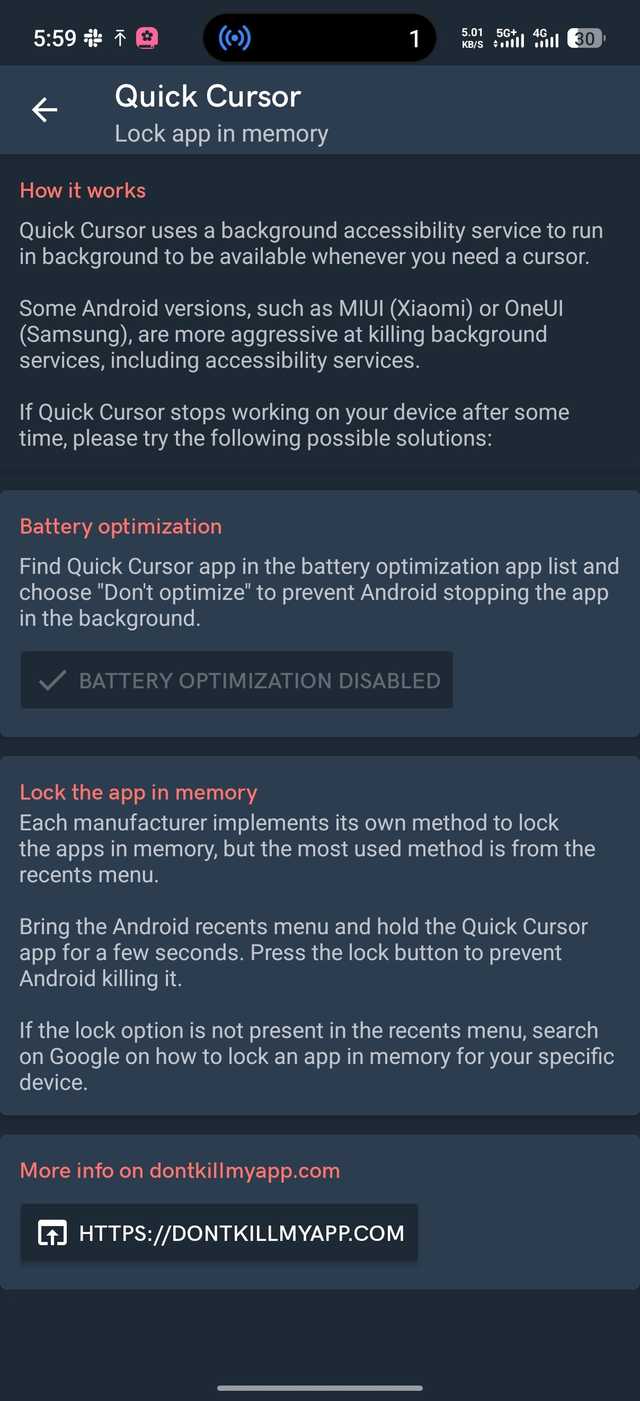
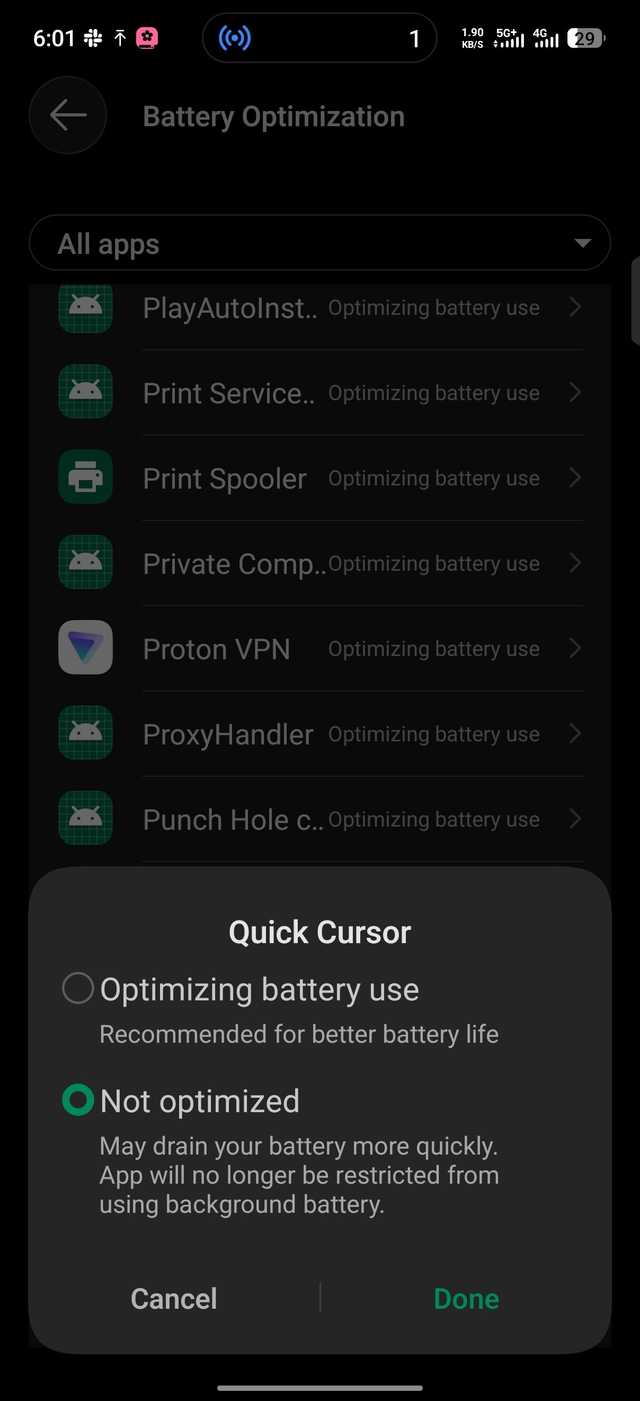
Conforme mencionado, o Quick Cursor depende do serviço de acessibilidade do Android. Ele precisa ser executado em segundo plano para funcionar corretamente. No entanto, muitos skins OEM são rigorosos quanto aos processos em segundo plano.
Embora o Android 16 tenha otimizado automaticamente o uso da bateria do aplicativo, ainda não vi isso interferir no seu funcionamento. Ele pode pausar ou fechar para economizar energia e acelerar o desempenho do seu dispositivo.
Você pode desativar a otimização da bateria diretamente no aplicativo. Tocar Bloquear aplicativo na memória. Em seguida, selecione Configurações de otimização de bateria para inserir o seu telefone Otimização da bateria menu. Encontrar Cursor Rápido sob Todos os aplicativos e altere seu status para Não otimizado.
Outro truque é travá-lo no lugar Aplicativos recentes menu. Deslize de baixo para cima na tela para ver todos os programas abertos. Encontrar Cursor Rápido e toque na seta suspensa ao lado se o seu dispositivo executa o Android 16.
Pressione longamente o ícone do aplicativo se executar uma versão de software inferior. Tocar Trancar e o sistema não fechará o aplicativo mesmo se você limpar todas as tarefas recentes simultaneamente.
Relacionado
Abandonei meu laptop por uma semana e usei um tablet Android para trabalhar: foi assim que aconteceu
Um tablet pode substituir um computador?
Alcance o topo sem lutas
Tive meu quinhão de contratempos de hardware ultimamente. Isso me tornou criativo ao transformar dispositivos disponíveis em backups confiáveis.
À medida que os métodos de entrada virtuais se tornam cada vez mais parte da minha rotina, vejo o Quick Cursor se encaixando em outros, como a ferramenta Appground IO.
Se um canto da minha tela caísse com força e perdesse a sensibilidade ao toque, eu poderia atrasar o reparo até o dia do pagamento e navegar facilmente pelas zonas mortas. Esperançosamente, isso nunca acontece.