
O Google Lens é um daqueles recursos do Android que parece inegavelmente útil. Ele pode identificar objetos, traduzir sinais em tempo real, exibir links de compras e reconhecer pontos de referência apontando sua câmera para eles.
Não estou comprando produtos diretamente de fotos, identificando plantas ou escaneando monumentos em busca de curiosidades, então a maioria dos recursos do Google Lens não pareciam essenciais para minha vida cotidiana.
No entanto, esqueci completamente a coisa mais prática que o Lens pode fazer: extrair texto do mundo real.
Agora eu o uso quase todos os dias e ele substituiu uma quantidade surpreendente de digitação manual.
Relacionado
6 maneiras de usar o Google Lens para tornar minha vida mais fácil
Meus aplicativos favoritos do Google Lens
Eu costumava redigitar tudo
Eu costumava digitar manualmente coisas como códigos de cupom longos em embalagens, números de rastreamento em recibos de correio e números de contas em faturas impressas. Eu até redigitava parágrafos curtos de livros para salvar uma citação.
O processo foi lento e surpreendentemente sujeito a erros. Não consigo contar quantas vezes digitei incorretamente uma única letra maiúscula em um ID de rastreamento e me perguntei por que a página não carregava.
Algumas semanas atrás, fiz um pedido on-line e queria rastreá-lo rapidamente.
O recibo de entrega tinha um código longo, então abri minha câmera para ampliar e verificar o número, e notei a sugestão de lente aparecer na parte inferior da tela.
eu toquei Cópiacolei no site do correio e funcionou na primeira tentativa.
Foi nesse momento que cliquei: meu telefone conseguia extrair texto quase instantaneamente, sem que eu digitasse nada. Quando reconheci isso, comecei a perceber oportunidades de aplicá-lo em todos os lugares.
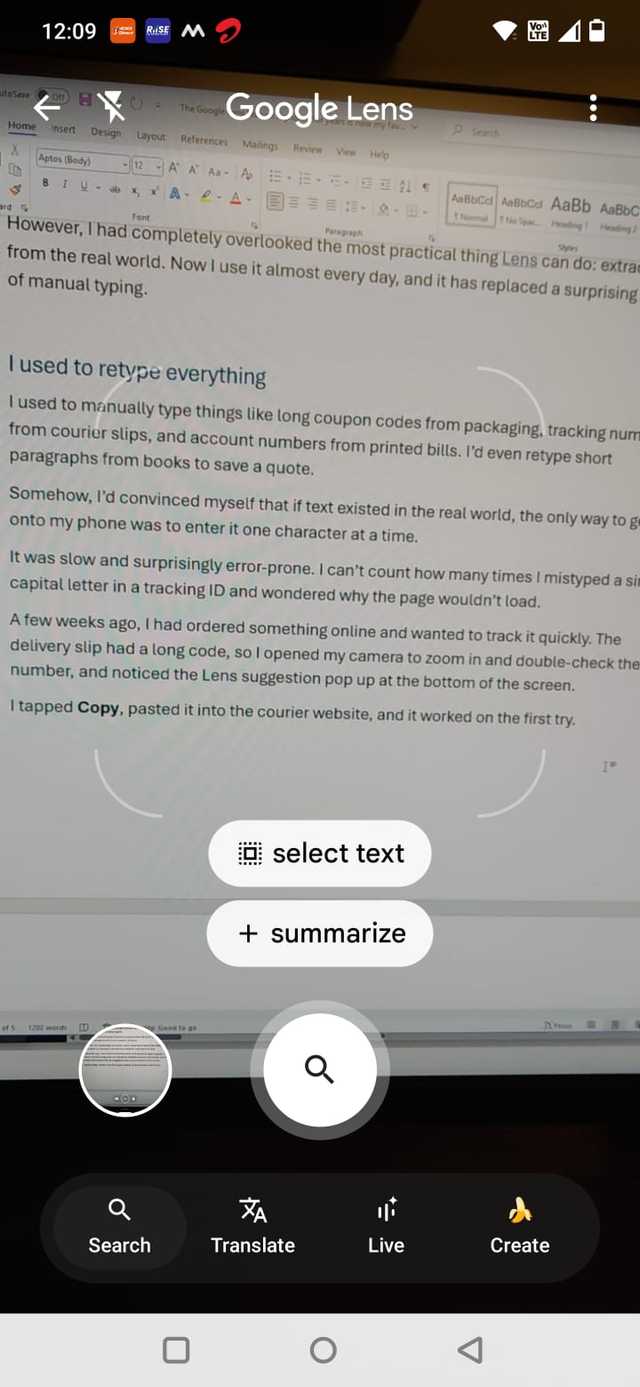
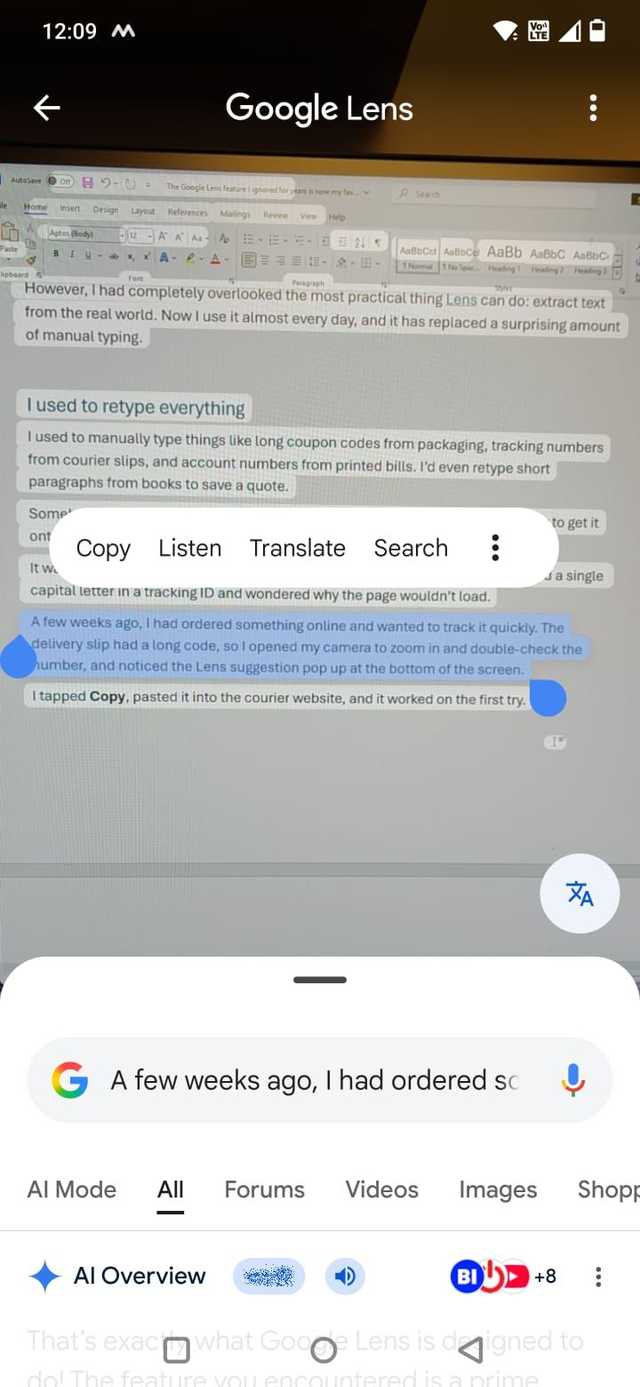
O Google Lens usa reconhecimento óptico de caracteres (OCR) para visualizar letras e números em uma imagem e convertê-los em texto editável.
Quando você aponta sua câmera para um recibo, página de livro ou etiqueta, o Lens analisa a imagem em tempo real. Ele detecta blocos de texto, separa-os do fundo e identifica caracteres individuais em uma página.
Dentro de um ou dois segundos, esses caracteres tornam-se selecionáveis, assim como o texto de um documento ou site.
É por isso que você pode arrastar o dedo por um parágrafo impresso e destacá-lo. Quando destacado, o Lens permite copiar o texto, ouvi-lo, traduzi-lo ou pesquisá-lo no Google.
Ele funciona não apenas por meio do aplicativo Lens independente, mas também dentro do aplicativo Google, o aplicativo de câmera em muitos telefones Android e até mesmo no Google Fotos.
Veja como usá-lo:
-
Abra o Lente aplicativo.
-
Aponte para o texto.
-
Tocar selecione tramal.
-
Destaque e copie o que você precisa.
Se você estiver usando o Câmera aplicativo, você pode acessar o aplicativo Lens tocando no Ícone de lente na parte inferior.
O truque subestimado: usar o Lens em capturas de tela
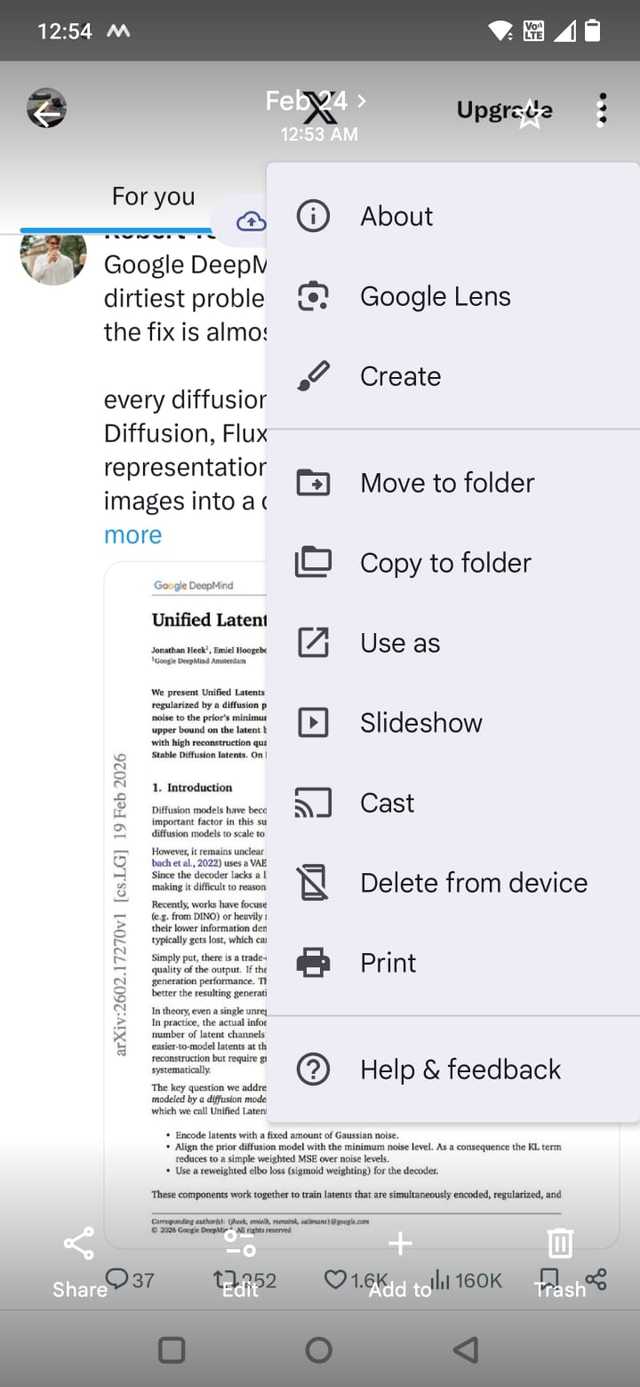
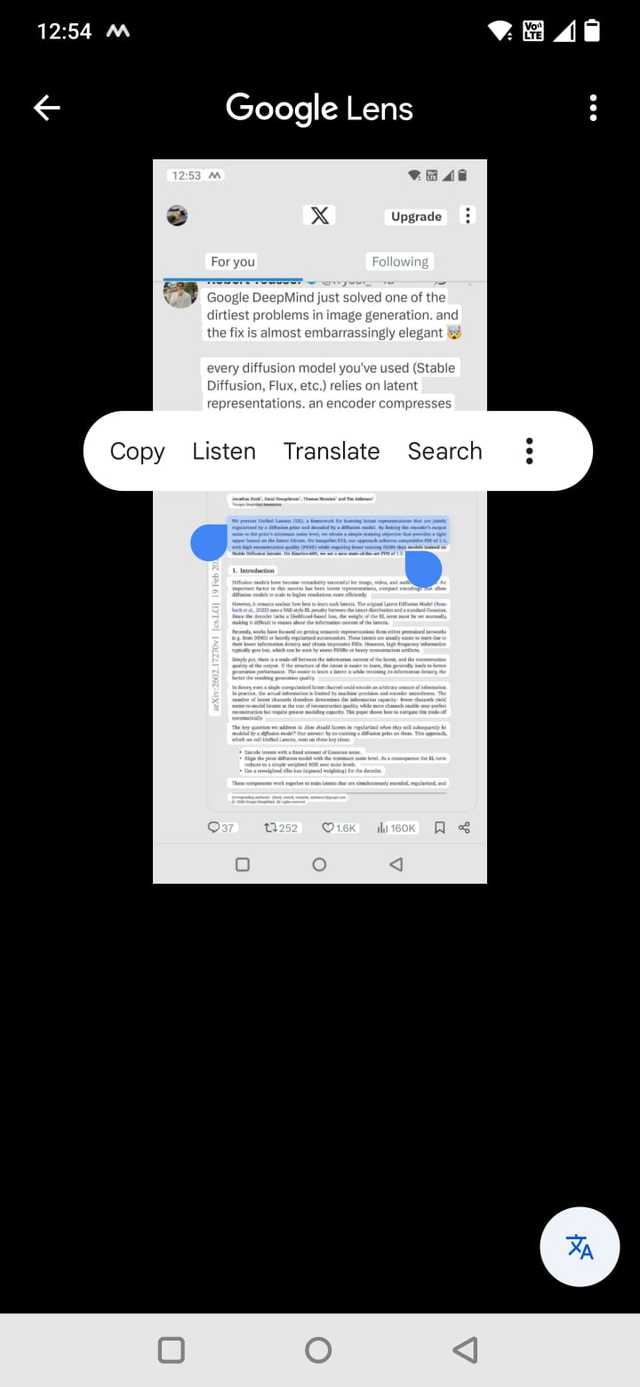
O truque que esqueci completamente durante anos é que você pode usar o Lens nas capturas de tela.
Você pode abrir a imagem em Fotos, tocar no ícone de menu de três pontosselecione Lente do Googlee extraia o texto da tela.
Eu o usei para copiar texto de postagens do Instagram, procurar mensagens de erro, extrair um link de uma captura de tela de história, capturar texto de uma imagem de tweet e extrair códigos promocionais de uma captura de tela.
Usar o Lens em capturas de tela transformou-o de uma novidade ocasional em uma ferramenta diária.
É perfeito para códigos longos e números de série

Se há um tipo de texto que prova o quão útil o Google Lens realmente é, são os longos códigos alfanuméricos.
Em vez de olhar para o rótulo e digitar com cuidado, verificando cada O vs. 0 e I vs. 1, você pode apontar sua câmera para ele. Em segundos, você pode selecionar e copiar a string inteira.
Eu uso esse truque para IDs de rastreamento longos, chaves de ativação e números de série. Embora sejam legíveis, o estilo de impressão torna o erro humano quase inevitável.
Agora, quando encontro um bloco de caracteres aleatórios, não penso mais em digitá-lo. Em vez disso, pego a câmera.
Funciona surpreendentemente bem com livros e notas manuscritas
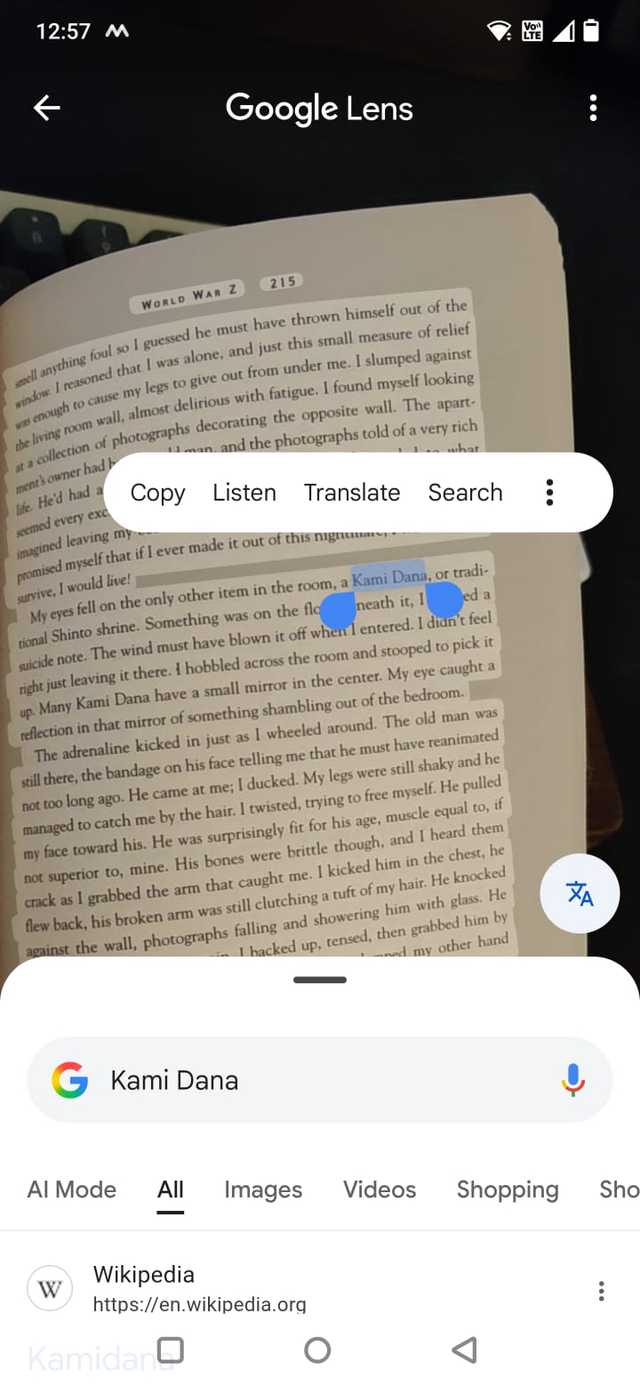
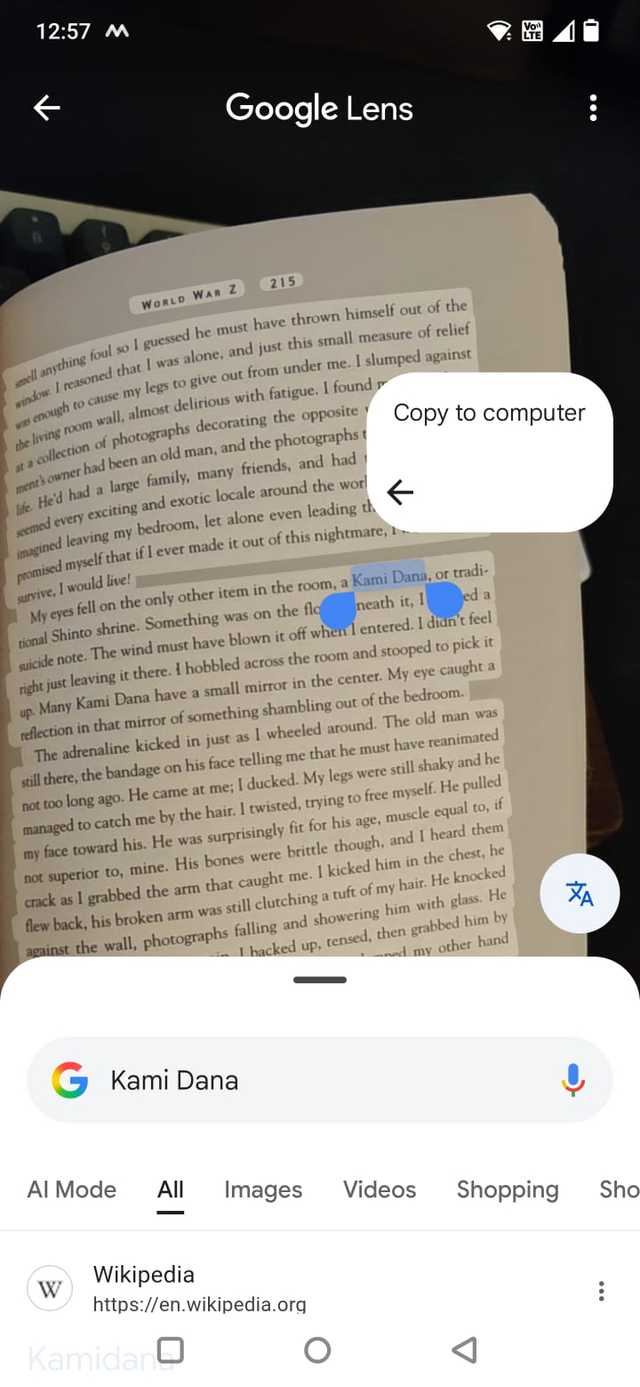
Se estou lendo um livro físico e encontro um parágrafo que desejo salvar, não pego mais uma caneta nem abro um aplicativo de anotações para digitá-lo novamente.
Abro o Lens, aponto para a página e arrasto para destacar apenas as linhas que preciso. Então eu toco Cópia e cole o texto diretamente em meu aplicativo de anotações.
Quando quero salvar uma citação, posso pegá-la em segundos, sem interromper meu fluxo de leitura por muito tempo.
Também o uso para procurar palavras ou referências desconhecidas. Em vez de digitar manualmente um termo em uma barra de pesquisa, posso destacá-lo no Lens e tocar Procurar.
Embora o Lens não seja perfeito com caligrafia, ele é surpreendentemente capaz. Se a redação for razoavelmente clara, ele poderá extrair lembretes rabiscados no papel, notas de reuniões e ideias de quadros brancos.
Você pode traduzir texto em tempo real
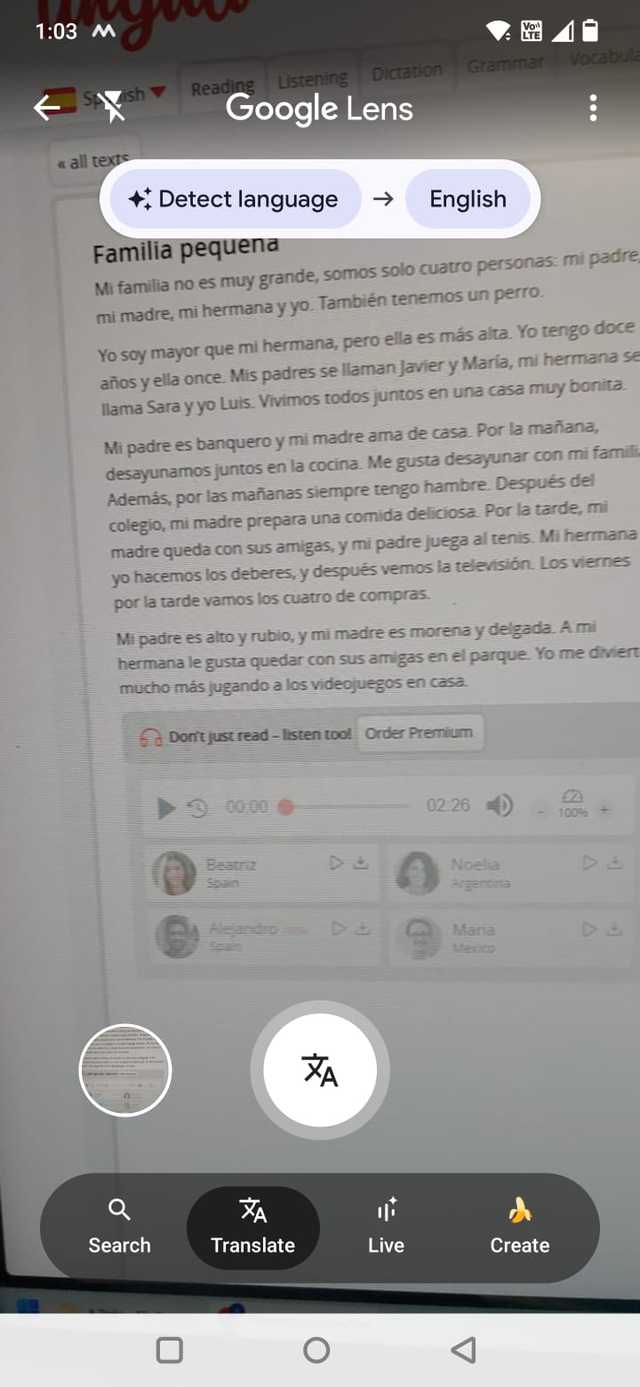
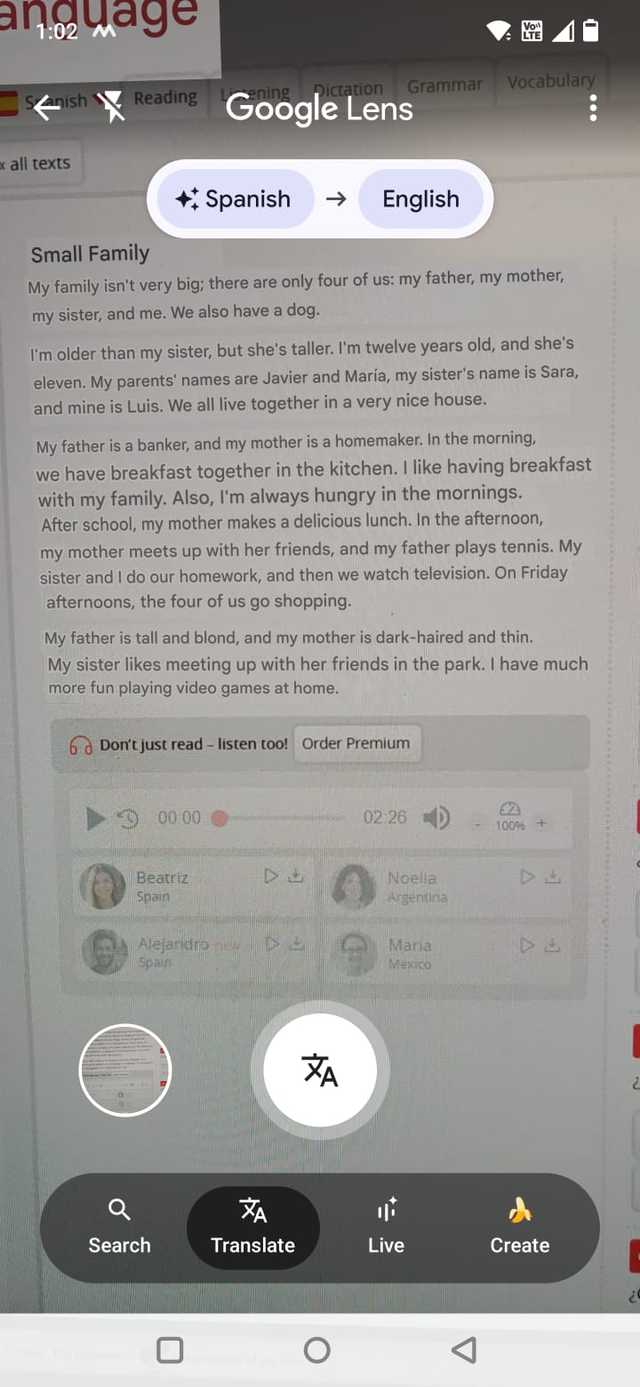
A extração de texto não é o único truque aqui. O Google Lens também pode traduzir o que você está vendo em tempo real.
Abra o aplicativo Lens e mude para o Traduzir aba, e a versão traduzida aparece diretamente sobre o texto original.
Você não precisa copiar nada para outro aplicativo. Basta segurar o telefone firmemente por um segundo e deixar o Lens processá-lo.
É especialmente útil para menus, embalagens ou instruções impressas. Se a sobreposição ao vivo parecer desordenada, você pode tirar uma foto e deixar o Lens traduzi-la de maneira mais clara depois.
Dicas para obter resultados mais precisos com o Google Lens
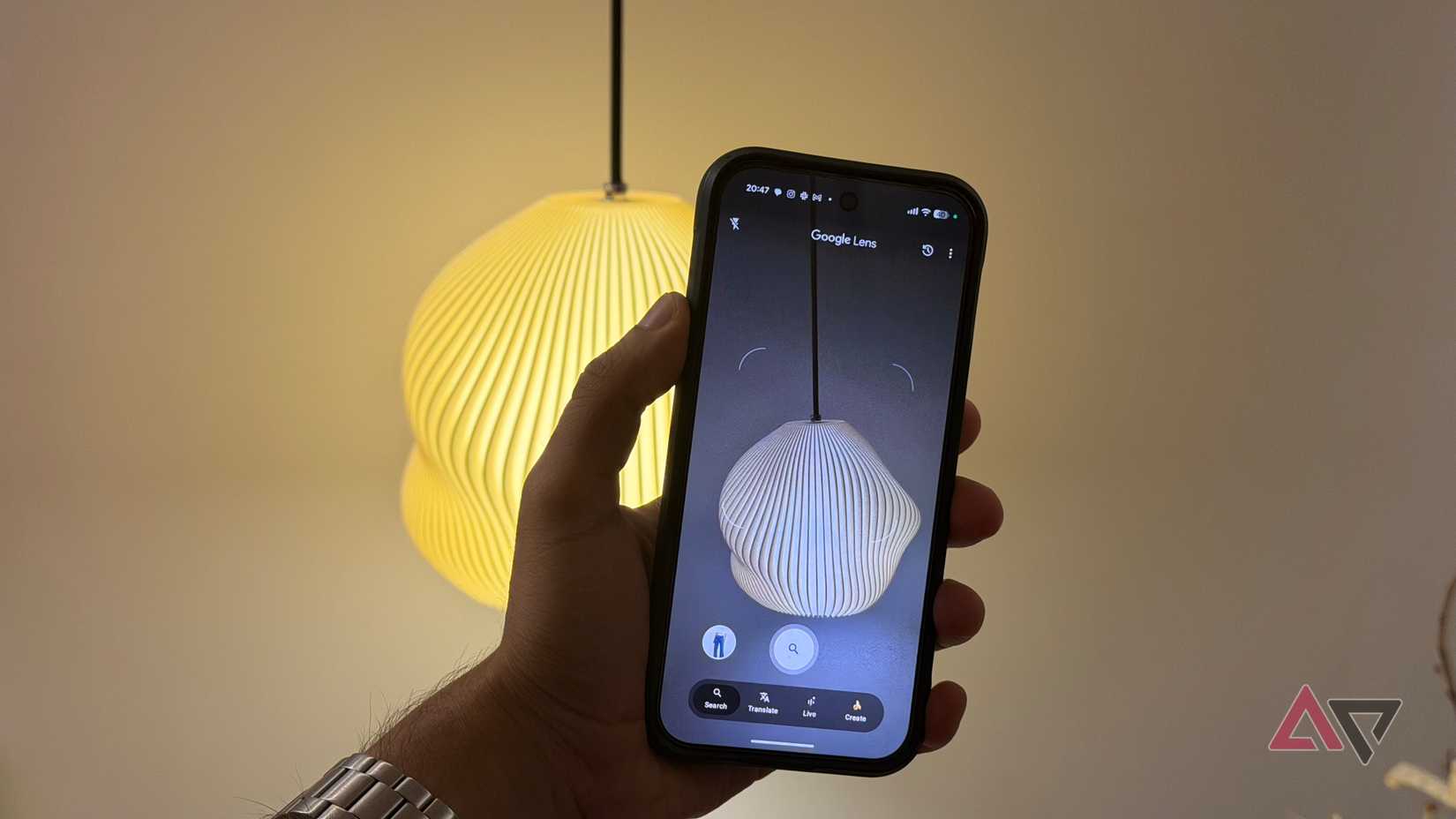
O Google Lens é rápido e surpreendentemente preciso, mas alguns pequenos ajustes podem tornar a extração de texto quase perfeita.
Melhorar a iluminação
Uma boa iluminação faz uma grande diferença. A luz natural funciona melhor, mas mesmo a iluminação interna funciona bem, desde que não haja sombras fortes no texto.
Se parte da página estiver escura, o Lens poderá interpretar mal os caracteres.
Mantenha o texto direto
Tente manter o telefone paralelo à página ou etiqueta. Fotos em ângulo podem distorcer as letras, especialmente perto das bordas.
Ao digitalizar um livro, alise a página para evitar linhas curvas perto da lombada.
Use capturas de tela e fotos estrategicamente
Se o texto desaparecer rapidamente ou se você não conseguir copiá-lo dentro de um aplicativo, clique em uma imagem ou faça uma captura de tela. Abra-o no Google Fotos e toque no Ícone de lente.
Muitas vezes produz resultados mais limpos e controlados do que a digitalização ao vivo.
Relacionado
Como digitalizar documentos em seu telefone ou tablet Android
Seu telefone é mais do que capaz e nós temos o melhor aplicativo para o trabalho
Não acredito que ignorei esse recurso do Lens por tanto tempo
Depois que comecei a usar o Lens para copiar números de rastreamento, códigos de série, citações de livros e texto de capturas de tela, ele se tornou incrivelmente prático.
O aplicativo abordou aborrecimentos cotidianos que eu não havia questionado antes.
Quando consigo ver o texto, geralmente tento primeiro o Lens. Geralmente é mais rápido e me ajuda a evitar erros ao digitar longas sequências de caracteres.