Antes de uma viagem recente, percebi que não queria perder tempo ajustando as coisas enquanto dirigia.
A tela do meu Android Auto estava desordenada, as notificações apareciam na hora errada e eu me pegava tocando na tela enquanto dirigia.
O maior problema era que eu não queria procurar locais ou playlists enquanto já estava lidando com o trânsito e o cansaço geral de uma longa viagem.
Mesmo pequenas distrações começam a parecer amplificadas quando você passa horas na estrada.
Então, em vez de descobrir as coisas em trânsito, configurei o Android Auto corretamente antes de dirigir.
Eu não esperava o quanto toda a experiência seria mais suave e como essa configuração seria transferida para minhas viagens diárias.
Relacionado
Por que o Android Auto ainda é uma relação de amor e ódio para mim
Não consigo desistir, e é isso que torna tudo tão frustrante
A navegação tornou-se um processo de uma etapa
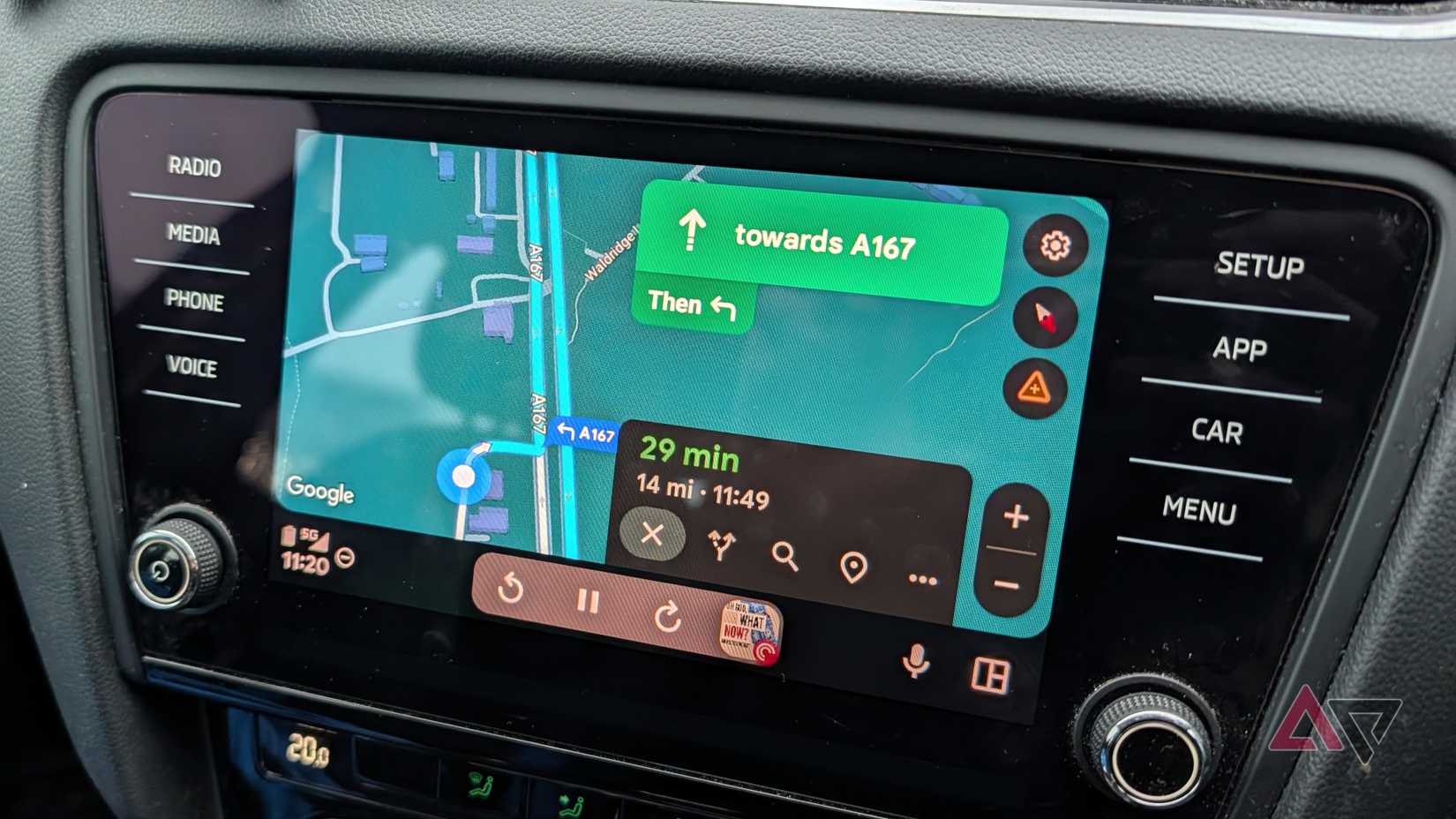
A primeira coisa que mudei foi a forma como lido com a navegação.
Anteriormente, eu abria o Google Maps, inseria o destino, ajustava a rota e, às vezes, verificava as configurações antes de começar.
Embora não fosse complicado, acrescentava etapas desnecessárias quando eu queria começar.
Reduzi isso para uma única ação. Na maioria das vezes, toco em um local salvo, como Casa ou Trabalho, ou uso a voz para iniciar a navegação.
Manter salvos os locais visitados com frequência significa que não estou digitando endereços repetidamente, e os comandos de voz cuidam de todo o resto quando já estou no carro.
Outro hábito que ajudou foi pesquisar meus destinos com antecedência.
Se eu procurá-los no Maps antes de começar o dia, eles aparecerão na lista de pesquisas recentes quando eu me conectar ao Android Auto, para que eu possa tocar e ir em vez de pesquisar novamente no carro.
Reduza as notificações ao que realmente importa

Crédito: Lucas Gouveia/Polícia Android
As notificações foram uma das maiores fontes de distração no Android Auto.
Mensagens e pings aleatórios apareciam enquanto eu dirigia, chamando minha atenção mesmo quando não eram importantes.
Percebi que a maioria deles não precisava estar lá, então desativei totalmente as notificações de mensagens. Agora, apenas ligações são recebidas enquanto estou dirigindo, e todo o resto fica em silêncio para que eu não me distraia com pings constantes.
Para fazer isso, desativei os alertas de mensagens diretamente nas configurações do Android Auto, desativando Mostrar notificações de mensagens. Impede que mensagens recebidas apareçam no display do carro.
Você também pode desligar Notificações com Assistente para evitar interrupções de voz durante a condução.
Deixe o Google Assistente cuidar de tarefas repetitivas
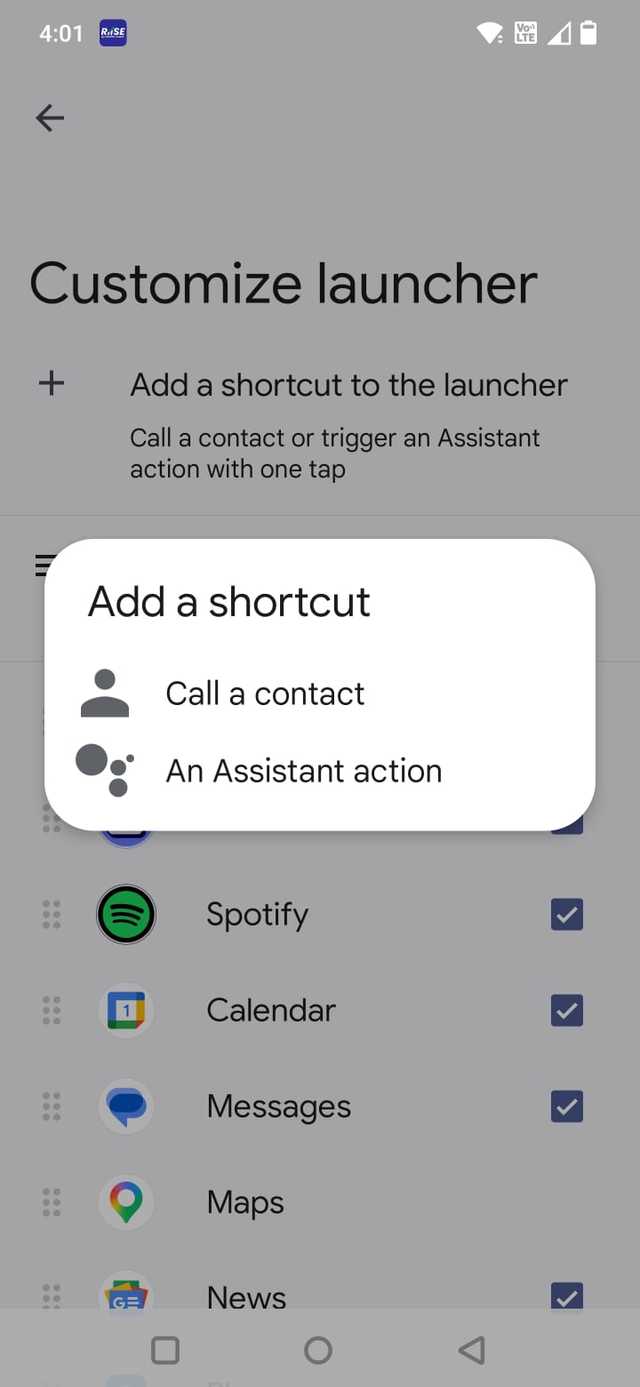
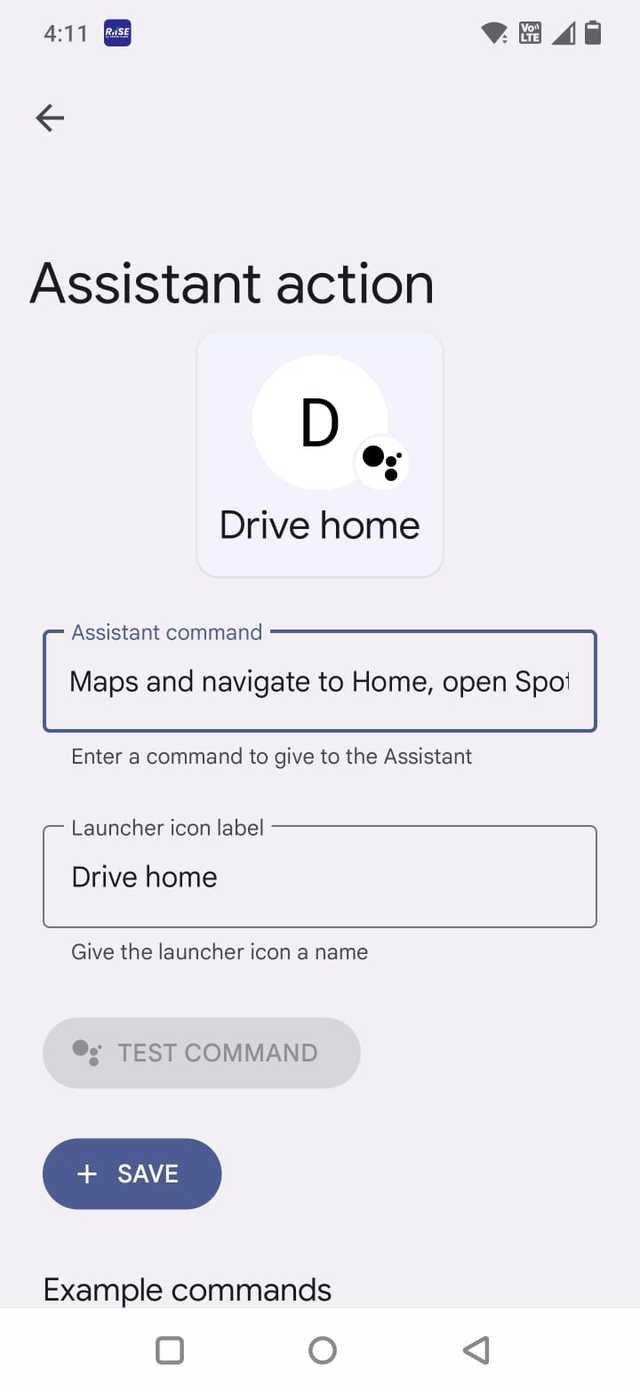
Quando percebi que você pode criar atalhos para comandos do Google Assistente em seu telefone, isso mudou a forma como uso o Android Auto.
Esses atalhos aparecem na tela do carro, então, em vez de vasculhar os menus ou usar a voz todas as vezes, posso tocar uma vez para acioná-los.
Para fazer isso, abra as configurações do Android Auto em seu telefone e selecione Personalizar iniciador. Você encontrará uma opção rotulada Adicione um atalho ao iniciador.
Ao escolher Ação do assistentevocê pode criar um comando personalizado e adicionar um rótulo que aparece como um ícone na tela do seu carro.
O importante é manter o comando simples e algo que o Google Assistant já entende. Antes de adicioná-la, teste a frase exata para ter certeza de que funciona de maneira confiável.
Depois de adicionado, o atalho aparecerá na tela inicial do Android Auto na próxima vez que você conectar o telefone. Funciona como um comando de um toque, então você não precisa dizer isso em voz alta todas as vezes.
Simplifique o que aparece na tela
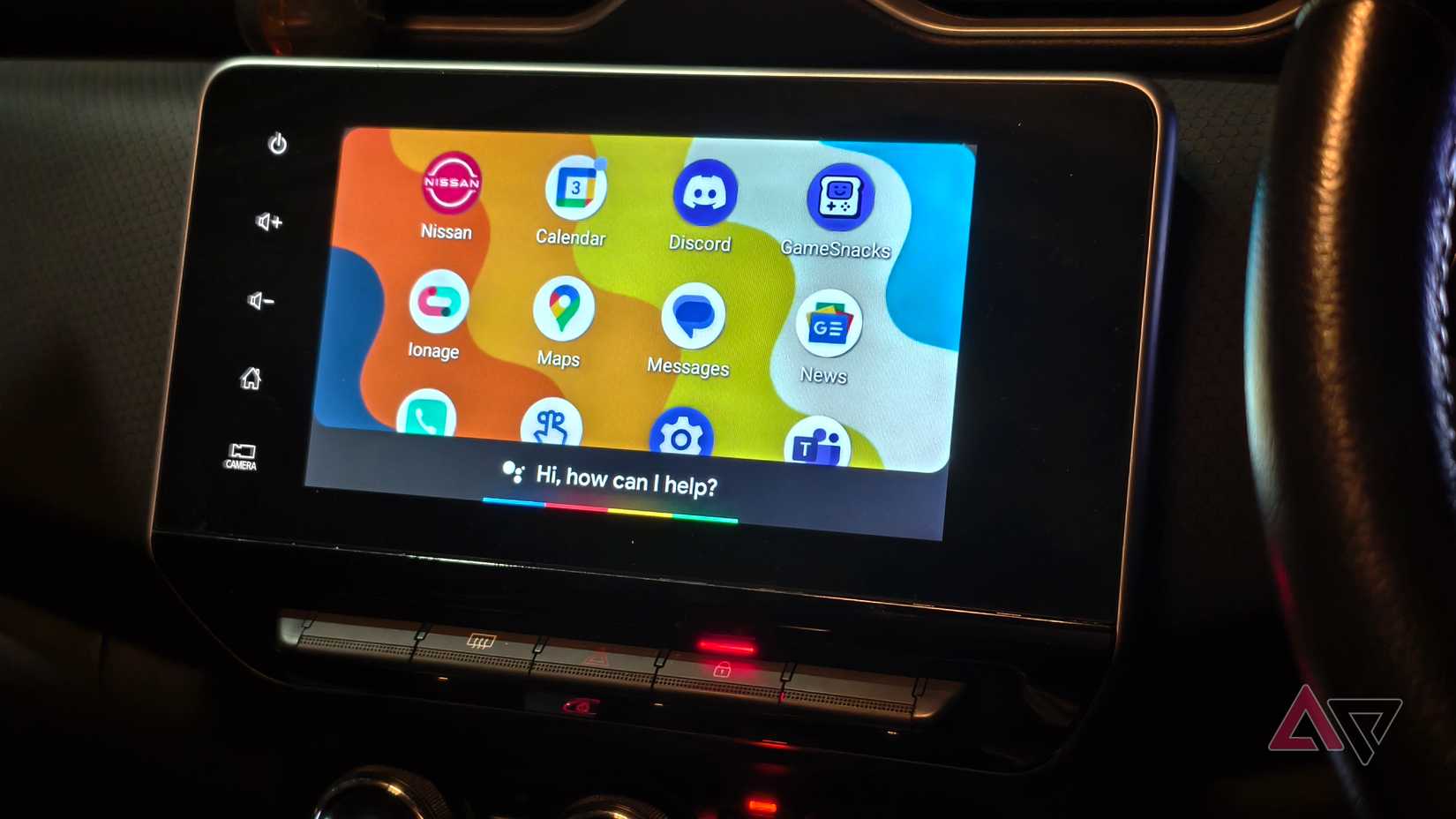
Minha tela do Android Auto costumava parecer confusa. Havia muitos aplicativos, atalhos e opções competindo por atenção, embora eu usasse apenas alguns deles enquanto dirigia.
Então reduzi ao essencial. eu fui até lá Configurações automáticas do Android > Personalizar iniciador e removi aplicativos que nunca uso na estrada. Guardei apenas os que precisava.
Com menos ícones na tela, é mais fácil encontrar rapidamente o que preciso e não me distraio com coisas que não vou usar de qualquer maneira.
Essa pequena mudança torna toda a interface mais calma e muito mais fácil de usar em viagens longas.
Baixe tudo com antecedência
Crédito: Lucas Gouveia/Polícia Android | alexgo.photography / Shutterstock
Uma coisa que fez uma grande diferença foi não depender de uma conexão de dados durante a viagem.
A transmissão funciona bem na maioria das vezes, mas em viagens longas, sinais irregulares e zonas mortas são quase garantidos.
Então comecei a baixar tudo com antecedência.
Mantenho playlists salvas off-line em aplicativos como Spotify e YouTube Music. Para podcasts e audiolivros, faço o download de alguns episódios ou capítulos para não ficar preso no buffer durante a viagem.
Também faço download de mapas off-line no Google Maps para as áreas pelas quais estarei viajando. Dessa forma, a navegação continua funcionando mesmo que a conexão caia, e não preciso me preocupar com problemas de redirecionamento em áreas de sinal fraco.
Mudei para o modo escuro no Android Auto
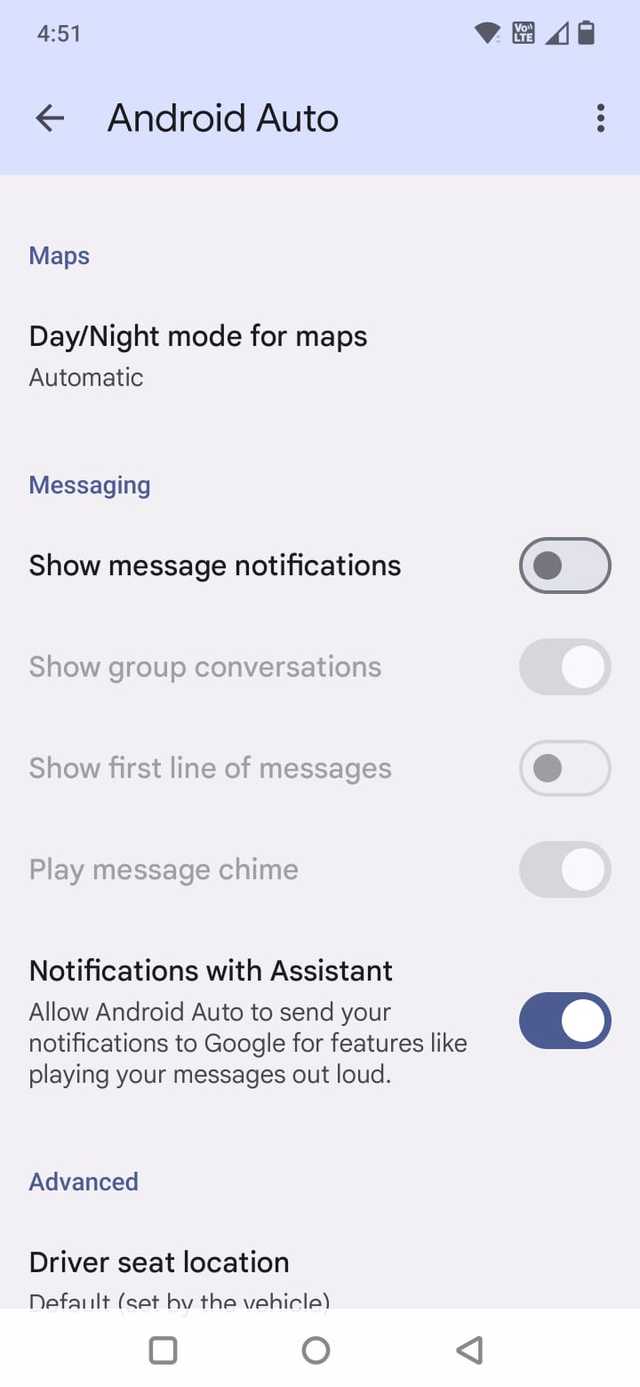
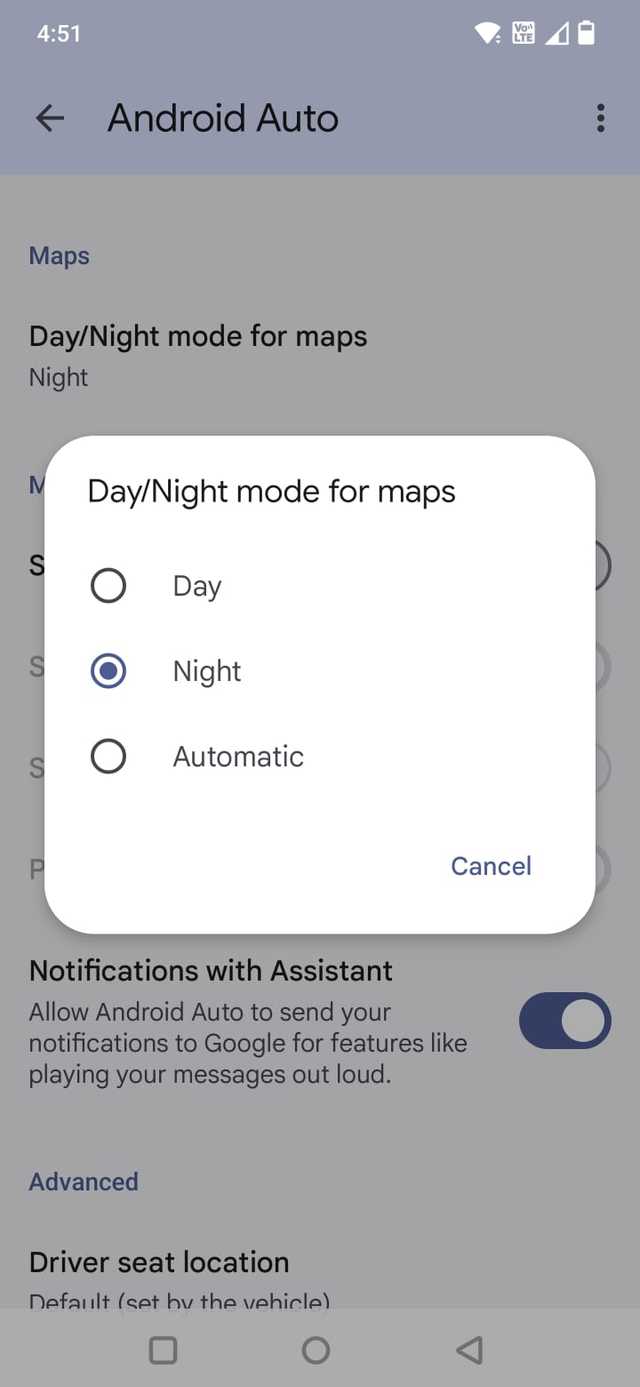
Ativei o modo escuro para Android Auto e não alterei as configurações de exibição novamente.
Em uma viagem longa, especialmente se durar até a noite, os ajustes constantes de brilho tornam-se irritantes.
Com o modo escuro, a tela fica mais agradável aos olhos e distrai menos. Combina melhor com o interior do carro e não desvia tanta atenção da estrada.
Para configurá-lo, acesse as configurações do Android Auto no seu telefone, role para baixo até o Mapas seção, toque em Modo Dia/Noite para mapase selecione Noite.
Configurá-lo para permanecer no modo escuro em vez de alternar automaticamente torna a experiência geral de direção menos cansativa.

Relacionado
8 configurações do Android Auto que você não sabia que precisava alterar
Obtenha mais controle sobre o Android Auto com essas alterações de configuração
Uma configuração do Android Auto que fica fora do caminho
Algumas pequenas mudanças tornaram o Android Auto muito mais integrado. A navegação é iniciada mais rapidamente, as notificações não chamam minha atenção constantemente e muito do que preciso é de um toque ou de um simples comando de voz.
A maior diferença é que interajo menos com a tela. Como tenho tudo configurado, não procuro aplicativos nem ajusto configurações enquanto dirijo.
Meu trajeto parece mais tranquilo porque tudo funciona da maneira que espero sempre que ligo.