A maioria de nós usa o Gmail todos os dias sem nunca configurá-lo. Nós instalamos, fazemos login e nos adaptamos aos padrões.
O problema é que suas opções mais úteis de mudança de comportamento não são óbvias e, se você as perder durante a configuração, talvez nunca mais procure.
Uso o Gmail há tanto tempo que parei de questionar como ele funciona. Notificações, guias, deslizar e comportamento da caixa de entrada pareciam coisas com as quais eu simplesmente tinha que conviver.
Acontece que muitos desses aborrecimentos são opcionais, enterrados atrás de configurações para as quais o Google nunca chama a atenção. Depois que finalmente os mudei, o Gmail parecia um aplicativo diferente.
Relacionado
Comecei a usar o Gemini com o Gmail e gostaria de ter feito isso antes
Resolveu discretamente tudo o que odeio no Gmail
Desative o agrupamento de e-mails que oculta as respostas que você realmente precisa
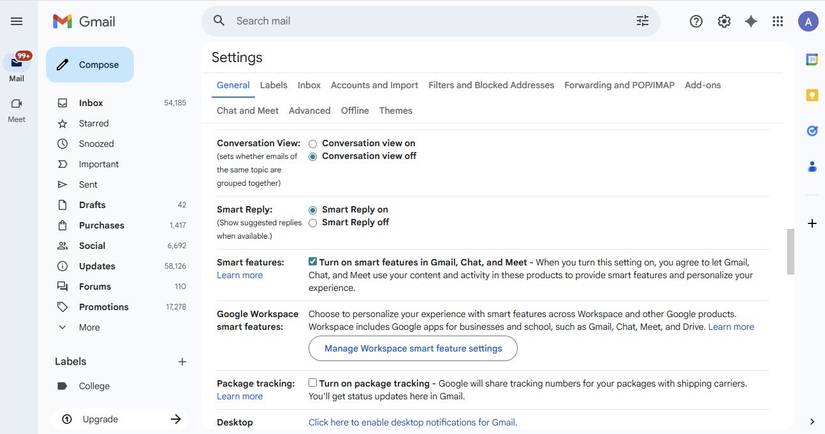
A visualização de conversas do Gmail visa simplificar o e-mail, agrupando as respostas em um único tópico.
Na prática, muitas vezes acontece o oposto. As respostas ficam enterradas nas conversas que você já leu e, como a linha de assunto não muda, essas respostas nem sempre parecem novas quando chegam.
Perdi respostas cruciais simplesmente porque elas estavam enterradas em um tópico que pensei já ter lido.
Depois que desliguei a visualização de conversa, esse problema desapareceu. Em vez de um tópico em expansão, cada e-mail aparece como sua própria mensagem na caixa de entrada.
Para desligá-lo no navegador da web, abra o Gmail, clique no botão ícone de engrenageme selecione Ver todas as configurações. Sob o Em geral guia, vá até Visualização de conversa. Selecione Visualização de conversa desativada. Role para baixo e toque em Salvar alterações.
No aplicativo móvel, toque no ícone do menu para a esquerda e vá para Configurações > Configurações gerais. Desmarque Visualização de conversa.
A diferença é imediata. Você não precisa se lembrar de qual tópico reabrir ou se perguntar se alguém respondeu.
Sim, a caixa de entrada parece mais ocupada sem visualização de conversa. Você verá mais mensagens individuais, mas esse ruído extra vem com clareza.
Para e-mails em que o tempo e o acompanhamento são importantes, prefiro ver muito do que perder algo importante.
Ative o painel de leitura para parar de entrar e sair de e-mails
A maioria das pessoas ainda usa o Gmail da mesma forma que usavam anos atrás: abra a caixa de entrada, toque em um e-mail, leia-o, volte e repita.
É lento, surpreendentemente cansativo e completamente desnecessário agora.
O painel de leitura do Gmail permite que você leia e-mails sem sair da caixa de entrada. A caixa de entrada permanece visível de um lado, a mensagem abre do outro e, de repente, o e-mail parece menos um salto de aplicativo e mais uma digitalização de um painel.
Se você lida com boletins informativos, tópicos de trabalho ou longas conversas, essa configuração muda a sensação do Gmail quase que instantaneamente.
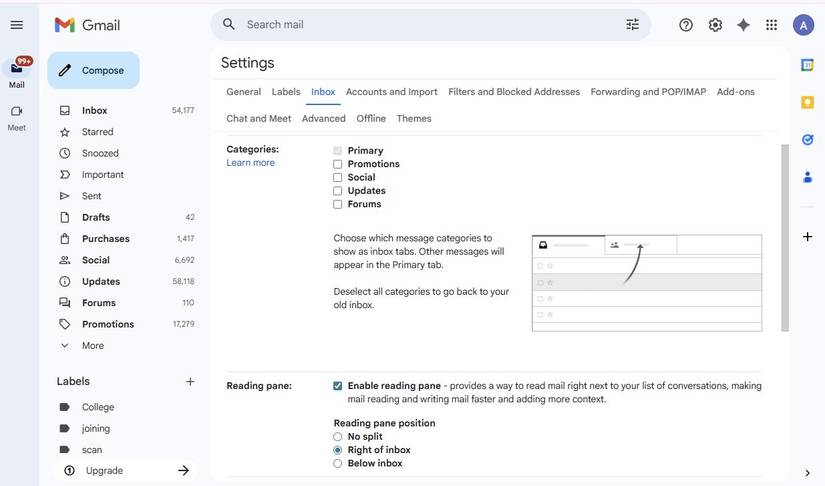
Na web, você pode ativar o painel de leitura clicando no botão ícone de engrenagem e navegando para Ver todas as configurações > Caixa de entrada. Role para baixo até Painel de leitura seção e selecione Ativar painel de leitura. Você pode escolher qualquer um Direito da caixa de entrada ou Abaixo da caixa de entradae clique em Salvar alterações.
A partir desse momento, clicar em um e-mail não tira mais você da caixa de entrada; ele simplesmente abre ao lado dele.
Você pode folhear vários e-mails, comparar mensagens e decidir o que realmente precisa de uma resposta sem perder constantemente o seu lugar.
Desative as guias de categoria se elas ocultarem e-mails importantes
Por muito tempo, confiei nas guias de categorias do Gmail para organizar minha caixa de entrada. As guias Primário, Promoções, Atualizações e Fóruns pareciam organizadas e presumi que e-mails importantes sempre chegariam onde eu os veria.
No entanto, comecei a notar que as atualizações de entrega não foram abertas. Os alertas de conta passaram silenciosamente para Atualizações ou Promoções, e só os encontrei dias depois. Se você não verificar todas as guias regularmente, a organização do Gmail se tornará um risco.
Você não precisa desligar totalmente as guias. Até mesmo desligar as Promoções pode trazer e-mails críticos de volta ao seu fluxo principal, onde é mais provável que você os veja.
Nas configurações do Gmail, sob o Caixa de entrada guia, você pode escolher quais categorias estão habilitadas. Desmarquei tudo, exceto Primário. As guias desapareceram instantaneamente e todos os meus e-mails voltaram para uma única linha do tempo.
No Android, vá para Configuraçõestoque no seu endereço de e-mail, selecione Categorias da caixa de entradae escolha quais guias devem aparecer.
Se você ainda deseja alguma automação, os rótulos e filtros do Gmail são muito mais previsíveis do que as guias de categoria. Pelo menos eles seguem as regras que você definiu.
Ative Desfazer envio e aumente o cronômetro
Credit: Lucas Gouveia/Android Police | Macrovector/Shutterstock
Desfazer envio no Gmail não é um recall de e-mail mítico que recupera as mensagens depois de entregues.
O que ele realmente faz é atrasar o envio por um breve período, para que você possa clicar em Desfazer antes que a mensagem saia dos servidores do Gmail.
Por padrão, essa janela dura apenas cinco segundos, o que significa que a maioria de nós ainda pressiona enviar e se arrepende imediatamente.
Esse pequeno cronômetro é o motivo pelo qual você pode ver o Desfazer envio funcionando, mas ainda assim sentir que nunca detectou erros. Eu também fiz isso, até perceber que poderia estender esse tempo dos 5 segundos padrão para até 30 segundos.
Na área de trabalho, você pode acessar essa configuração clicando no botão ícone de engrenagem e selecionando Ver todas as configurações. Vá para o Em geral guia e vá até a Desfazer envio seção. Lá você pode escolher entre 5, 10, 20 ou 30 segundos.
Relacionado
9 configurações do Gmail que altero para melhorar minha produtividade
Altere essas configurações para melhorar o Gmail
Parei de usar o Gmail no piloto automático
A maioria das frustrações do Gmail vem de padrões que você nunca questionou.
Depois que comecei a adiar esses padrões, minha caixa de entrada pareceu mais previsível. Eu não estava procurando e-mails, desfazendo erros ou me perguntando o que havia perdido em outra guia.
Revisitar essas configurações uma vez por ano pode fazer mais pela sua sanidade do que perseguir sistemas de caixa de entrada zero ou hacks de produtividade.