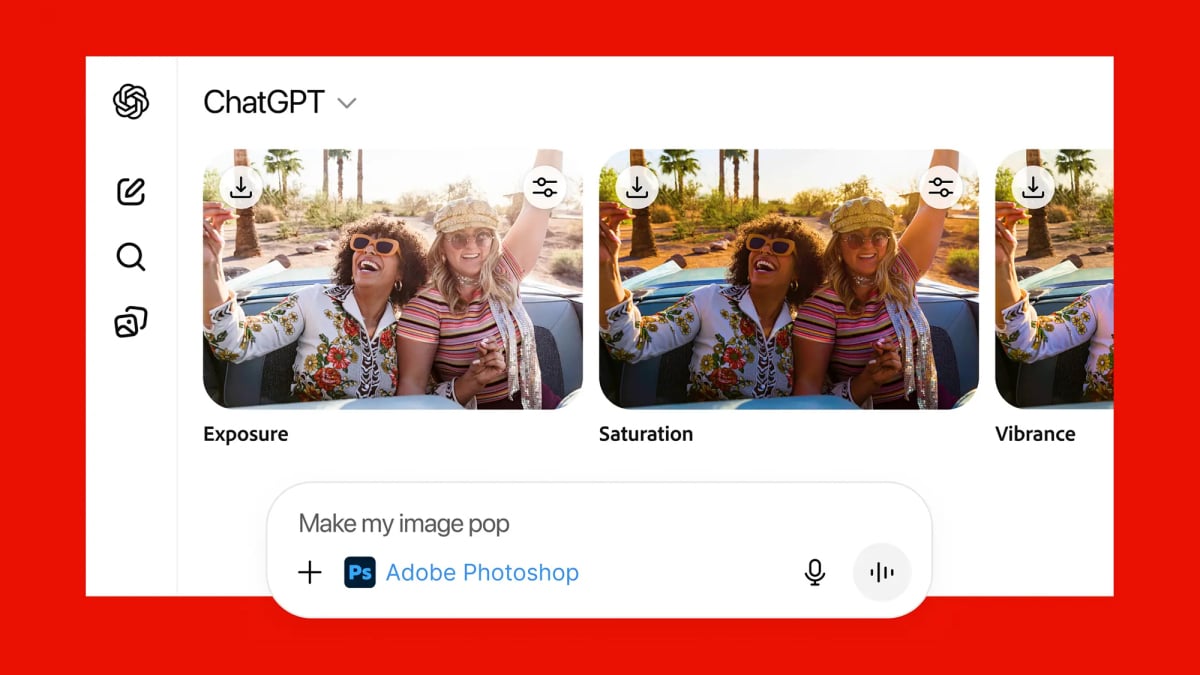
As ferramentas generativas de IA continuam a melhorar em termos de recursos de edição de fotos, e a atualização mais recente do OpenAI traz o Adobe Photoshop diretamente na janela do aplicativo ChatGPT (junto com o Adobe Acrobat para lidar com PDFs e o Adobe Express para design gráfico). Está disponível para todos, gratuitamente – você só precisa de uma conta ChatGPT e uma conta Adobe.
De acordo com a Adobe, a ideia é tornar a “criatividade acessível para todos” conectando as ferramentas do Photoshop diretamente no ChatGPT. A versão desktop do Photoshop já vem com muitos recursos próprios de IA generativa, então esta é uma IA em camadas sobre mais IA – mas é realmente útil?
Como começar a usar o Photoshop dentro do ChatGPT
Adobe Photoshop, Adobe Express e Adobe Acrobat já estão disponíveis no ChatGPT no desktop, na web e no iOS. No momento em que este artigo foi escrito, você também pode obter o Adobe Express dentro do ChatGPT para Android, com Photoshop e Acrobat “em breve”. Para avaliar os recursos da nova integração, testei-a em um navegador de desktop.
Para começar, tudo que você precisa fazer é digitar “Photoshop” no início do prompt: o ChatGPT deve reconhecer o que você está tentando fazer e selecionar Adobe Photoshop como a ferramenta a ser usada no próximo prompt. Você também precisará clicar em algumas caixas de diálogo de confirmação e conectar uma conta da Adobe (se não tiver uma, você pode criar uma gratuitamente).
Você precisará conectar o ChatGPT à sua conta da Adobe.
Crédito: Lifehacker
Com todas as conexões e logins concluídos, o Photoshop é adicionado ao menu flutuante na caixa de prompt, basta clicar no + (mais) para selecioná-lo. Você pode começar a descrever o que deseja que aconteça usando a mesma linguagem natural e coloquial que usaria para qualquer outro prompt do ChatGPT. Você também precisa fazer upload de uma imagem ou fornecer um link público para uma. Se não fizer isso antes de enviar sua solicitação, você será solicitado a fazê-lo depois.
Você não precisa saber os nomes de todas as ferramentas do Photoshop: basta descrever o que deseja que aconteça e as ferramentas relevantes serão selecionadas para você. Um exemplo que a Adobe dá é usar o prompt “fazer minha imagem aparecer”, que traz os efeitos Bloom, Grain e Lens Distortion – e cada um pode ser ajustado por meio de controles deslizantes na tela. Na verdade, é bastante simples de usar.

Ajustes simples podem ser feitos com controles deslizantes na tela.
Crédito: Lifehacker
Se você souber o nome das ferramentas que deseja, poderá chamá-las pelo nome, e os clássicos controles deslizantes de brilho e contraste são um bom lugar para começar. Você pode dizer algo como “tornar a imagem mais brilhante” ou “ajustar o brilho da imagem” – ambos exibirão uma sobreposição que você pode usar para fazer ajustes de brilho, mas se usar o prompt anterior, a imagem já terá ficado um pouco mais brilhante.
ChatGPT e Photoshop permitem adicionar edição após edição conforme necessário e você pode salvar a imagem em qualquer estágio. Também existe a opção de abrir seu arquivo processado no aplicativo da web do Photoshop sempre que desejar: Este aplicativo da web usa um modelo freemium, com recursos avançados que exigem uma assinatura, e parece ser o que mais baseia a integração do ChatGPT.
O que você pode fazer com Adobe no ChatGPT
A Adobe oferece uma útil folha de dicas do ChatGPT que você pode navegar, o que lhe dá uma boa ideia do que é possível e para que você ainda precisará do Photoshop adequado. Observe que você pode especificar certas partes da imagem para focar (como “o rosto” ou “o carro”), mas isso depende do Photoshop-in-ChatGPT ser capaz de descobrir corretamente onde você deseja que sua seleção esteja. Precisa ser bastante óbvio e bem delineado.
Quando tentei recortar objetos e remover planos de fundo, funcionou bem – mas tive que recorrer ao Photoshop na web para realmente inserir um plano de fundo diferente. Não há como trabalhar com camadas ou máscaras aqui, e também não é possível remover pessoas ou objetos das fotos. Às vezes, no entanto, você recebe um “pensamento” do ChatGPT sobre como ele não pode fazer o que o usuário está pedindo.
O que você acha até agora?

Os recortes são um dos truques que você pode fazer.
Crédito: Lifehacker
Consegui aplicar algumas colorizações legais aqui, por meio de instruções como “transformar todos os tons desta imagem em azul”, e gosto da maneira como o ChatGPT lhe dará mais instruções sobre como obter o efeito desejado. Você pode até dizer “mostrar alguns exemplos” e terá algumas predefinições para escolher – todas elas podem ser ajustadas novamente por meio dos controles deslizantes.
A capacidade de executar prompts como “transformar isso em uma pintura a óleo” ou “transformar isso em um desenho animado” também é útil, embora o plug-in seja limitado pelos efeitos disponíveis no Photoshop para a web: você será direcionado ao efeito mais próximo e receberá instruções sobre como ajustá-lo para obter a aparência desejada.
Na verdade, alguns desses efeitos funcionam melhor no editor de imagens nativo do ChatGPT, o que talvez explique por que a Adobe quis se envolver aqui.

ChatGPT removeu alguém desta imagem, sem necessidade de Photoshop.
Crédito: Lifehacker
Se a manipulação de imagens do ChatGPT for boa o suficiente, o Photoshop não será mais necessário para um número substancial de usuários: o ChatGPT já pode remover pessoas e objetos de fotos, por exemplo, de forma bastante eficaz. O que não é tão bom são alguns dos ajustes básicos (como cores e contraste) que o software Adobe gerencia há anos.
Para edições rápidas e básicas que você deseja digitar em linguagem natural – especialmente quando deseja ajustar as edições manualmente e precisa de conselhos sobre o que fazer a seguir – o Photoshop dentro do ChatGPT é uma ferramenta útil, especialmente porque é grátis. Para edições sérias, porém, você ainda vai querer iniciar o aplicativo principal do Photoshop, ou talvez até mesmo evitar completamente a Adobe e usar as ferramentas de edição cada vez melhores do ChatGPT.