Um dos melhores navegadores que experimentei em 2025 foi o Zen Browser.
Este navegador minimalista foi projetado para reduzir distrações e maximizar o desempenho, e veio com uma série de ferramentas interessantes e uma bela interface de usuário.
Embora eu finalmente tenha decidido que não era para mim, senti saudades do elegante layout de guias verticais do navegador.
Agora, o Chrome finalmente alcançou as interfaces de usuário modernas dos navegadores; guias verticais estão aqui.
As guias verticais não são exclusivas para Navegador Zen. Firefox e Edge suportam esse recurso, mas nunca funcionaram para mim da mesma forma que o Zen Browser.
Talvez seja porque estou muito familiarizado com a experiência do Chrome, o que torna esta atualização o momento perfeito para revisitar esse recurso.
Relacionado
Pare de usar o Gerenciador de senhas do Google para salvar suas credenciais
Não pede muito, mas ainda dá muito pouco
Como ativar as guias verticais do Chrome
Você precisará usar uma versão experimental para testá-los
O Google introduziu guias verticais na versão beta do Chrome em janeiro de 2026, mas removeu discretamente o recurso dias depois.
Não está claro se esta decisão foi devido à instabilidade ou a uma atualização equivocada, mas a boa notícia é que você ainda pode acessá-la no Chrome Canary.
Chrome Canary é a versão atualizada diariamente do Chrome voltada para desenvolvedores.
Ele oferece uma visão antecipada dos recursos em desenvolvimento, mas pode ser instável como resultado.
Portanto, é provável que você encontre bugs com guias verticais ao usar o Chrome Canary.
-
Baixe o Chrome Canário.
-
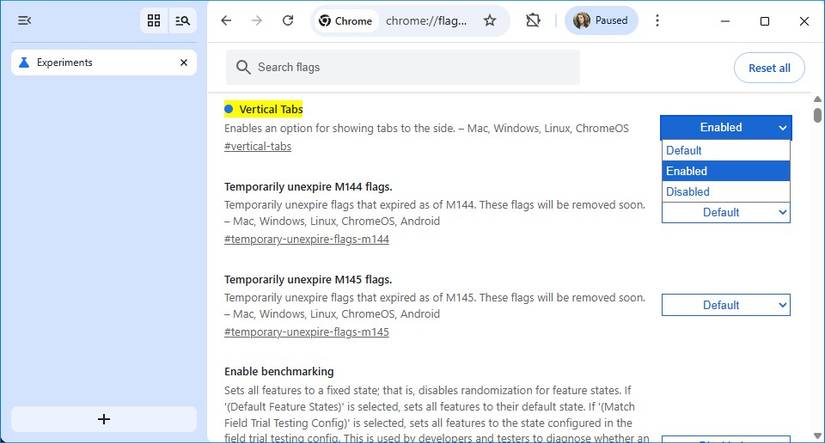
Digitar chrome://flags/#vertical-tabs na barra de endereço do navegador.
-
Clique no menu suspenso ao lado de Guias verticais.
-
Selecione Habilitado do cardápio.

-
Reinicie o navegador.
-
Clique com o botão direito na área em branco acima da barra de endereço.
-
Selecione Mova as guias para o lado.
Você pode reverter esse processo clicando com o botão direito na barra de guias vertical e selecionando Mover guias para o topo.
Aproveite ao máximo as guias verticais do Chrome
Recursos estabelecidos têm mais funcionalidades com guias verticais
Ativar guias verticais faz mais do que mover as guias da parte superior para a lateral da tela.
Assim como a maioria dos outros navegadores descobriu, um layout de aba vertical cria espaço para mais elementos de UI que ficam escondidos atrás de janelas pop-up ou atalhos de teclado em um layout horizontal.
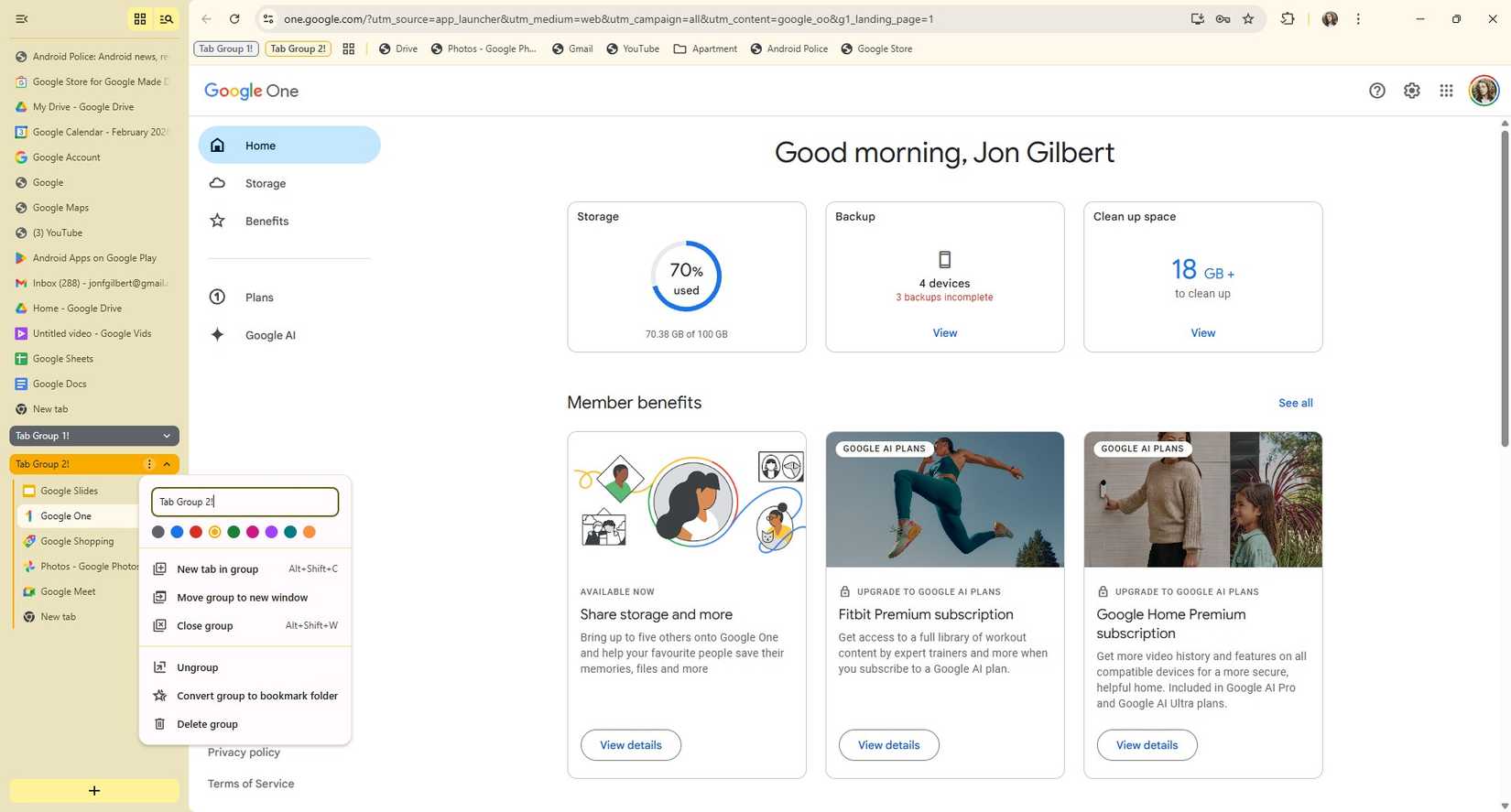
O layout da guia vertical mantém o Grupos de guias botão, mas adiciona mais dois botões.
No canto superior esquerdo há um botão que recolhe as guias verticais em uma barra fina que deixa espaço horizontal suficiente para exibir os ícones das guias.
Ao lado do Grupos de guias botão é o Pesquisa de guia botão, que anteriormente era acessível apenas através do Ctrl+Shift+A atalho.
Finalmente, na parte inferior está o Novo botão guia.
A ativação de guias verticais não adiciona novos botões ou ferramentas às suas guias, mas abre a porta para novas opções de organização.
A primeira coisa que notei foi que posso colocar mais guias na tela. Posso colocar 29 guias verticais na tela e ainda ler seus nomes.
Com um layout horizontal, só consigo caber 12 guias antes de começar a confiar nos ícones para diferenciá-las.
Os grupos de guias também fazem muito mais sentido com um layout de guias vertical. Não apenas um menu suspenso faz mais sentido para grupos de guias, mas o Chrome também coloca atalhos para seus grupos próximos aos seus favoritos.
Um layout horizontal tem a mesma funcionalidade, mas com guias verticais, há também um botão para converter seus grupos de guias em uma pasta de favoritos. Este último recurso também está presente no layout horizontal do Chrome Canary.
As guias verticais trazem o Chrome para a era moderna
Antes tarde do que nunca
Os aplicativos do Google começaram a parecer desajeitados e antiquados nos últimos anos.
A atualização do Material 3 Expressive para Android foi um grande avanço, mas dentro de seus aplicativos as coisas parecem desatualizadas, especialmente quando comparadas com alternativas mais jovens.
Recentemente, substituí muitos dos meus aplicativos Google Android por alternativas de código aberto por esse motivo.
Você deveria mudar para o Chrome Canary apenas para guias verticais? Provavelmente não.
O navegador travou duas vezes enquanto eu fazia capturas de tela para este artigo (testar quantas guias eu poderia mover de uma vez sobrecarregaria até mesmo o navegador Chrome estável). Não é recomendado para trabalho regular ou uso pessoal.
No entanto, fiquei impressionado com a eficácia das guias verticais do Chrome.
É certo que teria sido difícil errar, considerando quantos exemplos de guias verticais o Google poderia usar durante o desenvolvimento, mas estou grato por não ter usado o espaço extra da tela para inserir uma ferramenta Gemini.
Ainda assim, esse recurso está em desenvolvimento, então ainda há tempo para o Google estragá-lo antes de lançá-lo na versão estável do Chrome.
Existem muitas alternativas ao Chrome, por isso ele precisa ser modernizado
É difícil argumentar convincentemente que o Google melhorou o Chrome nos últimos anos. Parece que tudo o que importa ao Google é quantos lugares ele pode colocar uma ferramenta Gemini.
Estou profundamente grato por ver a equipe de desenvolvimento apresentar uma ferramenta prática para compensar recursos de IA questionáveis.
Discuti o navegador Zen anteriormente neste artigo, que apresentou um argumento convincente para abandonar completamente o ambiente Chromium.
Mas mesmo entre nomes conhecidos como Edge e Firefox, há concorrência suficiente para fazer o Chrome parecer cansado e velho.
Sim, você pode remover recursos de IA e relatórios de dados de telemetriamas o Chrome precisa se atualizar com os recursos modernos dos navegadores para ficar à frente da concorrência.
As guias verticais são o primeiro passo, mas serei o primeiro a admitir que é um passo significativo.