
Uso o Mensagens do Google há anos e, na maior parte desse tempo, tratei-o como um aplicativo básico de mensagens de texto. Nunca explorei realmente as configurações ou prestei atenção aos recursos extras.
Recentemente, comecei a notar pequenos recursos que ignorei ou nunca experimentei adequadamente. Mas depois que comecei a usá-los, eles mudaram a forma como interajo com as mensagens todos os dias.
Agora, confio neles o tempo todo e isso me fez perceber que antes não estava usando todo o potencial do Mensagens do Google.
Relacionado
Como uso o Mensagens do Google para me manter organizado além das mensagens de texto
Há esperança para sua caixa de entrada bagunçada
Posso ir direto para o Calendário ou Mapas a partir de uma mensagem
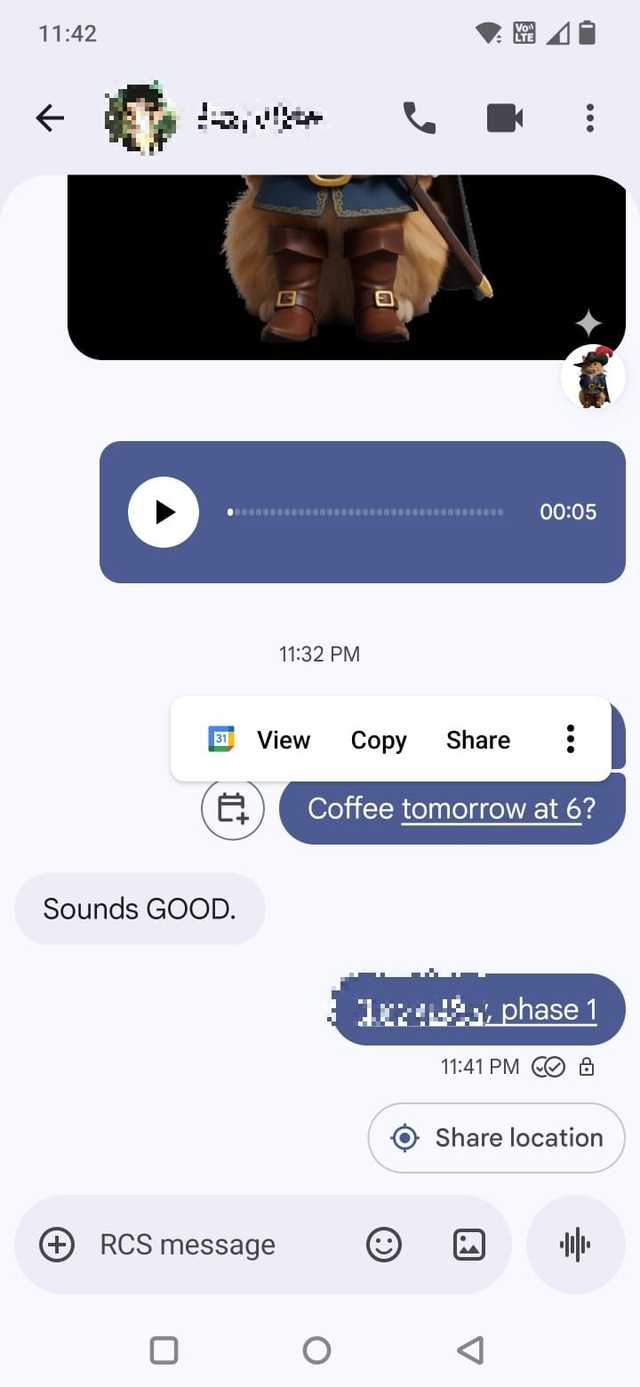
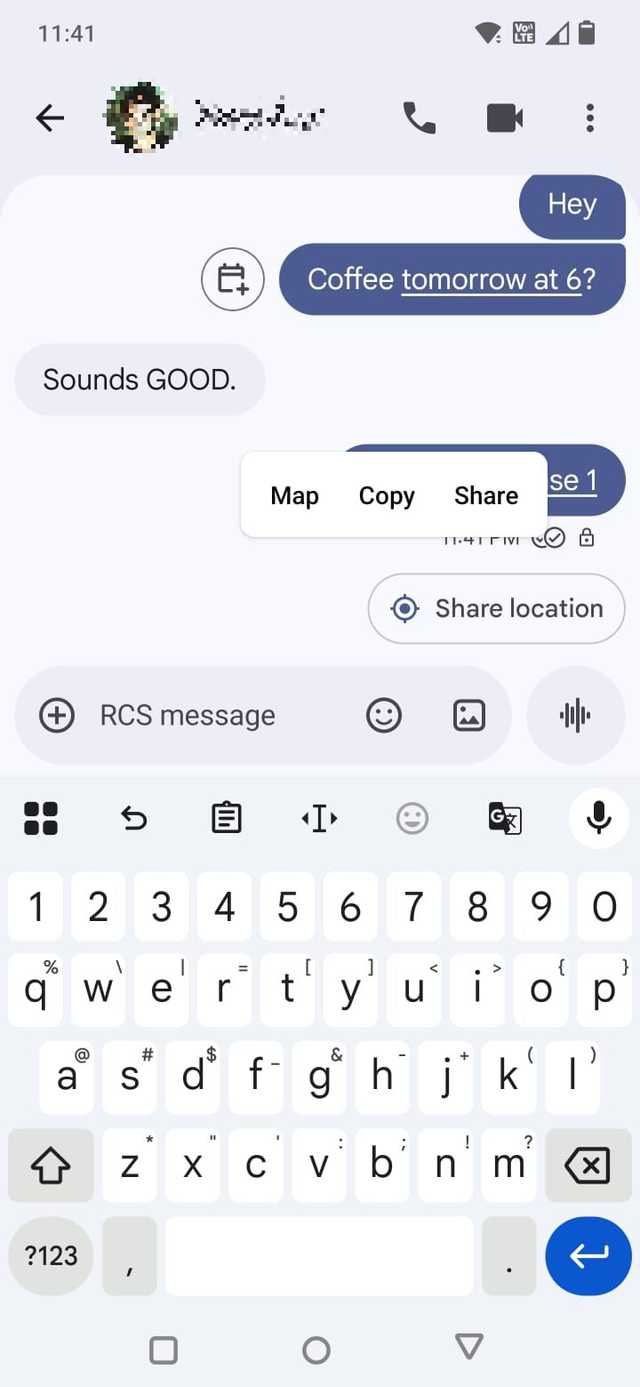
Um recurso que eu não esperava usar tanto é como o Mensagens do Google transforma automaticamente determinados textos em atalhos.
Se alguém enviar uma data, hora ou até mesmo algo como “amanhã às 6”, isso aparecerá como uma opção tocável. Toque nele e ele será aberto diretamente no Google Agenda, onde você pode criar um evento rapidamente.
A mesma coisa funciona para locais. Se uma mensagem incluir um endereço ou nome de local, você poderá tocar nela e abri-la diretamente no Google Maps.
Anteriormente, eu lia uma mensagem, lembrava dos detalhes, mudava para outro aplicativo e digitava tudo novamente.
Agora, toco uma vez e ele abre automaticamente o Maps ou o Calendário. É especialmente útil quando alguém compartilha planos ou local de reunião.
Beliscar para ampliar tornou as mensagens longas mais fáceis de ler

Crédito: Lucas Gouveia/Polícia Android | indigolotos / Shutterstock
É um daqueles recursos que eu nem sabia que existia no Mensagens do Google até ativá-lo acidentalmente.
Se estiver lendo uma mensagem longa, você pode beliscar para ampliar a tela, como faria em uma foto. O tamanho do texto aumenta instantaneamente, facilitando muito a leitura sem a necessidade de abrir as configurações do sistema ou alterar o tamanho da fonte de tudo.
Antes de descobrir esse recurso, se algo parecesse difícil de ler, minha única opção era aumentar o tamanho da fonte do sistema, que afeta todo o telefone. Agora posso ajustar a legibilidade rapidamente.
Photomoji tornou meus bate-papos mais pessoais
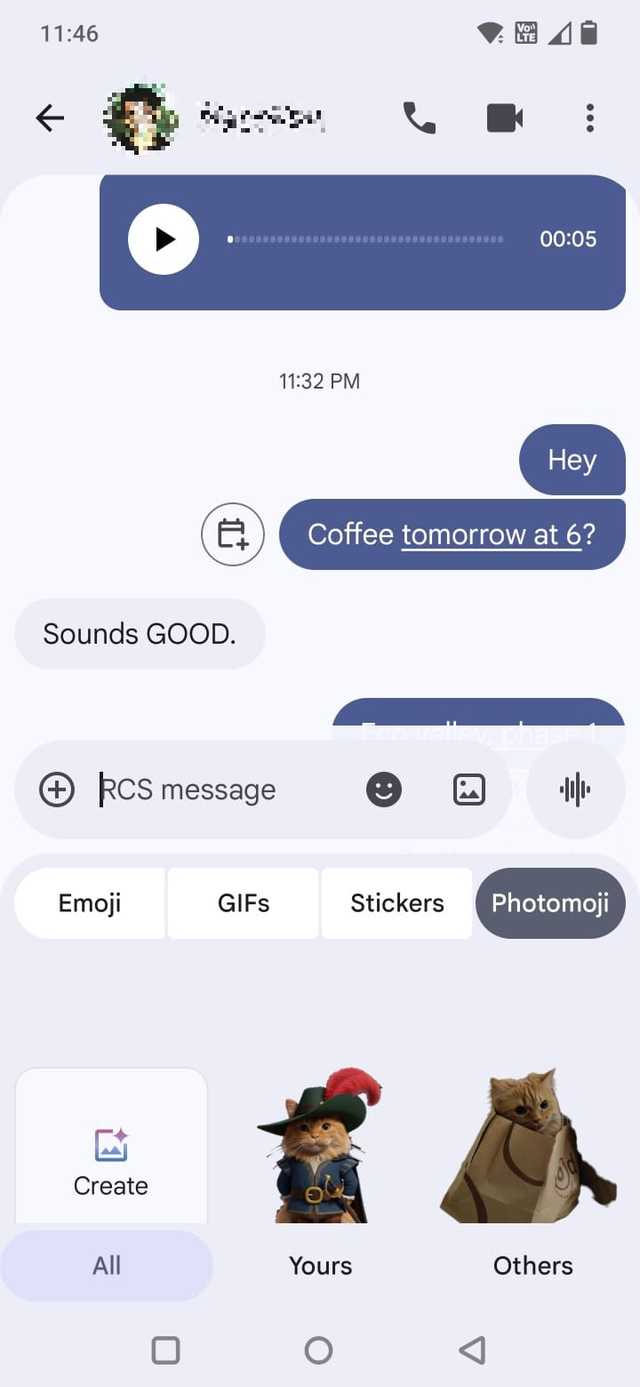
Outro recurso que esqueci foi o Photomoji. À primeira vista, parecia apenas mais um recurso de adesivo.
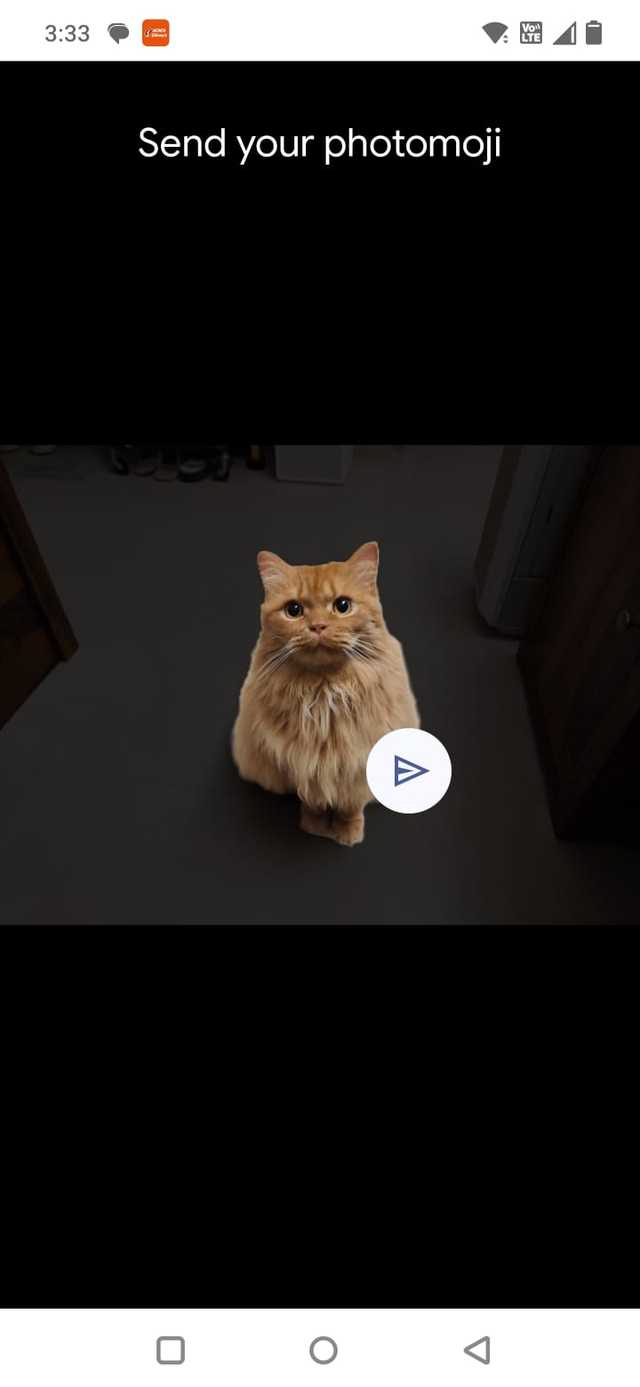
Eu nunca gostei de pacotes de adesivos, então ignorei. Mas o Photomoji funciona de maneira diferente. Ele permite que você transforme suas próprias fotos em reações ou adesivos.
Tentei com algumas fotos aleatórias, principalmente por curiosidade. Mas tornou-se algo que uso regularmente em bate-papos casuais.
Em vez de reagir com um emoji genérico, posso transformar uma das minhas próprias fotos em um adesivo. Por exemplo, usei fotos dos meus gatos para criar reações rápidas.
Isso faz com que as respostas pareçam um pouco mais pessoais e mais divertidas do que usar adesivos genéricos que todo mundo tem.
Quando você estiver em uma conversa, toque no mais ícone e selecione Adesivos. Tocar Fotomoji e selecione Criar. Você pode usar o photomoji como reação pressionando uma mensagem e selecionando-a no menu emoji.
Não preciso mais ouvir todas as notas de voz
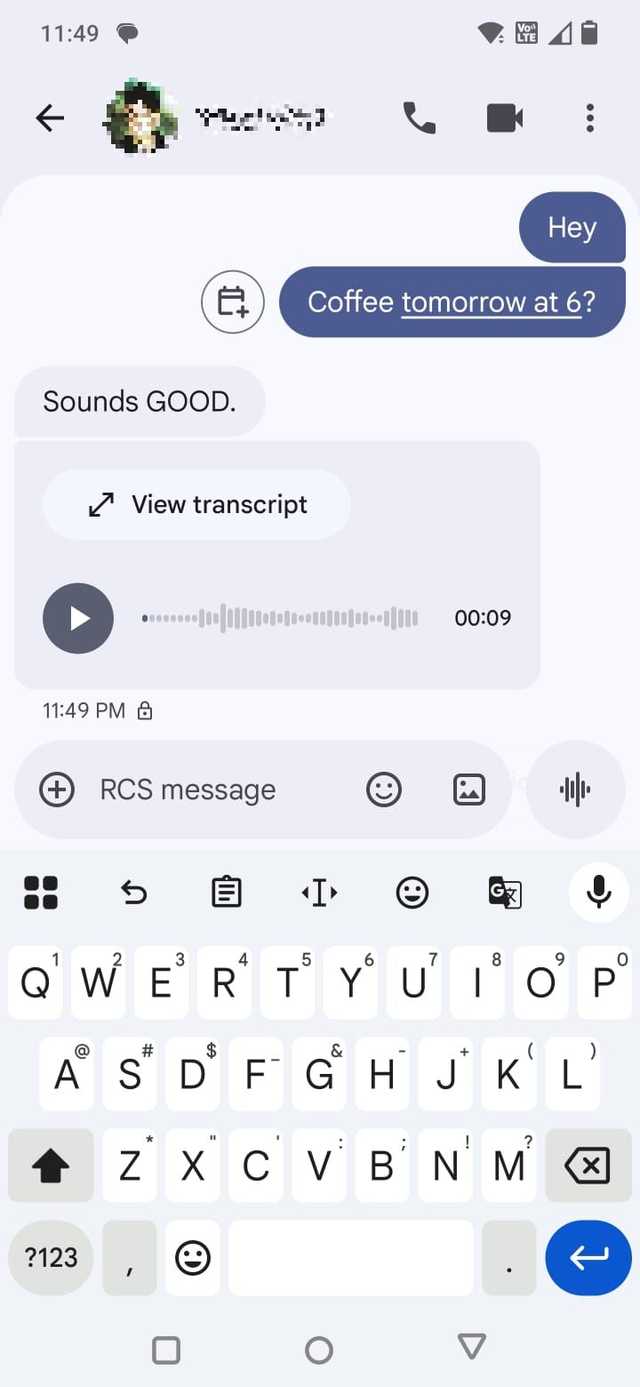
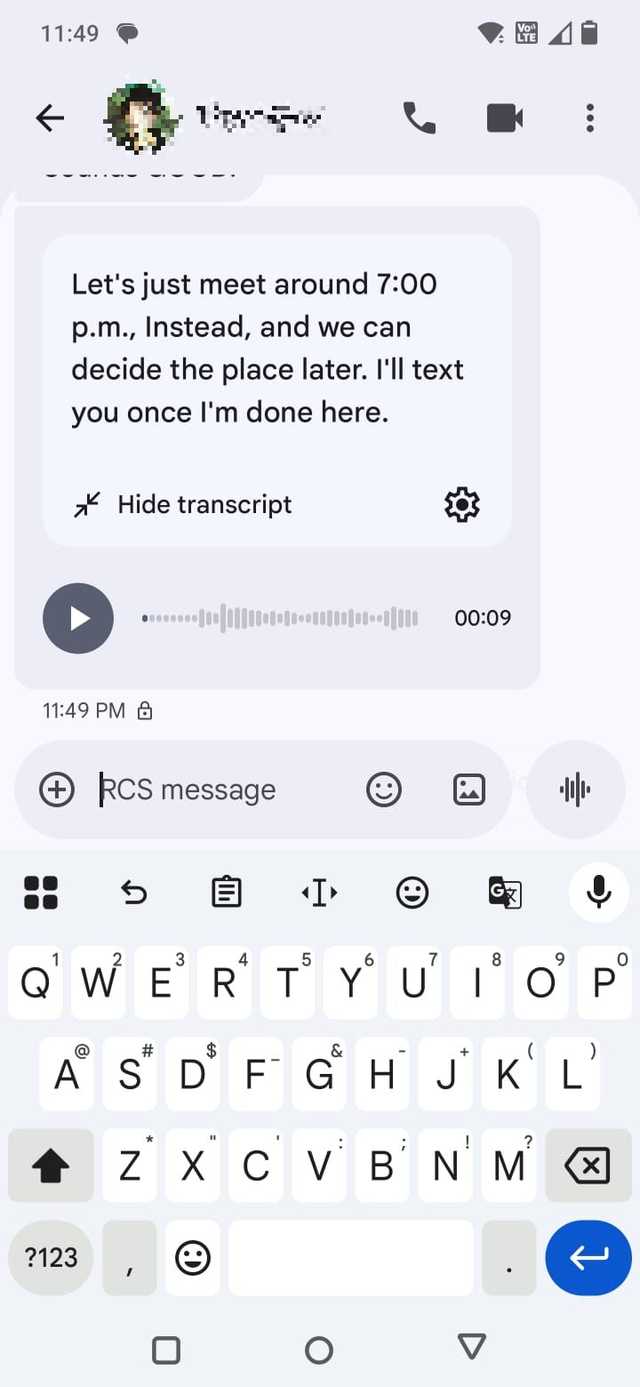
As mensagens de voz são convenientes, mas nem sempre práticas de ouvir. Muitas vezes estou em um lugar silencioso, no meio de alguma coisa ou não quero reproduzir o áudio em voz alta.
Foi aí que a transcrição de mensagens de voz no Mensagens do Google fez uma grande diferença.
Em vez de tocar em play, posso apenas ler o que diz a mensagem. O aplicativo converte notas de voz suportadas em texto, permitindo que eu as examine como qualquer mensagem normal.
É útil para anotações de voz mais longas, nas quais eu teria que percorrer o áudio para encontrar os detalhes relevantes.
Também é mais rápido. Ler uma breve transcrição leva alguns segundos, em comparação com ouvir a mensagem inteira.
Se ainda não estiver ativado, você poderá ativá-lo selecionando seu ícone de perfil e tocando Configurações de mensagens > Transcrição de mensagem de voz.
Mensagens marcadas com estrela me ajudam a acompanhar coisas importantes

Crédito: Lucas Gouveia/Polícia Android | Damir Khabirov/Shutterstock
Eu costumava perder mensagens úteis o tempo todo no Mensagens do Google.
Alguém enviava um endereço, um lembrete ou uma informação que eu precisava mais tarde, e eu acabava rolando sem parar tentando encontrá-la novamente.
Mensagens marcadas com estrela corrigiram isso. Agora, sempre que encontro algo, pressiono longamente a mensagem importante e toco no ícone de estrela.
As mensagens são salvas, permitindo-me acessá-las no chat tocando no botão ícone de menu de três pontos e selecionando Com estrela.

Relacionado
O Mensagens do Google está melhor do que nunca, mas ainda me deixa frustrado
Mensagens do Google ainda deixa muito a desejar
Esses recursos do Mensagens do Google tornaram o envio de mensagens de texto muito mais fácil do que eu esperava
Depois que comecei a explorar mais recursos do Mensagens do Google, as tarefas diárias exigiram menos etapas e passei menos tempo alternando entre os aplicativos.
O uso de recursos como Photomoji, links inteligentes para datas e locais, pinça para aplicar zoom, transcrição de voz e mensagens com estrela tornou minhas conversas mais fáceis de gerenciar.