
O Google Maps se tornou um daqueles aplicativos que abri automaticamente, seja para verificar o trânsito, encontrar um café, navegar em algum lugar desconhecido ou ver quanto tempo levaria uma viagem.
Eu conhecia o básico tão bem que presumi que já tinha visto tudo o que ele poderia fazer.
No entanto, nos últimos meses, me deparei com vários recursos que mudaram completamente a forma como uso o Google Maps.
Alguns me ajudaram a economizar tempo, alguns reduziram pequenas frustrações cotidianas e um ou dois me fizeram pensar como eu havia sentido falta deles por tanto tempo.
Relacionado
Abandonei esses 5 hábitos – e a navegação do Google Maps ficou instantaneamente mais rápida
Pequenas mudanças, grande impulso na navegação


Um recurso do Google Maps que tornou a navegação diária mais fácil é a capacidade de usar contatos salvos em vez de digitar endereços manualmente todas as vezes.
De alguma forma, nunca percebi isso há anos.
Anteriormente, se eu quisesse saber como chegar à casa de um amigo ou a algum lugar que visitei regularmente, digitava o endereço manualmente ou pesquisava bate-papos antigos.
Agora, se um contato tiver um endereço salvo, posso digitar o nome dele diretamente no Google Maps. Ele imediatamente exibe o local salvo e posso iniciar a navegação.
Para configurá-lo, abra o Contatos do Google aplicativo, selecione o contato, toque no ícone de caneta na parte superior e preencha o Campo de endereço. Salve-o na mesma conta do Google conectada ao Google Maps.
Quando terminar, você poderá pesquisar o nome da pessoa diretamente no Maps e verá o ícone de contato ao lado do nome e endereço.
Pergunte ao Maps tornou a pesquisa mais útil
Sempre usei o Google Maps da mesma maneira. Eu digitava um local na barra de pesquisa, percorria os resultados e aplicava filtros até encontrar o que precisava.
O recurso Ask Maps, desenvolvido pela Gemini, mudou isso mais do que eu esperava.
Em vez de pesquisar com palavras-chave, agora posso fazer perguntas com mais naturalidade, quase como se estivesse conversando com uma pessoa.
Anteriormente, tive que adivinhar a combinação certa de termos de pesquisa e filtros. Agora posso descrever o tipo de lugar que procuro, em vez de procurá-lo manualmente.
Fiquei surpreso com o quão útil isso se torna quando você não tem certeza do que deseja.
A pesquisa tradicional funciona melhor quando você já tem um destino em mente. Pergunte ao Maps é melhor para descoberta.
Parei de enviar endereços por e-mail para mim mesmo quando encontrei esse recurso do Google Maps

Um dos recursos mais inesperadamente úteis do Google Maps é a capacidade de enviar rotas diretamente do seu PC ou laptop para o seu telefone.
Costumo procurar primeiro lugares no meu computador porque é mais rápido navegar em uma tela maior. Esteja eu verificando restaurantes, planejando rotas ou salvando lugares para mais tarde, é mais fácil trabalhar com o Maps para desktop.
Anteriormente, isso geralmente significava copiar endereços manualmente ou reabrir a mesma pesquisa no meu telefone mais tarde.
Agora abro o Chrome, insiro o local na barra de pesquisa e desço até encontrar a opção Envie para o seu telefone na barra lateral direita. A rota aparece instantaneamente no meu dispositivo, pronta para ser aberta no modo de navegação.
A melhor parte é que não preciso lidar com capturas de tela, enviar links para mim mesmo ou redigitar endereços.
Este recurso só funciona se você estiver conectado à mesma conta do Google em ambos os dispositivos.
O Street View me salvou de curvas erradas


Anteriormente, eu pensava que o Street View do Google Maps era apenas uma novidade para explorar lugares virtualmente para se divertir. Agora, eu o uso antes de ir a quase qualquer lugar desconhecido.
A navegação passo a passo é ótima para chegar perto de um destino, mas nem sempre ajuda com as partes confusas no final. De que lado da estrada fica a entrada? Como é realmente o edifício? Esses são os detalhes que geralmente me confundem.
Antes de ir para algum lugar novo, muitas vezes abro o Street View e verifico rapidamente os arredores. Ver a vitrine, os pontos de referência próximos, a área de estacionamento ou a entrada com antecedência torna o local instantaneamente mais fácil de reconhecer na vida real.
Também achei útil enquanto caminhava. Às vezes, as instruções do Maps são tecnicamente corretas, mas o ambiente em si é confuso. O Street View fornece um contexto que a navegação normal não consegue.
Para acessá-lo, procure um lugar no Google Maps, toque na imagem de visualização ou Miniatura do Street View no canto inferior esquerdo.
O compartilhamento de localização tornou-se muito mais útil do que eu esperava

Crédito: Lucas Gouveia/Polícia Android | Master1305/Shutterstock
O compartilhamento de localização no Maps se tornou um dos recursos em que mais confio ao coordenar as pessoas.
Em vez de enviar mensagens de texto constantemente com atualizações como “Estou quase lá” ou “o trânsito está ruim”, posso compartilhar minha localização ao vivo por um determinado período de tempo. A outra pessoa pode ver onde estou e até o nível da bateria do meu telefone.
Para compartilhar sua localização ao vivo, abra o Google Maps, toque no seu foto do perfile selecione Compartilhamento de localização. Tocar Compartilhar localizaçãoescolha por quanto tempo deseja compartilhá-lo e selecione um contato.
O Live View tornou as rotas a pé muito menos confusas
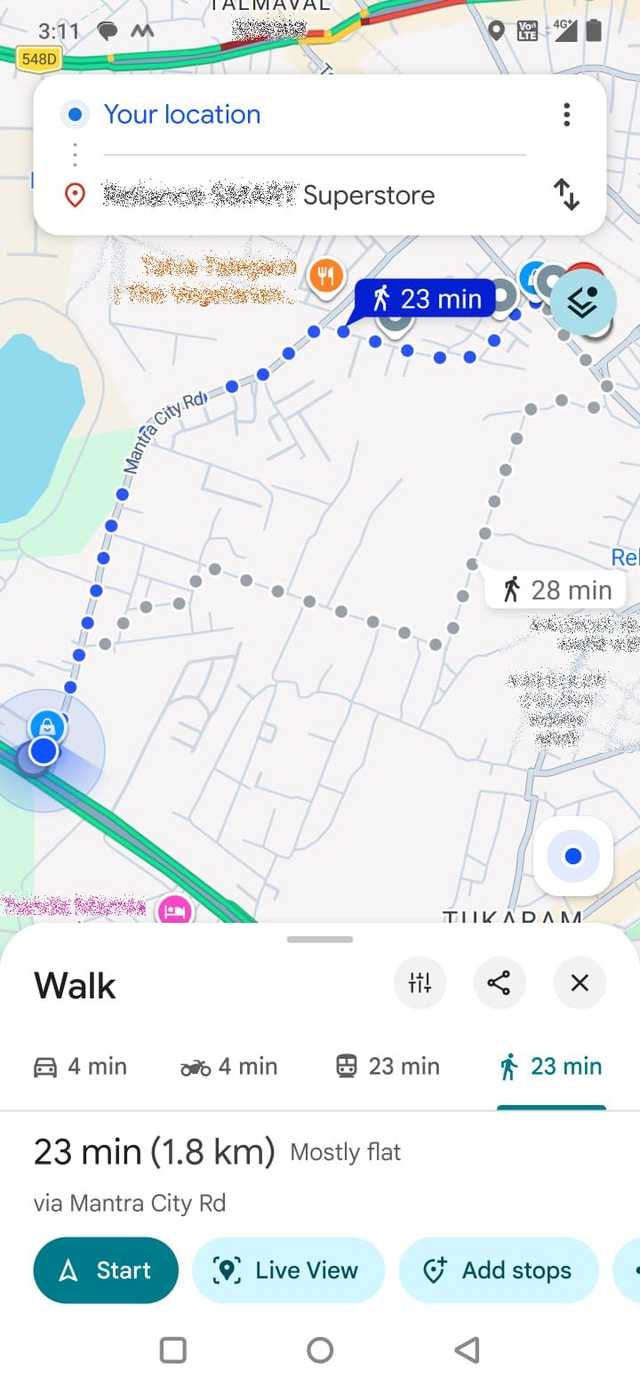
As instruções passo a passo no Google Maps funcionam bem na maioria das vezes, até que você esteja andando por uma área desconhecida tentando descobrir em que direção realmente deve ir.
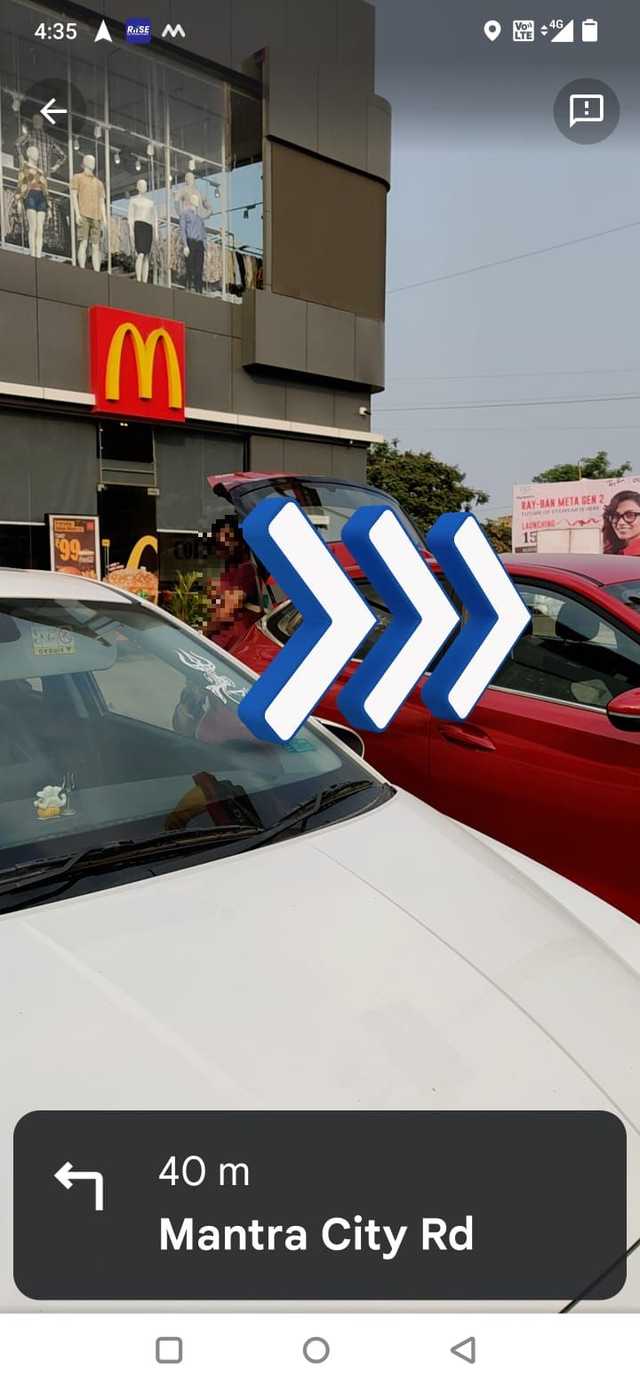
Em vez de depender apenas do ponto azul e dos pequenos movimentos do mapa, o Live View usa a câmera do seu telefone e a realidade aumentada para colocar setas direcionais gigantes diretamente no topo do mundo real.
Você levanta o telefone e o Maps mostra por onde andar usando as ruas e edifícios ao seu redor.
Ele abordou um aspecto frustrante da navegação a pé: aqueles momentos confusos quando você sai de uma estação ou entra em uma rua movimentada e não tem ideia se deve ir para a esquerda, para a direita ou para frente.
Para utilizá-lo, pesquise um destino no Google Maps e inicie as rotas a pé. Toque no Visualização ao vivo opção na parte inferior e aponte a câmera do telefone para edifícios e ruas próximas. Os mapas se orientarão rapidamente e sobreporão as instruções de navegação ao seu redor.
Ainda uso a navegação normal na maior parte do tempo, mas o Live View se tornou minha preferência sempre que me sinto desorientado enquanto caminho.
Mapas off-line se tornaram meu plano alternativo
Crédito: Lucas Gouveia/Polícia Android | alexgo.photography / Shutterstock
Sempre soube que existiam mapas offline, mas nunca me preocupei em configurá-los corretamente. Isso mudou depois de algumas situações em que minha conexão caiu justamente quando eu precisava de instruções.
Esperar que o Maps seja recarregado em uma área com sinal fraco é frustrante, especialmente quando você já está em movimento.
Agora, os mapas off-line são uma das primeiras coisas que configuro antes de ir a qualquer lugar desconhecido.
O recurso permite baixar uma área específica diretamente para o seu telefone, para que a navegação ainda funcione mesmo sem uma conexão estável com a Internet. Isso significa que você pode continuar pesquisando estradas, verificando rotas e navegando normalmente mesmo se o sinal cair.
Para configurá-lo, abra o Google Maps, toque no seu foto do perfile selecione Mapas off-line. Selecione seu mapa e escolha a área que deseja baixar.

Relacionado
Parei de ignorar esses recursos do Google Maps e meu deslocamento diário melhorou instantaneamente
Esses recursos subestimados mudaram completamente a forma como uso o Maps
Achei que já tinha descoberto o Google Maps
Uso o Google Maps há anos, mas recursos como Live View, compartilhamento de localização, Street View e até mesmo a capacidade de enviar instruções diretamente para meu telefone me fizeram perceber o quanto eu estava ignorando o aplicativo.
Alguns desses recursos abordavam aborrecimentos diários que eu aceitava, como ficar confuso ao caminhar em áreas desconhecidas e enviar mensagens constantes às pessoas para obter atualizações sobre minha localização.
Outros tornaram o aplicativo mais útil, especialmente ao planejar viagens ou encontrar lugares que correspondam às minhas preferências.