Por muito tempo, tive uma relação de amor e ódio com o OneNote no Android. Embora eu confiasse na versão desktop para tudo, o celular parecia complicado para minha produtividade.
Cada vez que surgia uma ideia genial ou quando eu precisava salvar algumas informações rápidas, tinha que parar o que estava fazendo, sair do aplicativo atual, procurar o ícone do OneNote e esperar a sincronização do bloco de notas.
Parecia desajeitado e lento até que descobri um cenário minúsculo e escondido que mudou completamente o jogo.
Ao ativar o OneNote floatie, transformei meu Google Pixel 8 em uma ferramenta de captura sem atrito que me permite anotar pensamentos em qualquer tela, sem nunca sair do aplicativo em que estou.
Relacionado
8 recursos do OneNote que o Google Keep e o Google Docs precisam roubar imediatamente
O anotador gratuito da Microsoft não decepciona
Por que as anotações móveis falham
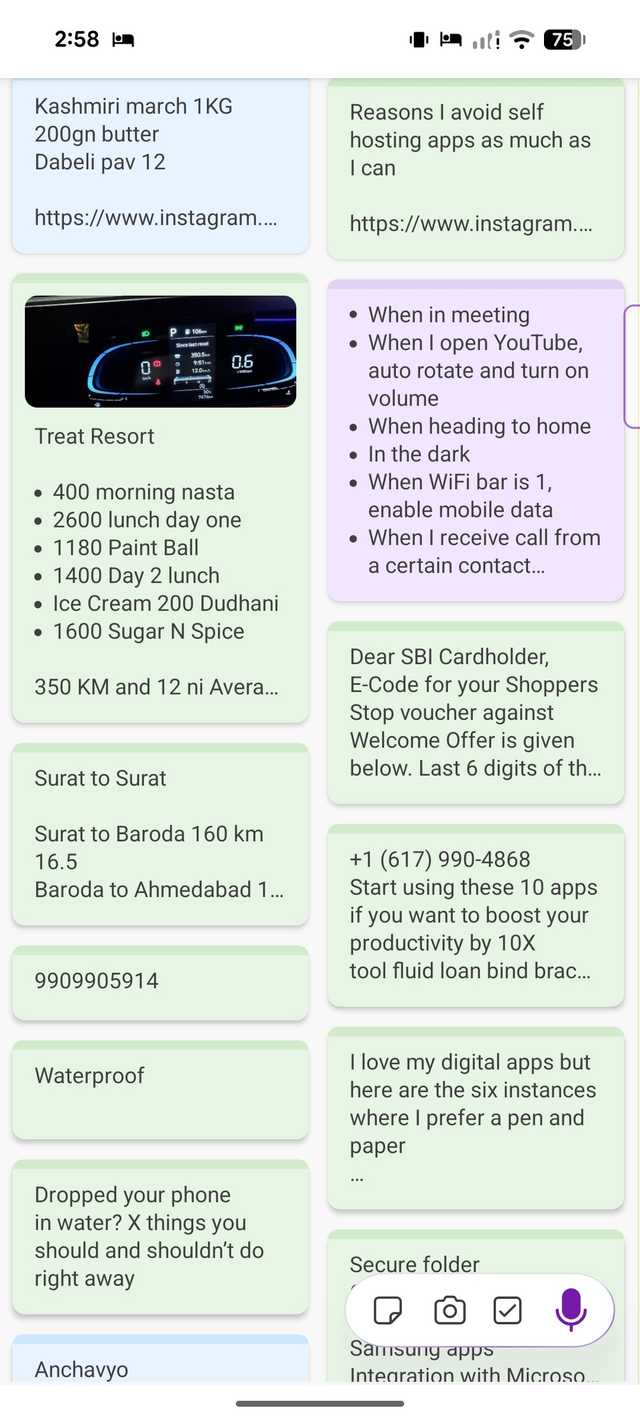
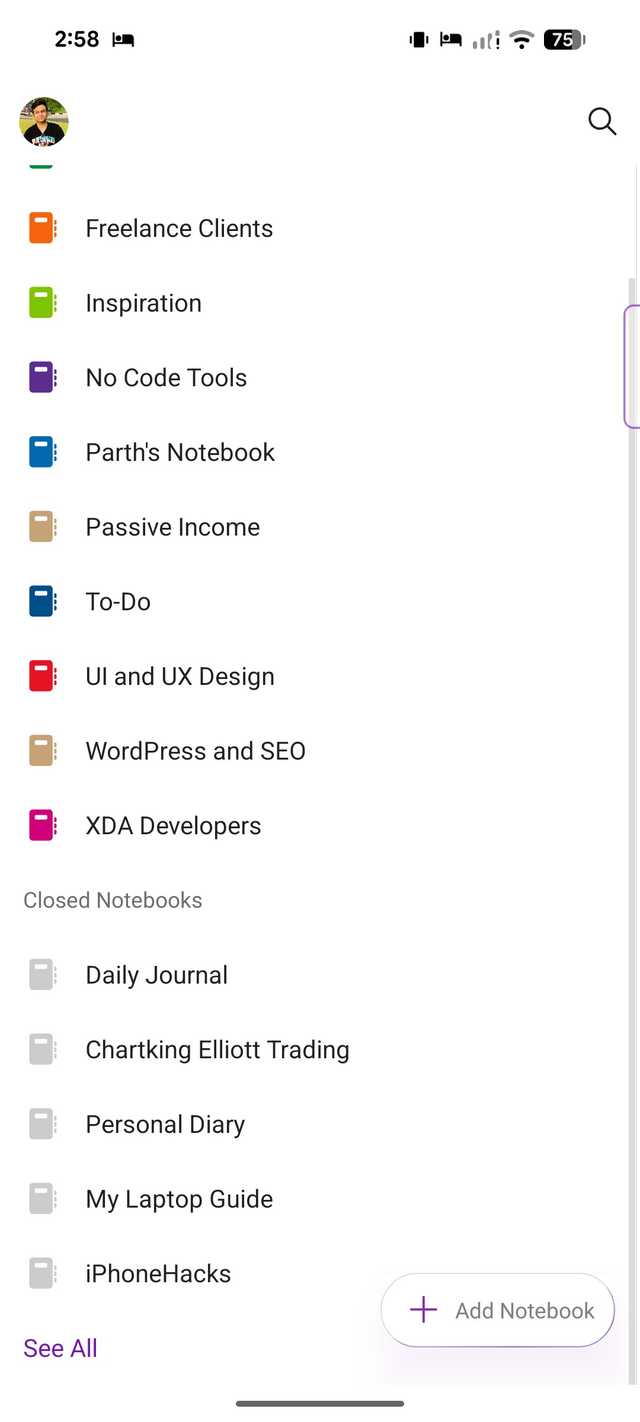
Por muito tempo, me culpei por não ser disciplinado o suficiente para fazer anotações digitais em qualquer lugar.
Eu teria uma ideia brilhante para uma postagem no blog enquanto navegava no feed do Google, lia um artigo ou assistia a um vídeo, dizia a mim mesmo que me lembraria dela e esse pensamento desapareceria cinco minutos depois.
Sempre que tentei usar o OneNote no meu telefone, encontrei o mesmo problema para capturar um pensamento rápido.
Quando eu estava no meio de uma pesquisa no Chrome e queria salvar um pensamento, tive que sair do navegador, deslizar pela tela inicial para encontrar o ícone (ou widget) do OneNote, verificar o bloco de notas e a seção corretos e começar a digitar.
Nesse meio tempo, se eu vir um balão de notificação vermelho no Instagram ou um e-mail não lido e, de repente, estou com 10 minutos de profundidade em um feed, esquecendo completamente a anotação que pretendia fazer em primeiro lugar.
No meu PC, fazer anotações parecia fácil por causa dos atalhos do teclado. No entanto, o mesmo não acontece com o OneNote no Android.
Descobrindo e habilitando o OneNote floatie
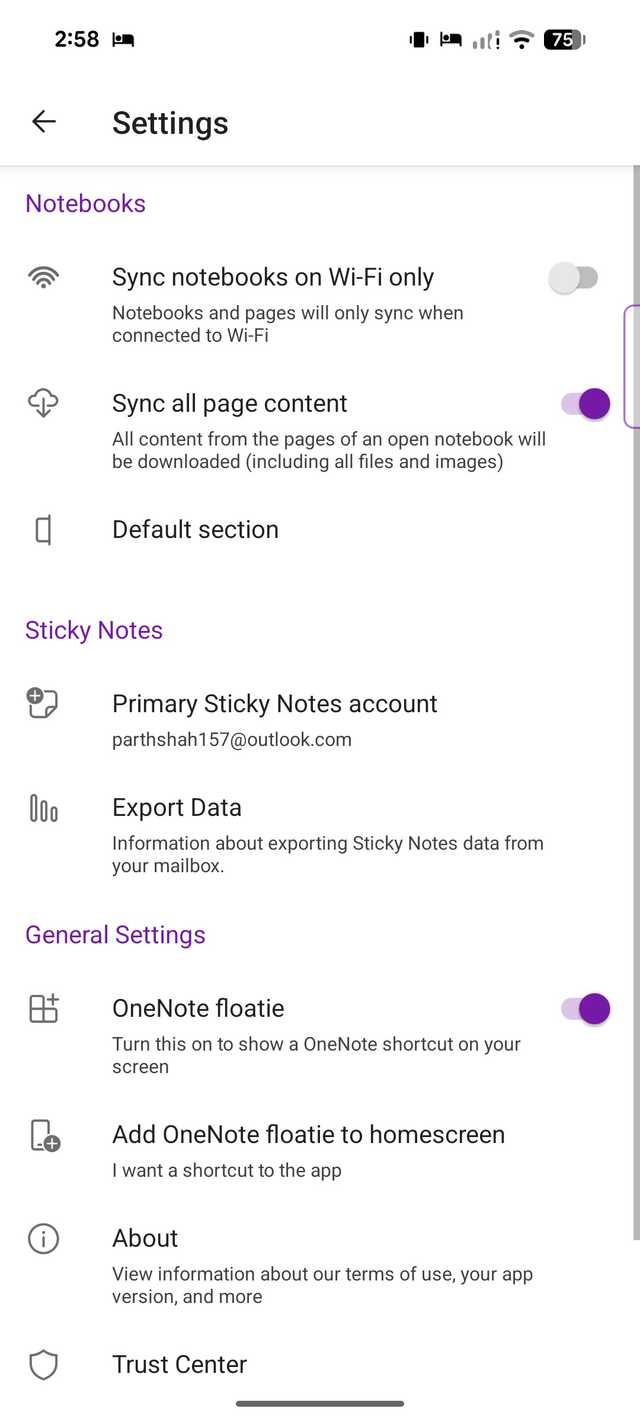
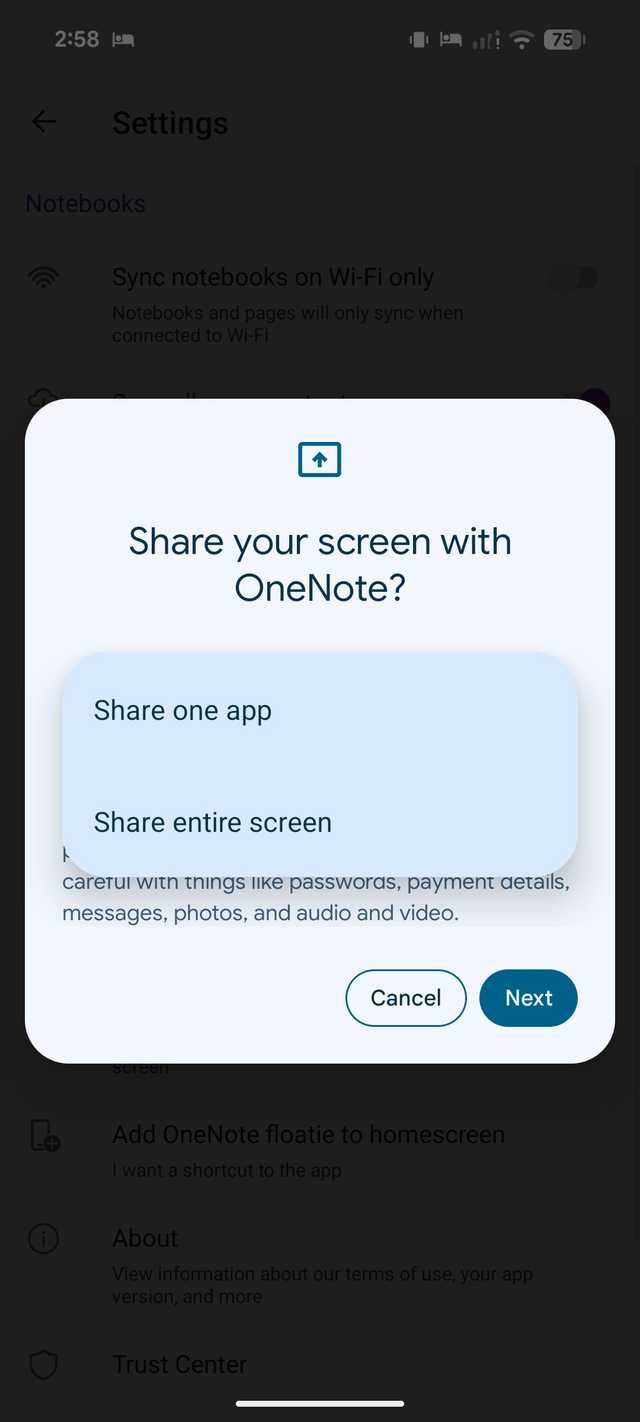
Eu estava vasculhando as configurações do OneNote e me deparei com um botão que havia ignorado uma dúzia de vezes antes: o OneNote floatie.
Apertei o botão e uma pequena linha roxa translúcida apareceu na borda da tela. É semelhante ao painel Edge dos telefones Samsung.
Toquei nele e, em vez de todo o aplicativo iniciar e sequestrar minha tela, uma janela de notas limpa e compacta deslizou sobre tudo o que eu já estava fazendo.
Depois que comecei a usar floatie, não havia como voltar atrás. Resolveu os três maiores problemas que tive com produtividade móvel.
O floatie aparece no topo de cada aplicativo. Posso deslizá-lo para cima ou para baixo na borda da tela para não bloquear o que estou lendo, mas está sempre a um toque do polegar.
Se estou lendo um PDF longo e encontro uma citação que adoro, toco no botão flutuante, digito e toco em Salvar. As janelas desaparecem e estou exatamente onde parei no PDF.
A maior surpresa foi o superpoder da captura de tela. Há um ícone de câmera dedicado que permite fazer uma captura de tela da tela atual e extrair texto dela.
Você pode copiar esse texto e salvar a captura de tela diretamente em uma nova nota adesiva. Legal, não é?
Posso até digitalizar um documento no menu flutuante e salvá-lo em minha conta do OneNote com os ajustes e edições necessários.
Eu adoraria ver animações melhores e mais suaves ao abrir e fechar o floatie na barra lateral.
Relacionado
O aplicativo gratuito de anotações que me ajudou a esclarecer o que o Evernote não conseguiu
As ferramentas modernas e a flexibilidade do Notion oferecem uma experiência aprimorada de anotações
Casos de uso do mundo real com o OneNote floatie
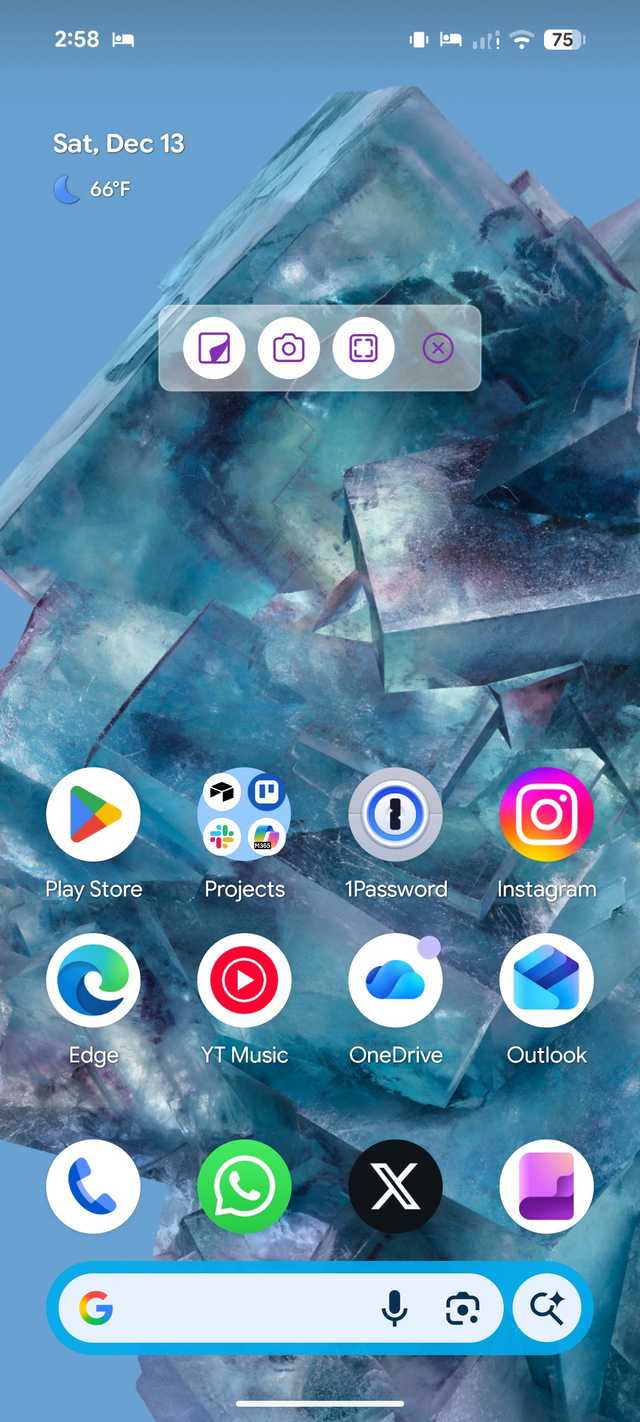
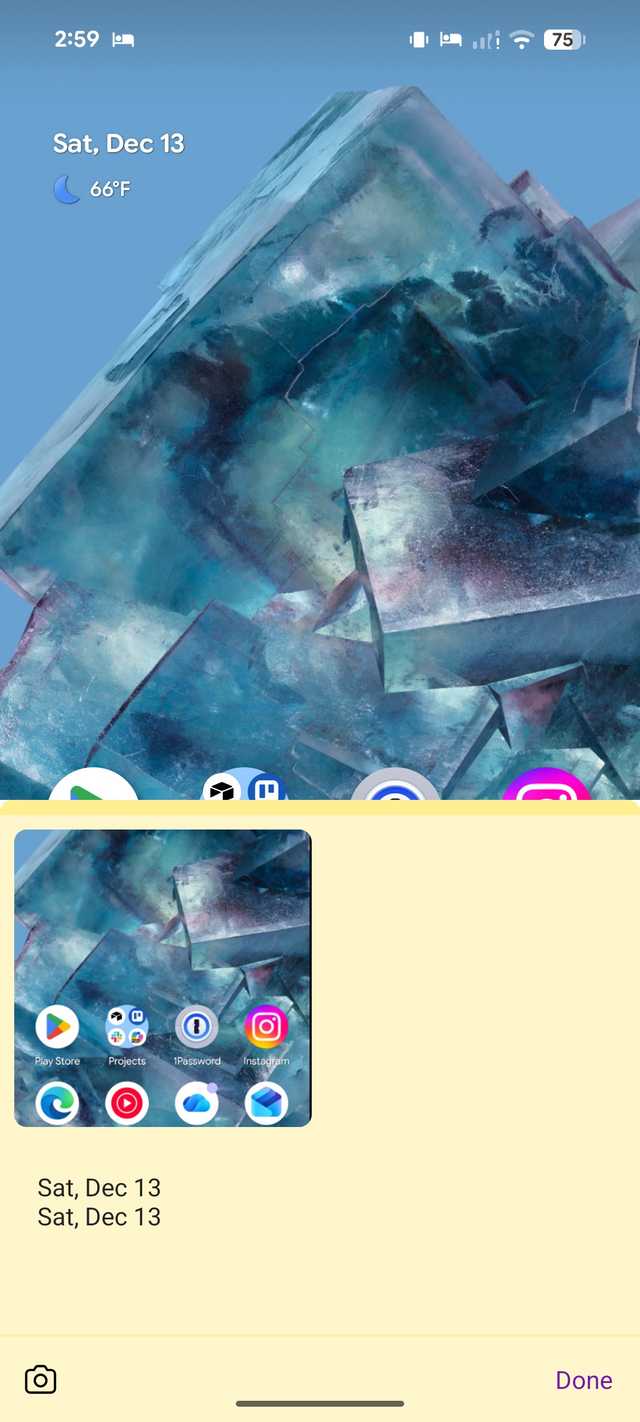
Depois que aquele pequeno crachá roxo se tornou residente permanente na minha tela, ele deixou de ser apenas uma ferramenta de anotações e se tornou um scanner e digitalizador multifuncional.
Por exemplo, se eu receber um novo cartão de visita, posso tocar no ícone da câmera e usar a tecnologia Office Lens para localizar automaticamente as bordas de um cartão de visita ou documento, alisá-lo e salvá-lo em Sticky Notes.
É frustrante quando você está em um aplicativo como o Instagram ou olhando um PDF protegido e deseja copiar uma frase específica, mas o aplicativo não permite selecionar o texto.
Aqui, eu uso o floatie para fazer uma captura de tela e, em seguida, uso o recurso de extração de texto. Ele executa OCR perfeitamente.
Cada anotação que faço com o OneNote floatie chega à minha conta do Sticky Notes. Uma vez por semana, passo cinco minutos no meu laptop, arrastando essas anotações para cadernos permanentes.
Anteriormente, havia uma maneira de armazenar uma nota em um bloco de notas específico no OneNote. É uma pena ver a Microsoft removendo essa opção e forçando os usuários a optar apenas por Sticky Notes.
O ajuste essencial do OneNote Android
Os melhores hacks de produtividade geralmente não são novos sistemas complexos; são ajustes simples que removem o atrito do atual.
Achei que precisava de um sistema de anotações diferente, mas a solução estava escondida nas configurações o tempo todo.
Se você sente que suas ideias estão morrendo devido à constante troca de aplicativos no Android, experimente o OneNote floatie.
É um pequeno ajuste que leva dez segundos para ser configurado, mas o impacto na sua produtividade diária é enorme.
Depois que o OneNote floatie estiver instalado e funcionando, leia esta postagem para aproveitar ao máximo o aplicativo de anotações da Microsoft.