Por muito tempo, evitei ler qualquer coisa longa no meu telefone.
Navegar por artigos, PDFs e até e-mails longos rapidamente se tornou frustrante. O texto muitas vezes parecia apertado, a tela muito clara ou muito escura e, depois de algum tempo, meus olhos começavam a ficar cansados.
Se algo parecia exigir foco, geralmente eu o salvava para mais tarde, para poder lê-lo no meu computador.
Depois de passar um tempo explorando as configurações do meu dispositivo, descobri alguns pequenos ajustes que fizeram uma diferença surpreendentemente grande.
Agora ler no meu telefone é muito mais confortável e não hesito mais em abrir artigos mais longos quando tenho alguns minutos de sobra.
Relacionado
6 configurações que altero em todos os telefones para atualizar instantaneamente minha experiência Android
Eu altero essas configurações antes de instalar qualquer aplicativo
Aumente o tamanho do texto para reduzir o cansaço visual
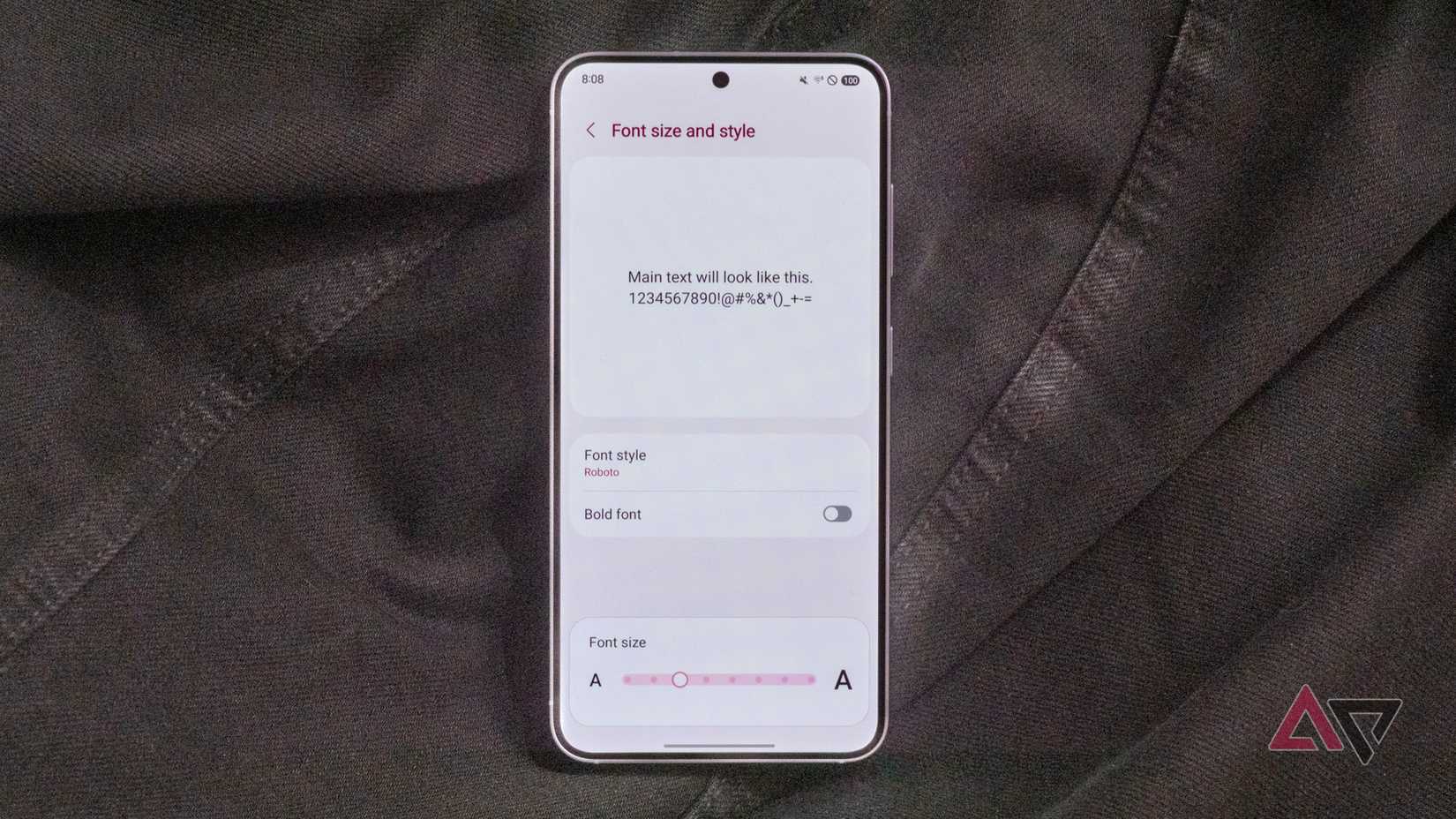
Uma das maneiras mais fáceis de tornar a leitura no telefone mais confortável é simplesmente aumentar o tamanho do texto.
Muitos telefones usam fontes padrão bastante pequenas, o que pode dificultar a leitura de artigos ou documentos longos.
Uma fonte um pouco maior reduz o cansaço visual e torna mais fácil seguir as linhas do texto sem apertar os olhos ou aumentar o zoom constantemente. Mesmo um pequeno ajuste pode fazer com que os parágrafos pareçam muito menos apertados.
Veja como alterar o tamanho do texto:
-
Abra o Configurações aplicativo.
-
Tipo tamanho da fonte na barra de pesquisa e selecione-o.
-
Mova o controle deslizante para a esquerda ou para a direita para ajustar o tamanho do texto até que fique confortável.
Você também pode ajustar Tamanho de exibição da mesma maneira. Isso altera o dimensionamento geral dos elementos na tela, incluindo botões, menus e layouts de aplicativos.
Na maioria dos casos, os aplicativos seguem automaticamente o tamanho da fonte do sistema escolhido, portanto não é necessário ajustá-los individualmente.
No entanto, nem todo aplicativo respeita totalmente o tamanho da fonte do sistema. Alguns aplicativos usam layouts fixos ou seus próprios controles de texto, o que significa que a alteração pode ser menos perceptível.
Ainda assim, para a leitura diária em navegadores, mensagens e muitos aplicativos, aumentar o tamanho da fonte faz uma diferença clara.
Mudar para um tom de tela mais quente
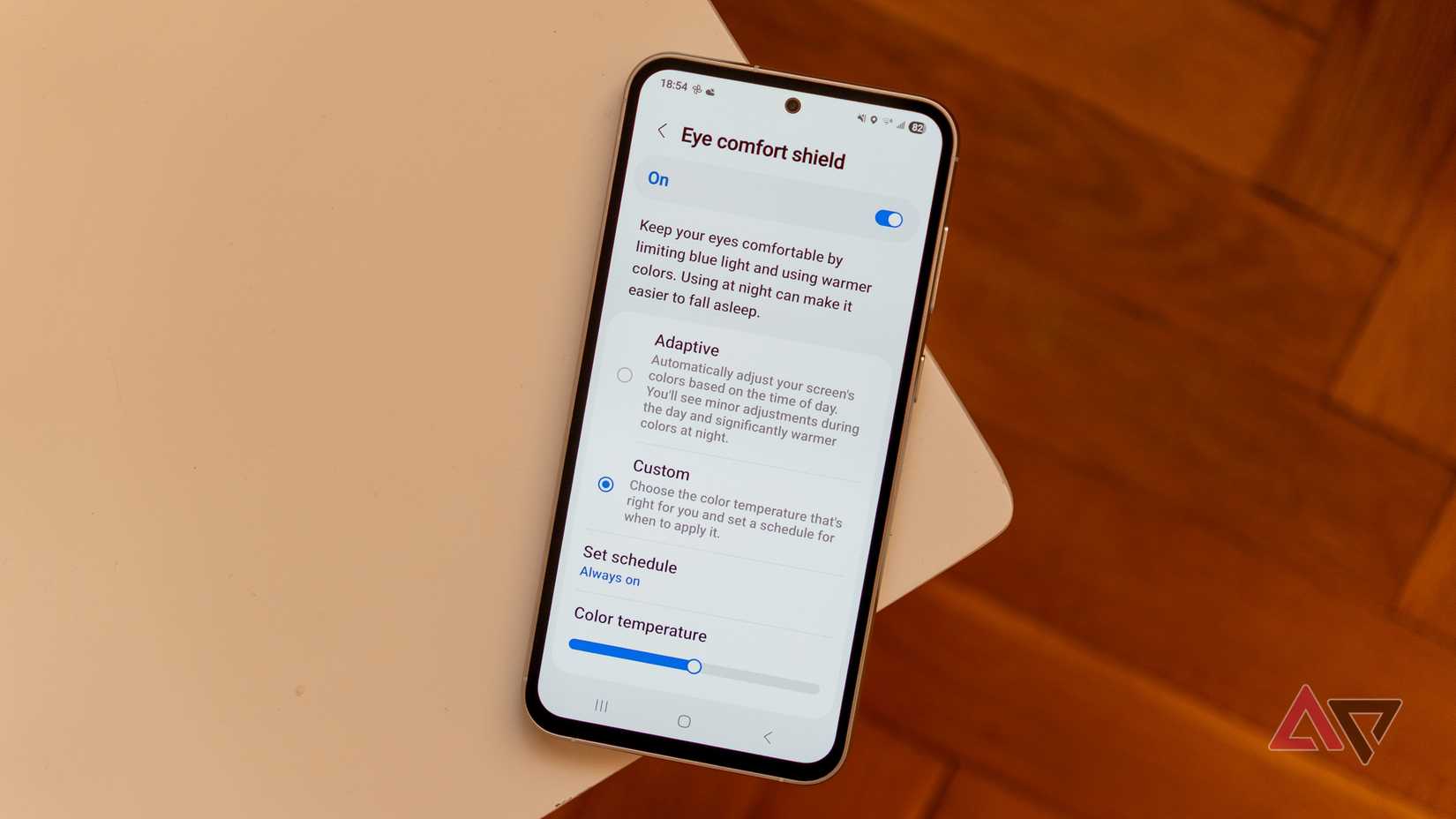
Outra configuração que tornou a leitura no meu telefone muito mais confortável foi mudar para um tom de tela mais quente.
A maioria dos telefones usa uma temperatura de cor bastante baixa por padrão, o que dá à tela uma tonalidade levemente azulada. Embora isso possa fazer com que as cores pareçam vibrantes, nem sempre é ideal para longas sessões de leitura.
Tons mais quentes reduzem a quantidade de luz azul que sai da tela, o que pode tornar o texto mais agradável aos olhos, especialmente quando você lê à noite ou em ambientes com pouca luz.
A tela fica com uma tonalidade levemente amarelada ou âmbar, mas depois de alguns minutos começa a ficar muito mais natural.
Você pode ativar isso usando o recurso Eye Comfort ou Night Light. Veja como ativá-lo:
-
Abra o Aplicativo de configurações.
-
Vá até lá Mostrar.
-
Tocar Luz noturna ou Conforto ocular (o nome varia de acordo com o telefone).
-
Ative o recurso e ajuste o controle deslizante de intensidade para escolher o quão quente a tela deve ficar.
Você também pode programá-lo para ligar automaticamente à noite e desligar pela manhã. Dessa forma, sua tela fica mais quente quando é mais provável que você leia com pouca iluminação.
Pode parecer um pouco incomum no início, mas depois que você se acostuma, o tom mais quente torna as sessões de leitura prolongadas muito mais confortáveis.
Use o modo escuro ou fundos sépia

Fundos brancos brilhantes são um dos maiores motivos pelos quais ler em telefones é desagradável. Ficar olhando para uma tela branca brilhante por longos períodos pode causar fadiga ocular.
Mudar para o modo escuro ajudou muito. Em vez de texto preto sobre fundo branco, a tela mostra texto claro sobre fundo escuro, o que é muito mais agradável aos olhos em ambientes com pouca luz.
Alguns aplicativos de leitura também oferecem fundos sépia, que imitam o tom levemente quente do papel. Achei isso particularmente confortável durante a leitura diurna.
A melhor opção realmente depende das condições de iluminação. O modo escuro funciona bem à noite, enquanto fundos sépia ou levemente esbranquiçados são ótimos durante o dia.
De qualquer forma, evitar aquela tela branca torna as sessões de leitura muito mais agradáveis.
Bloqueie a orientação da tela
Crédito: Lucas Gouveia/Polícia Android
Outra pequena mudança que tornou a leitura no meu telefone menos frustrante foi o bloqueio da orientação da tela. Por padrão, a maioria dos telefones gira a tela automaticamente sempre que você inclina o dispositivo.
Se você estiver deitado, recostado ou segurando o telefone ligeiramente inclinado, a tela poderá alternar repentinamente entre o modo retrato e paisagem.
Quando isso acontece, a página é recarregada ou muda e você perde seu lugar no texto. Essa mudança constante pode ser irritante durante a leitura.
Bloquear a orientação evita que a tela gire, a menos que você a altere manualmente. Você pode desligar Rotação automática no painel Configurações rápidas.
Bloquear a tela na orientação retrato mantém o texto estável. O layout permanece consistente e você não gira acidentalmente a tela enquanto ajusta sua pegada.
Ajuste o brilho da tela
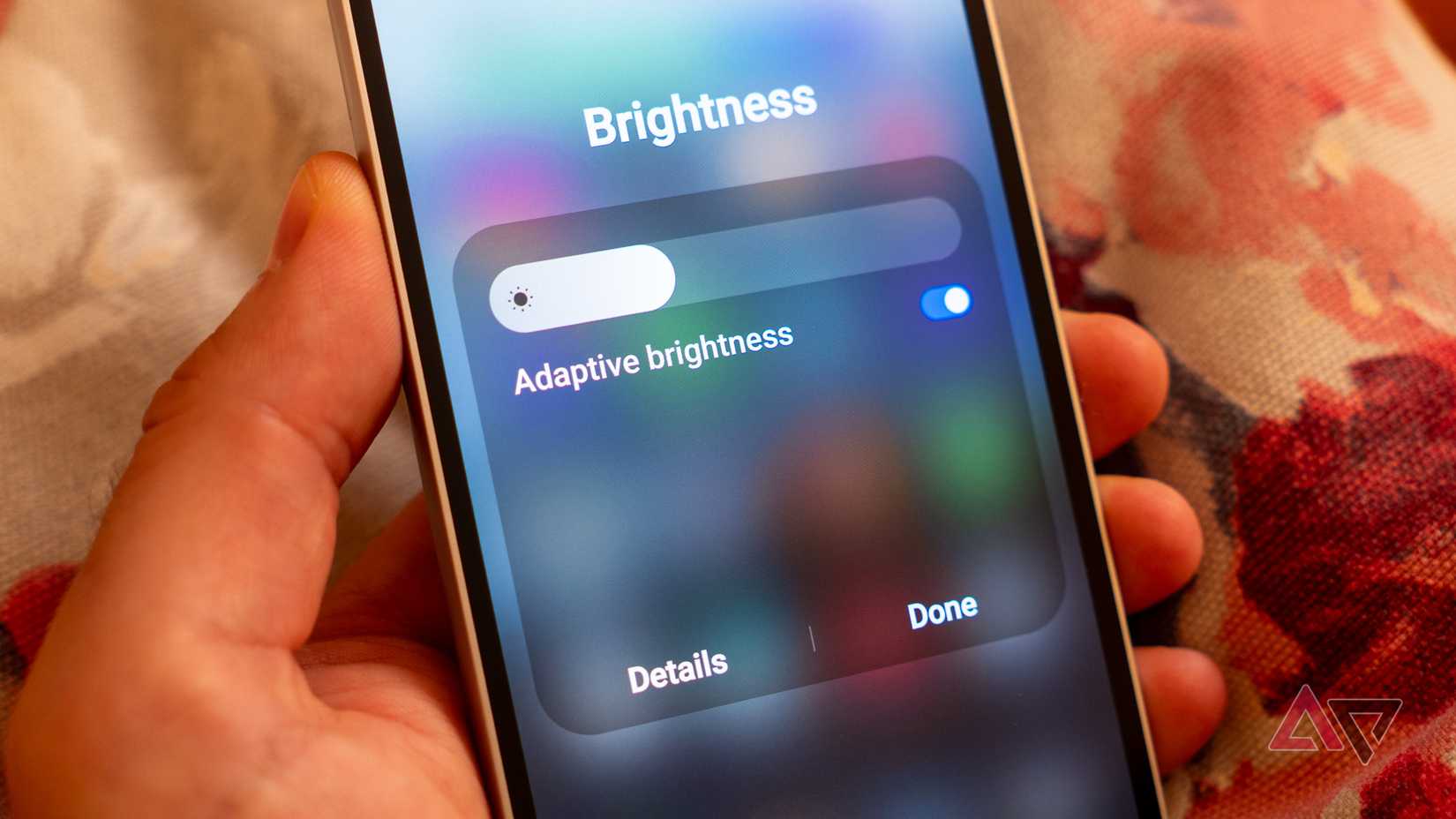
O brilho da tela também desempenha um papel importante na sensação de conforto ao ler no telefone. Se a tela estiver muito clara, o brilho pode causar cansaço visual. Se estiver muito escuro, você pode apertar os olhos ou aproximar o telefone do rosto.
Encontrar o nível de brilho correto torna a leitura visivelmente mais fácil. A configuração ideal geralmente depende do ambiente.
À luz do dia, você pode precisar de um nível de brilho mais alto para que o texto permaneça claro, enquanto em ambientes escuros, uma configuração mais baixa é muito mais confortável.
A maioria dos telefones Android também oferece brilho adaptável, que ajusta automaticamente a tela com base nas condições de iluminação. Você pode ativar isso em Configurações > Mostrar > Brilho adaptativo.
Embora os ajustes automáticos possam ser úteis, ocasionalmente ainda ajusto o brilho manualmente ao ler por longos períodos.
Uma tela ligeiramente mais escura geralmente parece muito mais agradável aos olhos, especialmente à noite.
Relacionado
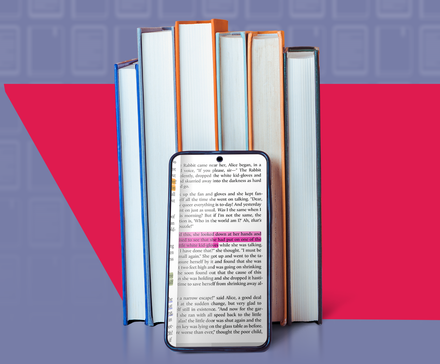
Eu hackeei meu telefone em um e-reader sem distrações (então finalmente li em vez de rolar)
Reconstruindo meu telefone em algo mais próximo de um Kindle
Minha experiência de leitura parece completamente diferente agora
Antes de fazer essas alterações, ler no meu telefone sempre pareceu um compromisso.
Muitas vezes evitei ler artigos ou documentos mais longos, a menos que tivesse acesso a uma tela maior, porque a tela parecia muito pequena ou o texto muito apertado.
Mas depois de experimentar algumas configurações de exibição, a experiência mudou drasticamente.
Ajustes como aumentar o tamanho do texto, mudar para um tom de tela mais quente, usar o modo escuro e bloquear a orientação da tela fizeram uma diferença muito maior do que eu esperava.