Respostas rápidas proporcionam algum alívio quando você se sente sobrecarregado com todas as suas tarefas e notificações, mas não consegue encontrar um minuto para responder a alguém que está tentando desesperadamente chamar sua atenção.
Ignorar seus contatos próximos não lhe ajudará em nada, mesmo que eles saibam que você está ocupado, e isso é durante o horário de trabalho.
Mas não adianta ser rude. É melhor reconhecer suas mensagens e enviar uma resposta rápida informando que você está ocupado e avisá-los quando terminar ou estiver disponível.
Caso contrário, automatize seu dispositivo para enviar um lembrete para responder mais tarde.
Foi aí que comecei a mexer com respostas e sugestões inteligentes no Mensagens do Google. Fora desses recursos, tenho usado respostas rápidas para adiar ligações para mim.
Veja como estou fazendo isso e como você pode configurá-lo sozinho.
Você pode fazer isso em qualquer dispositivo que execute a versão mais recente do Android, incluindo dispositivos Samsung Galaxy com a capa One UI instalada.
Relacionado
5 recursos subestimados do Mensagens do Google que economizam seu tempo
Pequenas coisas que aceleram as coisas
Configurando respostas inteligentes para mensagens do Google
O reconhecimento com um toque elimina um pouco do estresse social
Credit: Lucas Gouveia / Android Police | ViDI Studio / Shutterstock
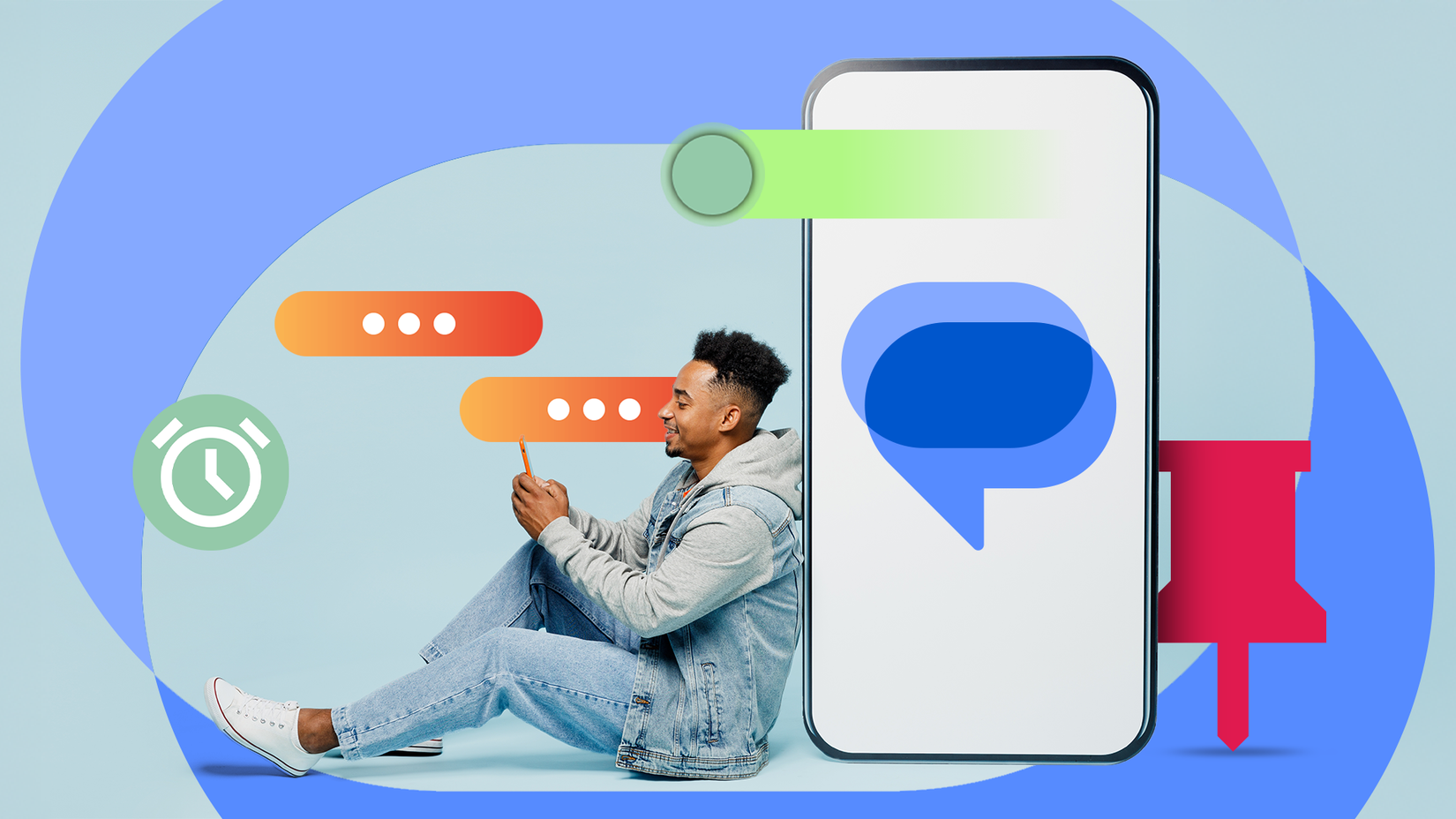
As respostas inteligentes são geradas por IA. Quando uma resposta inteligente é gerada, não é possível editá-la manualmente. Então é aí que você confia na IA para capturar o contexto do seu bate-papo de maneira adequada.
Eu não tinha certeza sobre como usar essa ferramenta no início, caso não funcionasse corretamente. Mas a maioria dos meus bate-papos no Mensagens do Google permanecem curtos.
Além disso, tudo o que for enviado, tenho que aprovar. Suas respostas inteligentes aparecem acima do teclado na janela de bate-papo e você precisa selecioná-las.
Não uso a ferramenta para nada muito extravagante. Se eu descobrisse que estava sendo bombardeado com palavras ou que havia detalhes altamente pessoais presentes em minhas mensagens, deixaria apenas respostas curtas, sem acompanhamento.
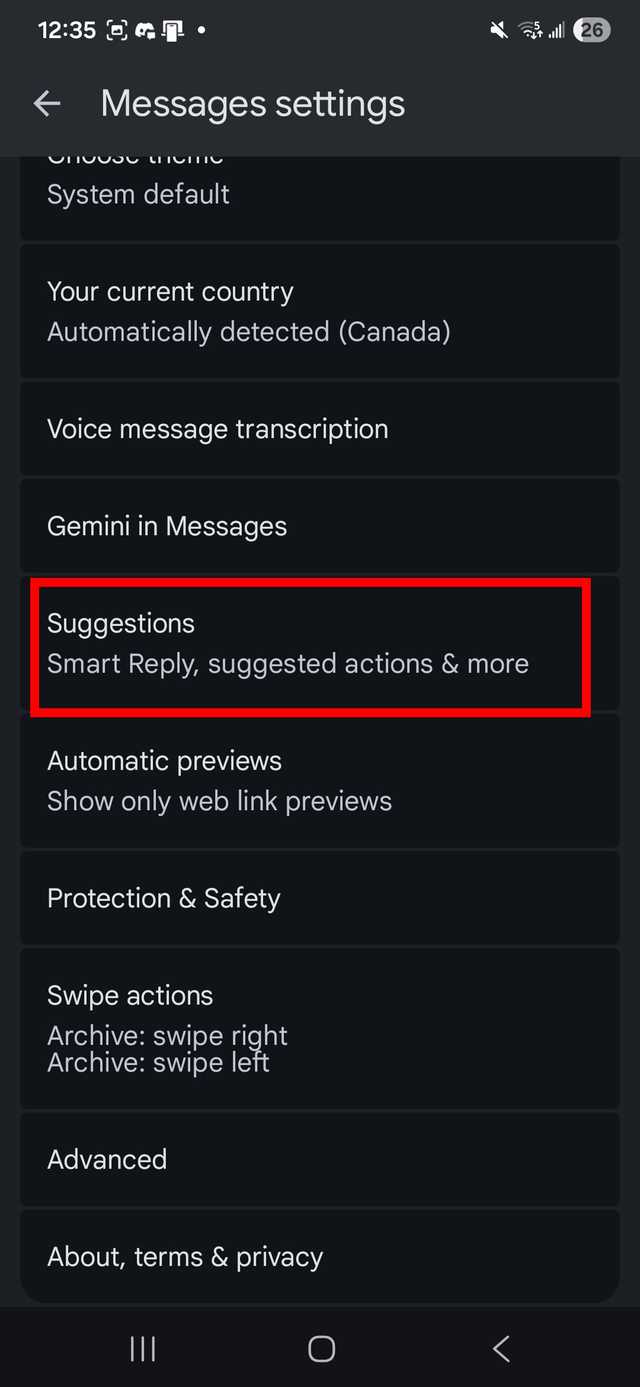
Para Mensagens do Google, você pode ativar isso nas configurações do Mensagens do Google. Abra o Mensagens do Google, toque no seu perfil ícone e selecione Configurações de mensagens.
A partir daí, role para baixo e toque em Sugestõese depois alterne Resposta inteligente sobre.
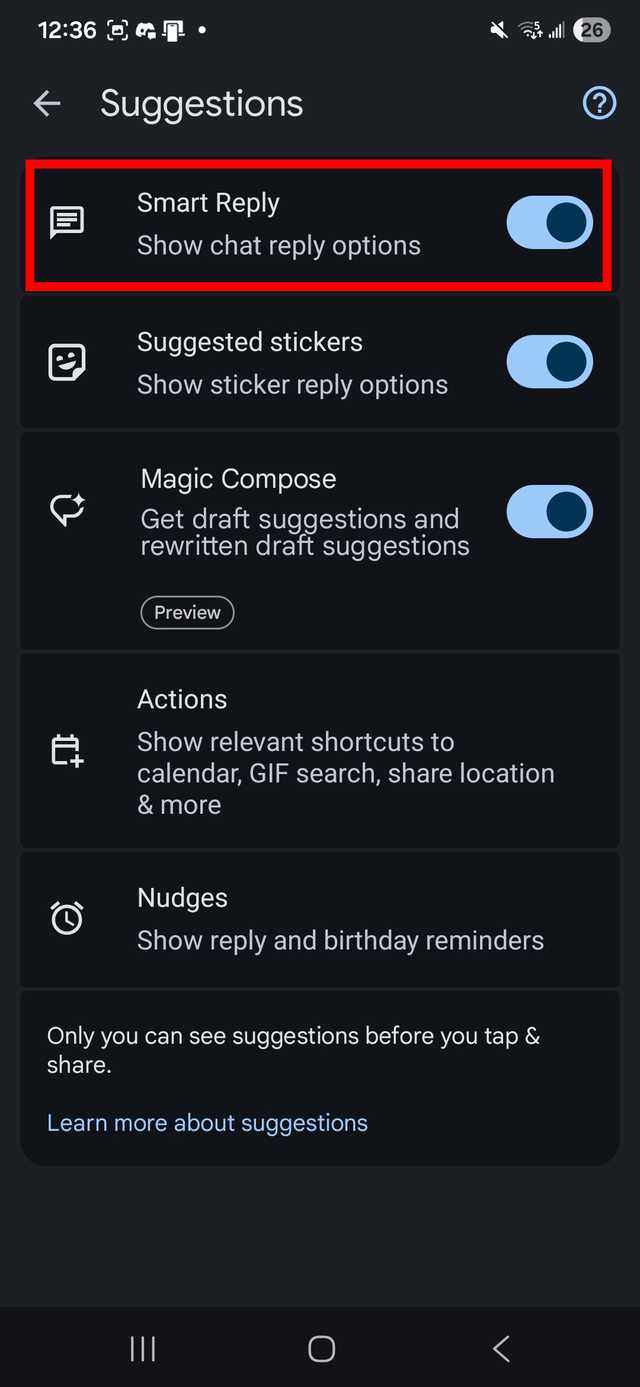
Outra opção que não uso com frequência, mas que experimento, é o recurso Magic Compose.
É semelhante às respostas inteligentes, onde fornece algumas sugestões contextuais sobre o que dizer, e você também pode usar a IA para alterar o tom de algo que digitou.
Geralmente, essa é uma opção experimental para mim, mas continuei tentando apenas para ver se a IA conseguia produzir respostas semelhantes às humanas (então não parece que usei a IA para corrigir o tom das minhas mensagens).
Funcionou bem, mas eu não usaria demais para fingir minhas próprias emoções em uma mensagem.
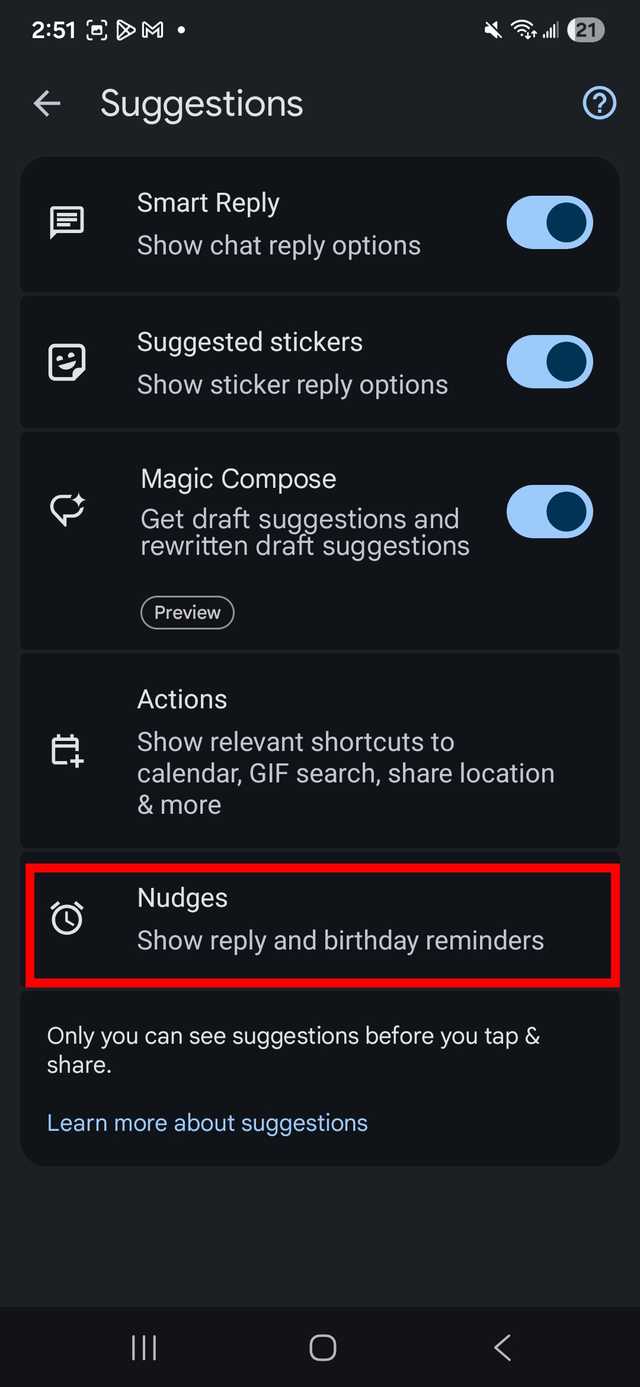
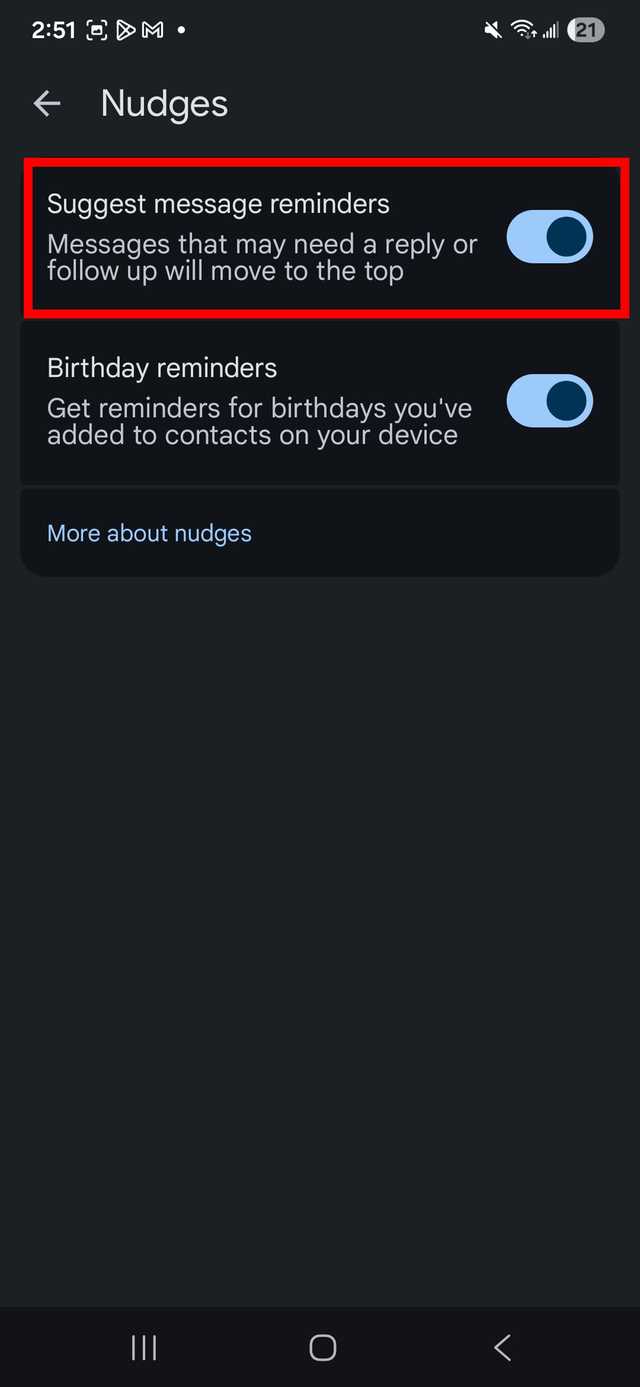
A última opção que prefiro ativar é o recurso Nudges. Basicamente, todas as mensagens que ainda não respondi, eu ativei Sugerir lembretes de mensagensque aparecem na parte superior dos meus bate-papos no Mensagens do Google.
Na maioria das vezes, o uso desses recursos tira as pessoas do meu pé e permite que saibam que respondi, especialmente quando alguns de meus contatos olham para meus recibos de leitura quando eu os abro.
Respostas inteligentes não são minhas favoritas, pois gostaria de editá-las antes de enviar qualquer coisa. Além disso, a maioria das respostas que usei são, na melhor das hipóteses, um pouco genéricas, mas pelo menos todas as que selecionei parecem respostas que eu daria.
Usando respostas rápidas no aplicativo Telefone
Recuse uma chamada com uma mensagem rápida e profissional
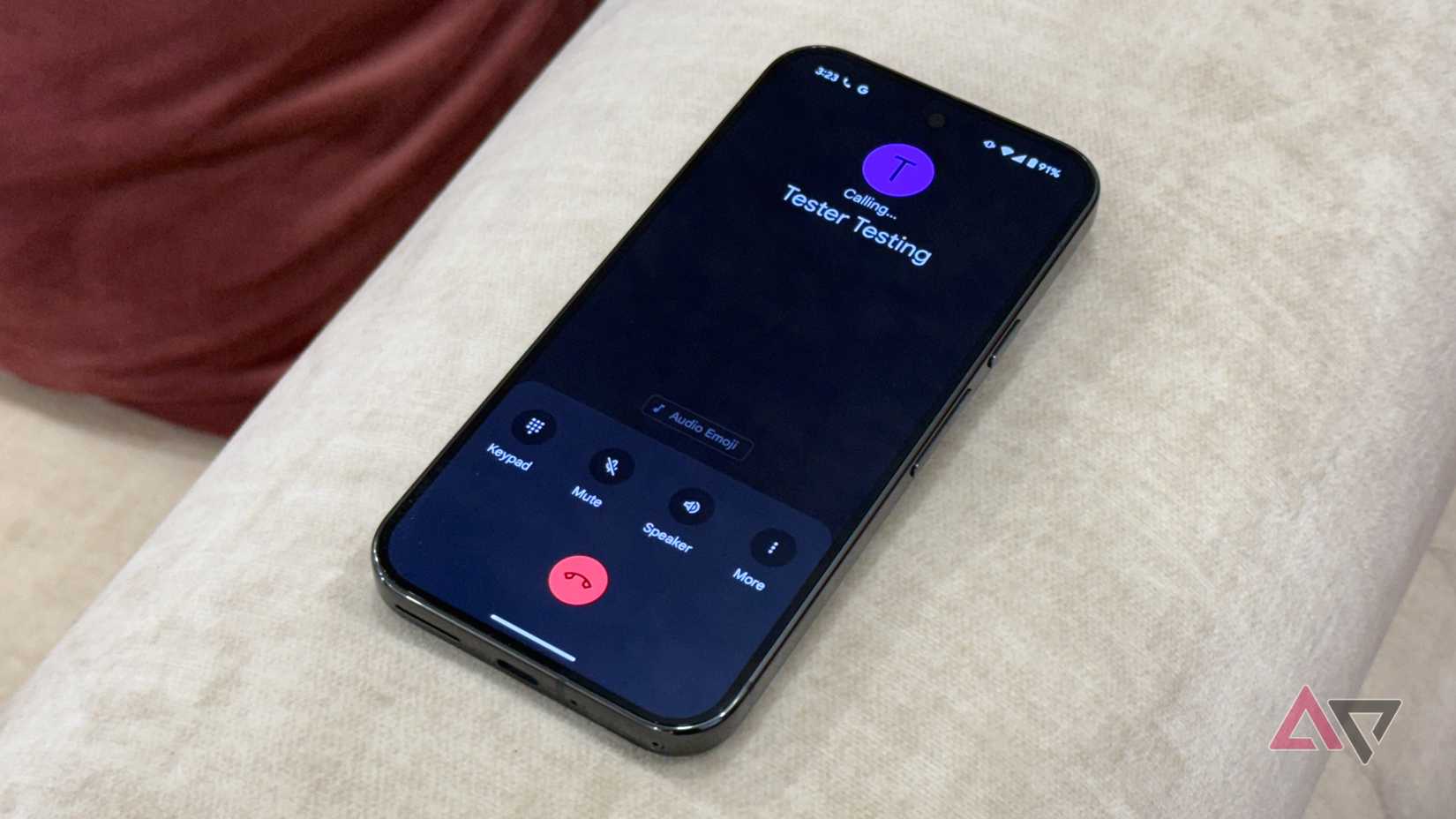
Chamadas de spam não são divertidas de lidar. Embora, felizmente, manter os números de spam bloqueados não seja um problema. Ainda receberei ligações de números desconhecidos.
Mas isso não significa que posso parar tudo o que estou fazendo sempre que alguém liga para o meu smartphone. Isso quebra meu foco e eu nunca conseguiria terminar o trabalho.
É onde tenho usado o recurso de respostas rápidas.
Assim, sempre que receber uma chamada, você poderá selecionar uma frase ao recusá-la. Você seleciona um modelo e pode editá-lo para personalizá-lo.
Geralmente digito uma resposta como “Não posso atender o telefone, mas entro em contato com você mais tarde” ou “Não posso falar agora, envie uma mensagem sobre o que você precisa”.
É simples de configurar. Abra seu aplicativo Telefone (não importa se você usa o aplicativo Google Phone ou Samsung, pois respostas rápidas são suportadas em ambos) e selecione Configurações.
No aplicativo Samsung Phone, você pode fazer isso de duas maneiras. A primeira é selecionar Chamada de texto sob Ligue para assistência em seu Configurações de chamada. Isso leva você à seção de respostas rápidas.
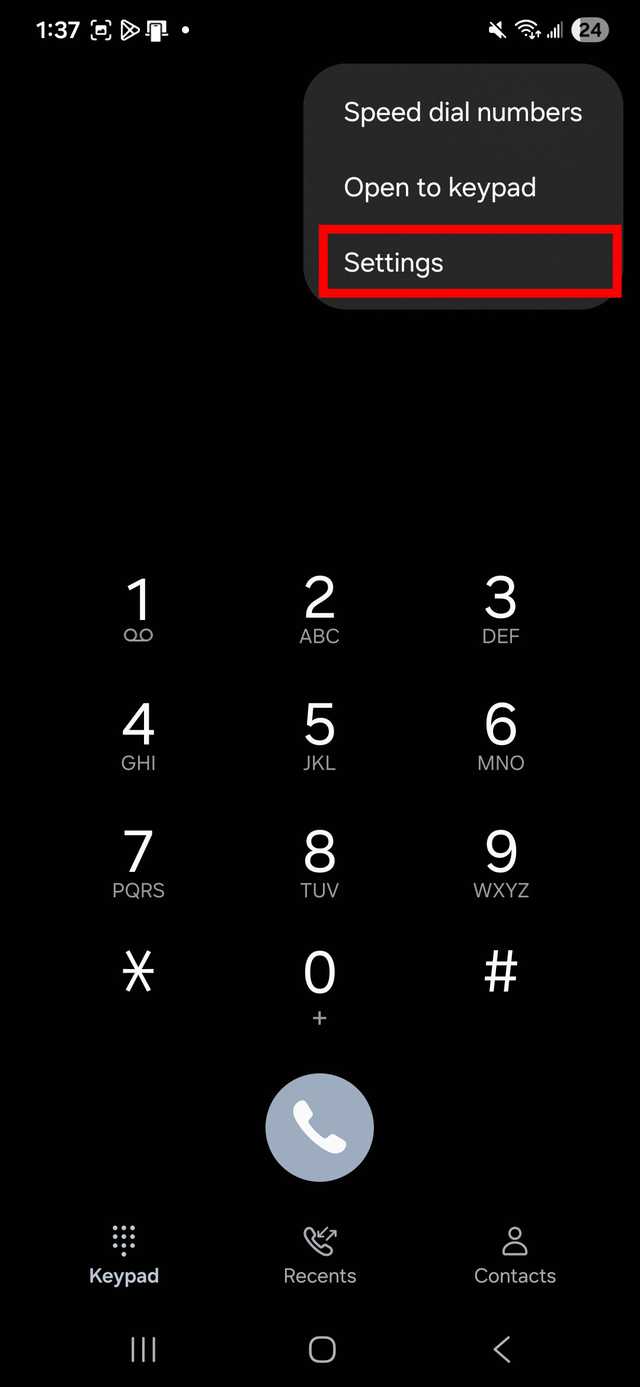
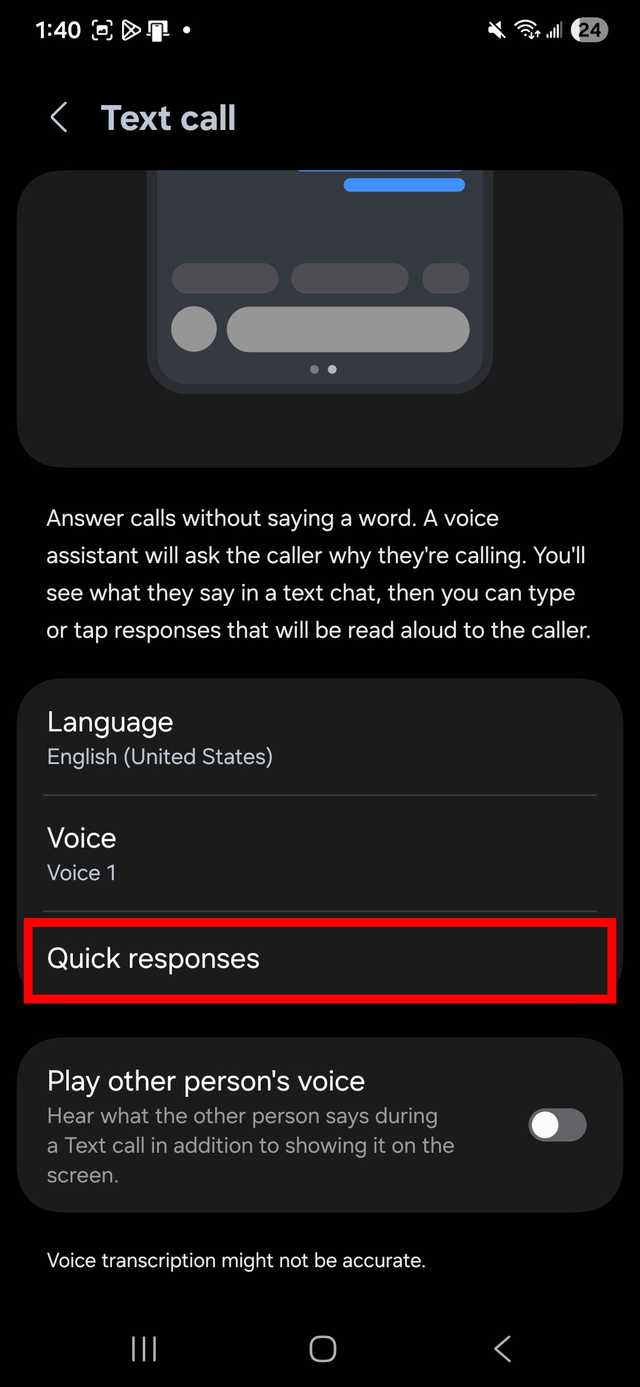
Nessa seção, você pode escolher o modelo a ser editado ou criar o seu próprio.
Prefiro criar o meu próprio, pois as opções padrão já são sólidas e não precisam de ajustes.
Quando você usa respostas rápidas com o aplicativo Samsung Phone, a mensagem é dita em voz alta para quem liga.
O segundo lugar para enviar uma resposta rápida também é no seu Configurações de chamada. Tocar Mensagens de recusa rápidae escolha uma mensagem padrão ou toque no sinal de mais no canto superior direito para fazer o seu próprio.
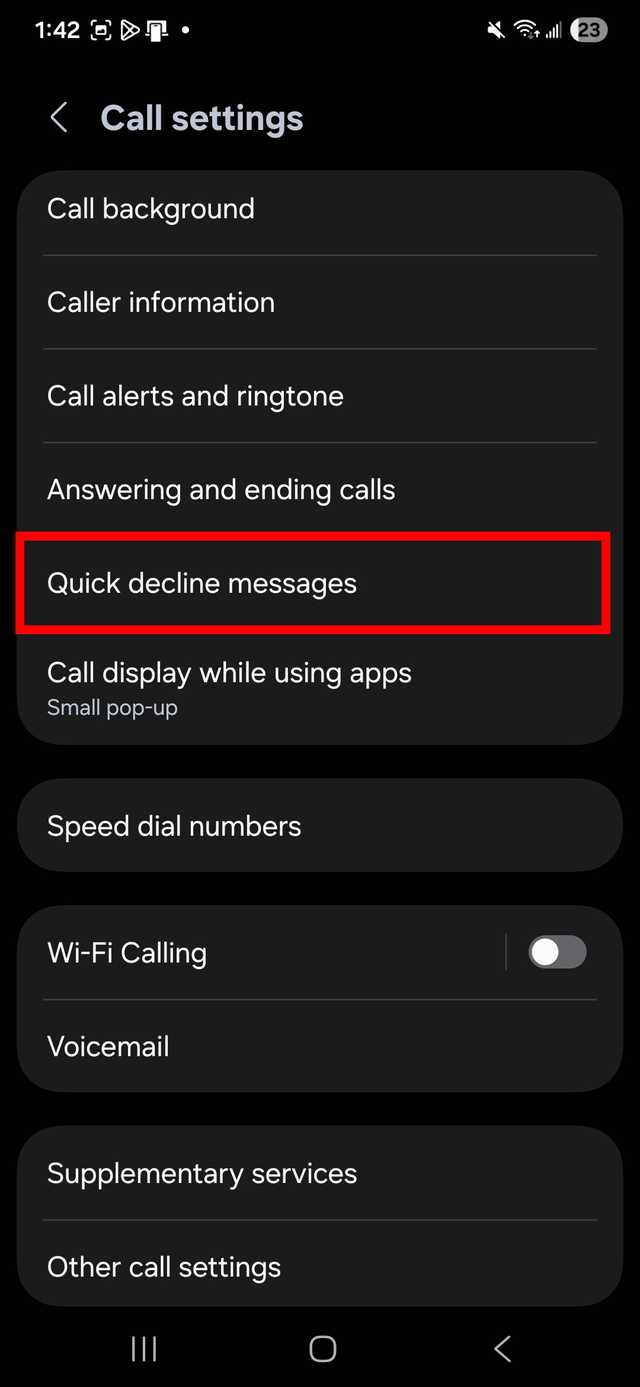
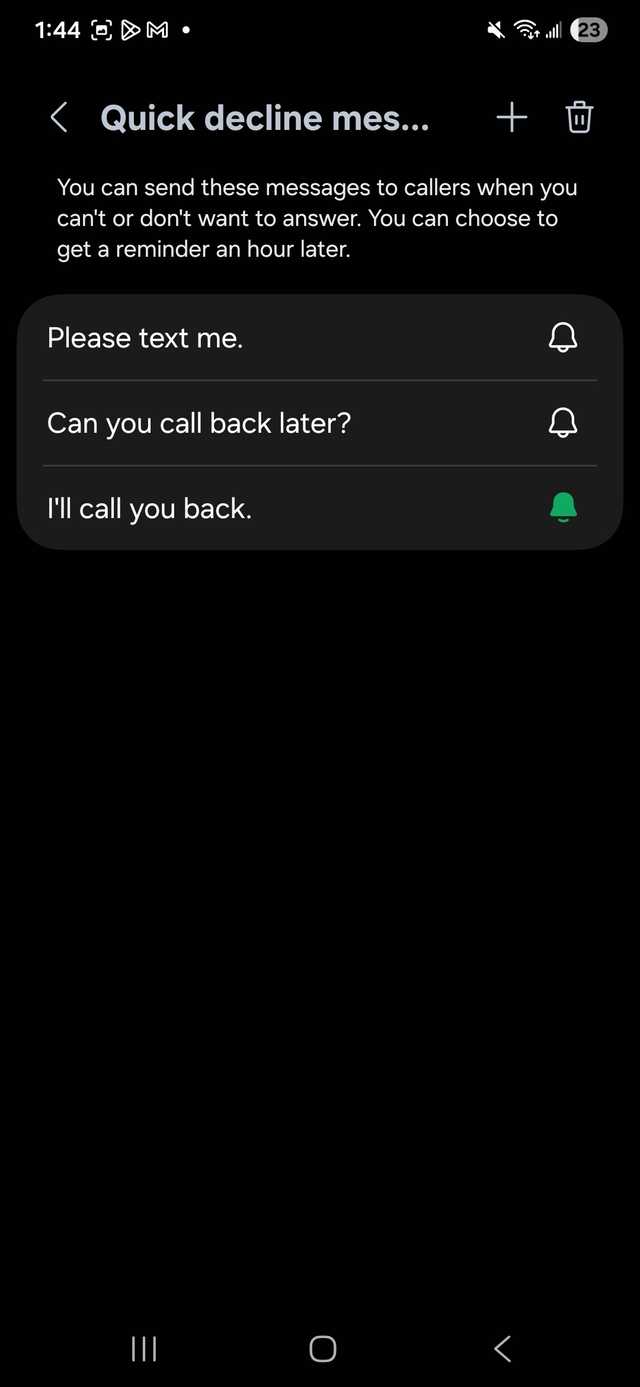
A escolha deste método enviará uma mensagem aos chamadores quando você não puder ou não quiser atender, mas receberá um lembrete mais tarde.
É bom a curto prazo se você estiver ocupado dirigindo ou no meio de uma reunião, mas tiver tempo para conversar mais tarde.
Se você estiver usando o aplicativo Google Phone, configurar respostas rápidas é ainda mais fácil. Abra o aplicativo Telefone, toque no hamburger botão e selecione Configurações. Role para baixo até Respostas rápidas.
O recurso de respostas rápidas é ótimo para tirar alguém do seu pé até que você possa atender ou ligar de volta.
O Gmail também possui um recurso de resposta inteligente
Uma coisa maravilhosa sobre as mensagens de e-mail é que elas normalmente são menos urgentes do que as chamadas telefônicas. A maioria das pessoas é paciente se levar algumas horas ou um dia para responder.
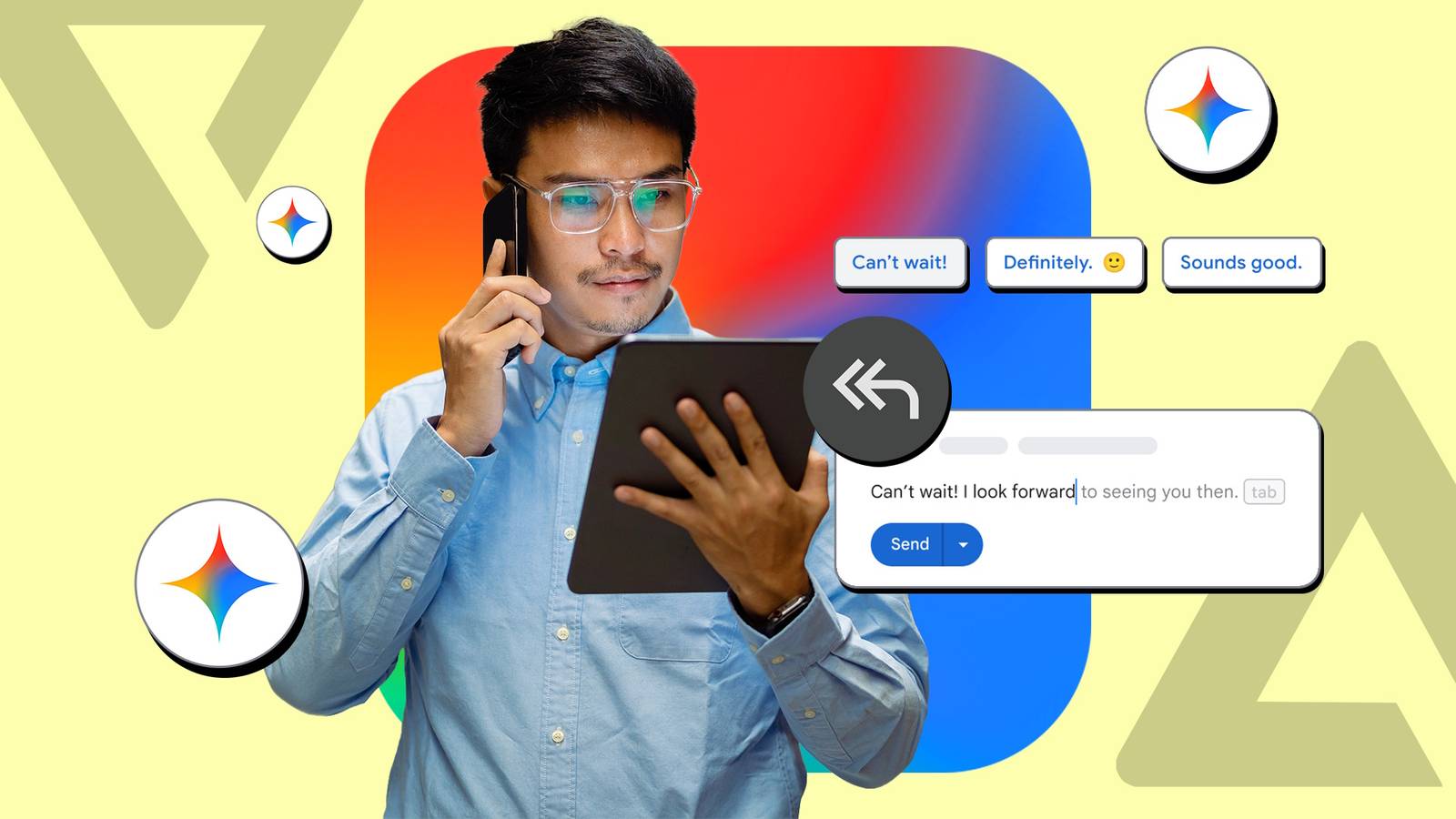
Mas alguns e-mails podem ser respondidos com uma resposta rápida. Semelhante à função de resposta inteligente do Mensagens do Google, você pode ativar respostas inteligentes para respostas geradas por IA.
A IA analisará o contexto e dará sugestões de resposta.
Se quiser mais do que uma resposta de uma linha, você precisa de um plano de conta Google Workspace Business ou Enterprise ativado para usar a Resposta Inteligente Contextual e receber respostas mais detalhadas do Gemini.