
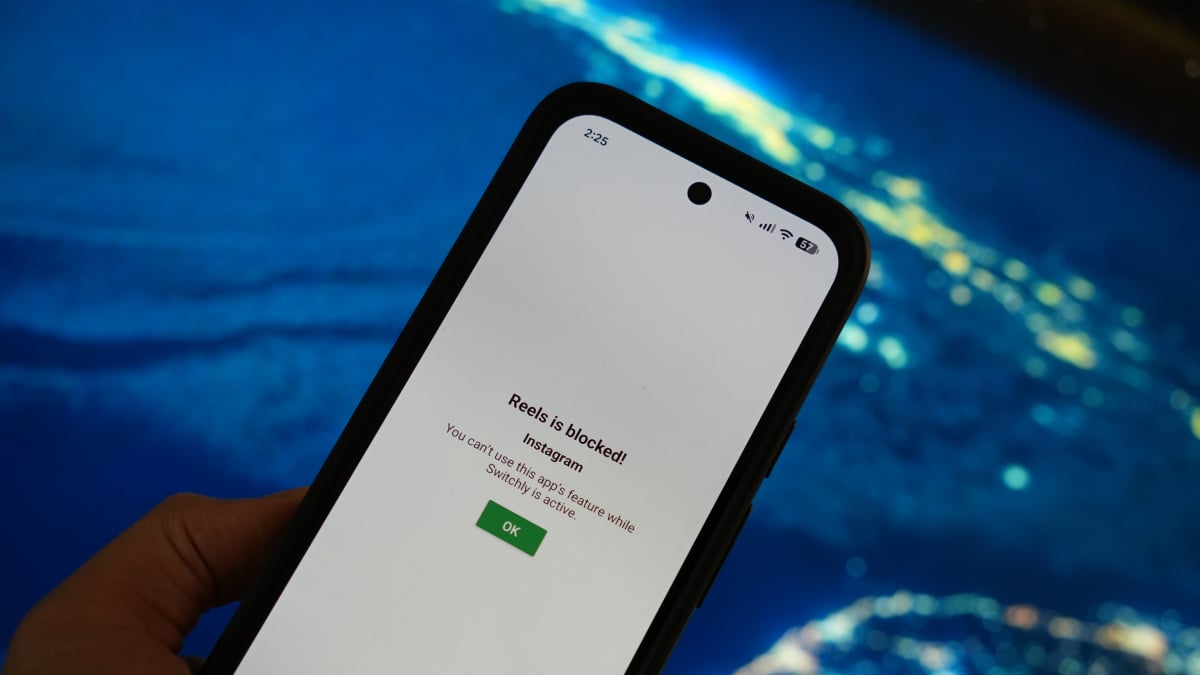
Abro o Instagram para conferir as histórias dos meus amigos, as atualizações da minha comunidade local e o último vídeo de cachorro que minha esposa me enviou ontem à noite. Mas depois de fazer tudo isso, fico pensando no apocalipse por horas. Ficou tão ruim que acabei excluindo o aplicativo e usando exclusivamente o site. É uma história semelhante no YouTube, onde acabo percorrendo inúmeros Shorts. Quando o limite de Shorts do YouTube foi lançado, corri para ativá-lo.
Mas encontrei uma solução melhor para ambos os aplicativos, pelo menos para o meu Pixel. Há uma configuração escondida no aplicativo Switchly que bloqueia certos elementos viciantes de aplicativos populares. Switchly é totalmente gratuito, de código aberto e não exibe anúncios: sua principal função é servir como uma alternativa gratuita e de código aberto para dispositivos como o Brick. Ele bloqueia aplicativos e sites para ajudar você a se concentrar, e a única maneira de desbloquear é usando uma etiqueta NFC e um código QR – o equivalente Android do aplicativo Foqos para iPhone. Veja como funciona.
Switchly pode bloquear rolos, a página Explorar, comentários e histórias no Instagram. No YouTube, ele pode bloquear Shorts, a página de inscrições, a guia “Você” (feed de recomendação do YouTube) e o modo picture-in-picture. No X, ele pode bloquear a página inicial, pesquisa, Grok AI ou notificações. No Snapchat, você pode desativar o Mapa, as Histórias, o Spotlight ou a página A seguir. Você pode realmente desativar os recursos que mais o distraem. Para mim, isso são rolos, pesquisas e comentários no Instagram, e Shorts e a página Você no YouTube.
Switchly é um bloqueador de aplicativos, portanto, precisa de permissões de acessibilidade e acesso à tela antes de funcionar. Por ser um aplicativo gratuito e de código aberto, com código hospedado no GitLab, testadores terceirizados podem verificar a segurança do Switchly, por isso considero seguro usá-lo.
O que você acha até agora?
Crédito: Khamosh Pathak
Depois de conceder ao aplicativo as permissões necessárias, vá para o Bloqueio guia e vá para a guia Bloqueio no aplicativo seção. Aqui, habilite os recursos que deseja bloquear em cada aplicativo (isso só funcionará se o bloqueio global do Switchly estiver desabilitado). Depois disso, vá para a página inicial e, no topo, toque em Habilitar. O bloqueio agora estará habilitado até que você o desabilite manualmente.

Crédito: Khamosh Pathak
Se, como eu, você deseja banir esses recursos para sempre, pode deixar por isso mesmo. Mas se quiser desativá-los apenas durante o horário de trabalho ou durante a semana, você pode configurar um cronograma. Se desejar bloquear determinados aplicativos e sites, você pode adicioná-los no Gerenciar aplicativos e Sites bloqueados seções. Para configurar um cronograma, acesse Gerenciamento > Horáriostoque no Mais botão, crie uma nova programação e personalize-a de acordo com suas necessidades. Como discutimos anteriormente, o aplicativo oferece muito mais opções implacáveis para controlar o bloqueio. Você pode ir até lá Bloqueio > Controles de bloqueio para mudar para um método de bloqueio diferente.