A Samsung adora esconder alguns de seus recursos mais úteis nos lugares menos óbvios, e este pode ser um dos melhores exemplos até agora.
Eu estava lutando para fazer com que algumas câmeras de segurança Wi-Fi funcionassem corretamente em certas partes da minha casa, mesmo depois de adicionar um novo satélite à minha rede mesh.
Foi então que percebi que meu Samsung Galaxy S24 tinha uma ferramenta Wi-Fi oculta que me permitia andar pela casa e ver exatamente onde as coisas estavam dando errado.
Enterrada em uma UI está uma configuração chamada Connectivity Labs que eu nunca havia tocado antes e que me mostrou os pontos fracos da minha rede e me ajudou a reposicionar meus roteadores mesh para realmente corrigi-los.
Se você está enfrentando problemas de Internet em sua casa, pode não ser o seu ISP. No meu caso, foi apenas um mau posicionamento do Wi-Fi.
Veja como o Connectivity Labs me ajudou a descobrir isso e como você pode usá-lo para fazer o mesmo.
Relacionado
A configuração One UI 8.5 que finalmente corrigiu a peculiaridade mais irritante do meu Galaxy
One UI 8.5 tem uma solução tão boa que parece que a Samsung está nos escondendo
Como ativar o Connectivity Labs em telefones Samsung Galaxy
A opção está oculta nas configurações de Wi-Fi, mas é fácil de ativar
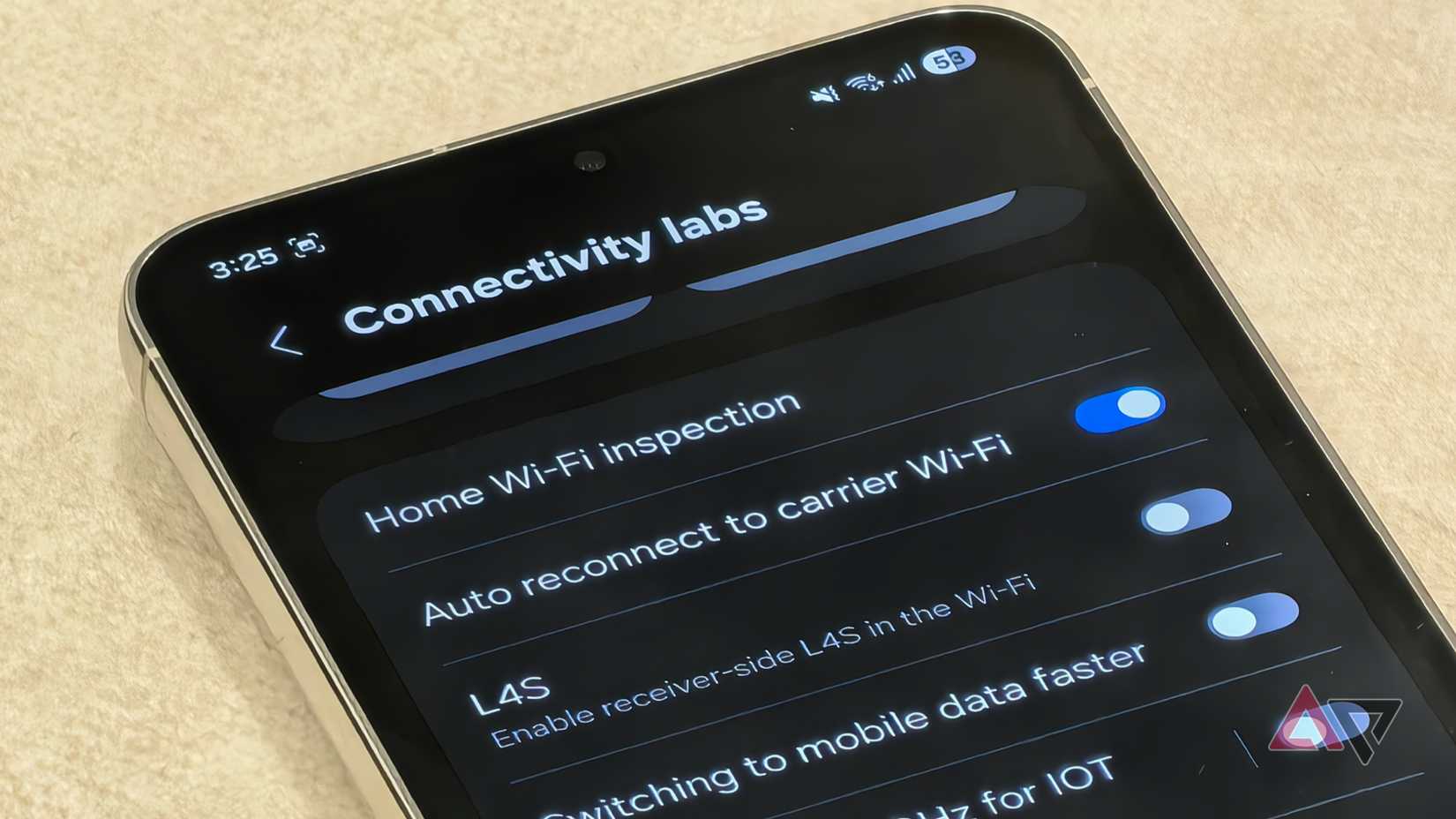
O Connectivity Labs não é diretamente visível em telefones Galaxy por padrão. Em vez disso, você precisa habilitá-lo manualmente por meio das configurações de Wi-Fi.
O recurso está disponível em todos os dispositivos Samsung Galaxy executando One UI 6 ou mais recente, que inclui todos os telefones recentes como o Galaxy S25, Galaxy S24 e todos os dispositivos da série Galaxy S do Galaxy S20 em diante.
Para começar, abra o Configurações aplicativo e vá para Conexões > Wi-Fi. Certifique-se de que seu telefone esteja conectado a uma rede Wi-Fi e toque no menu de três pontos no canto superior direito e selecione Wi-Fi inteligente.
Em seguida, role totalmente para baixo e tocar o Versão do software Wi-Fi inteligente opção sete vezes. Após tocar repetidamente nele, você verá uma mensagem confirmando que o Connectivity Labs foi ativado.
Quando ativado, Laboratórios de conectividade aparece na parte inferior da página e você pode acessar suas configurações simplesmente tocando nele.
Como usei o Connectivity Labs para encontrar pontos fracos de Wi-Fi em minha casa
Mostra claramente onde sua rede cai ou fica lenta
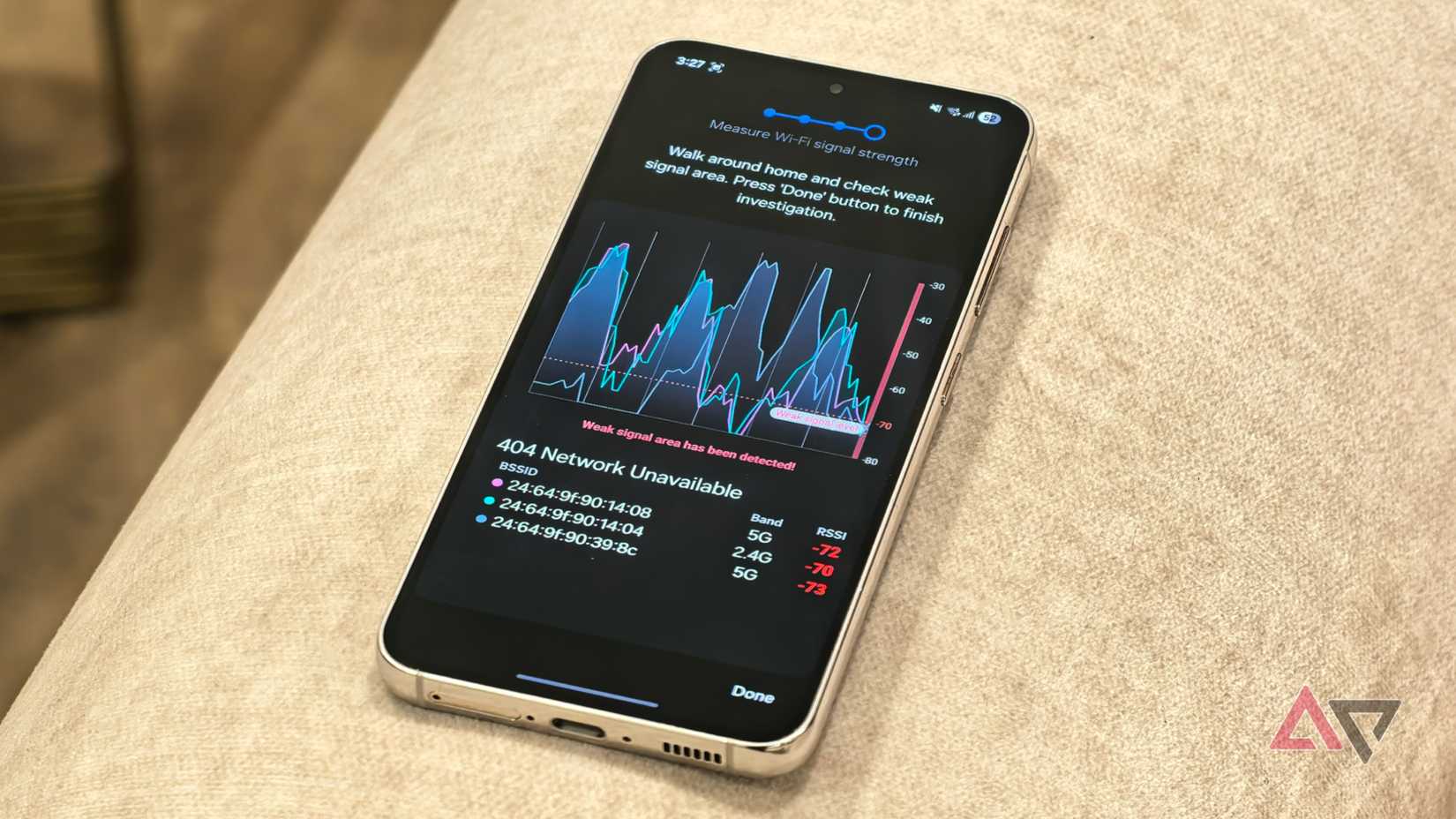
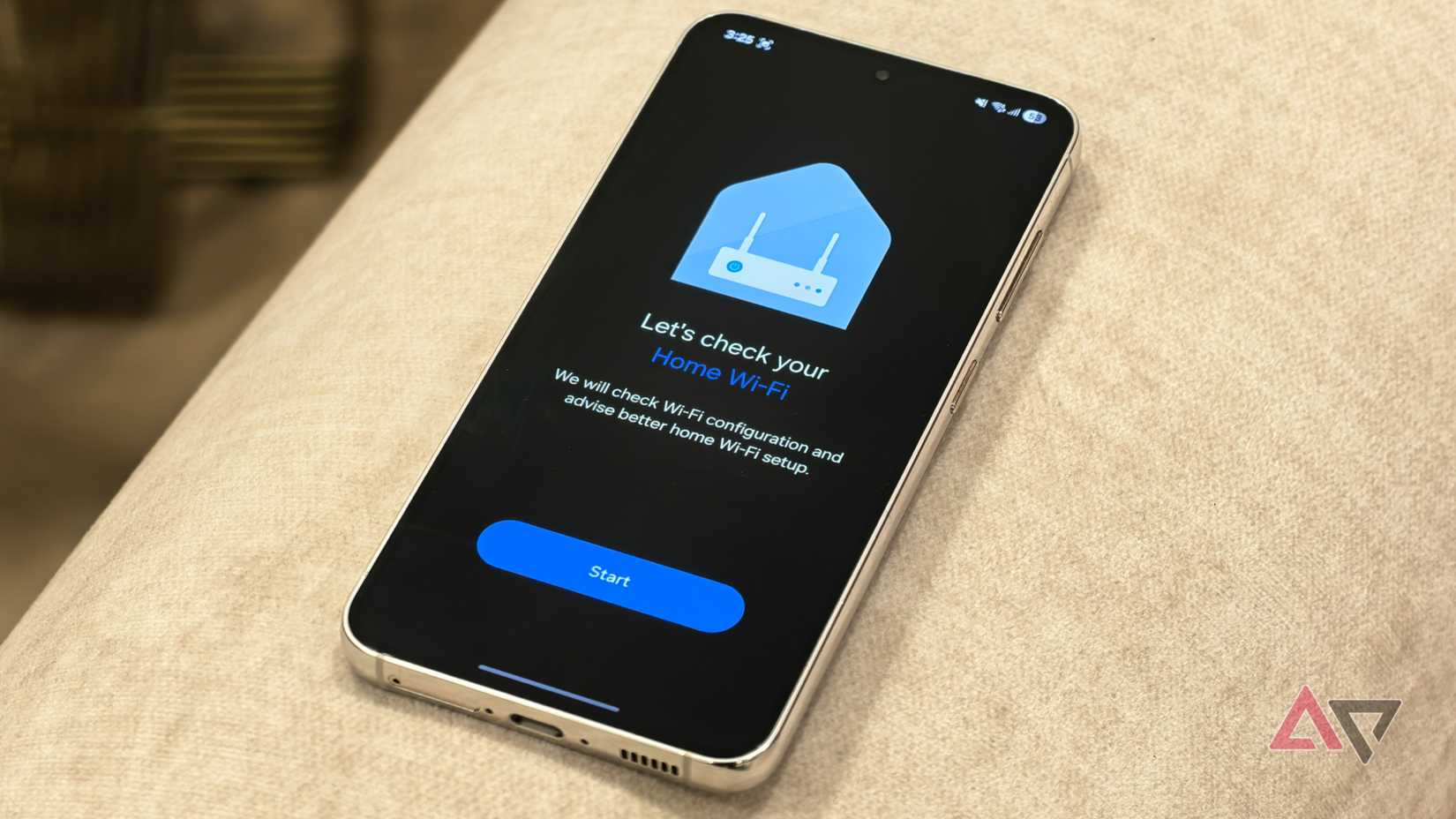
O Connectivity Labs inclui diversas ferramentas, mas a que achei mais útil foi Inspeção de Wi-Fi residencialque ajuda a identificar pontos fracos de Wi-Fi em sua casa.
Você pode acessá-lo rolando para baixo na seção Connectivity Labs e tocando na opção com o mesmo nome.
Ao abri-lo, a ferramenta mostra primeiro uma breve introdução explicando o que a inspeção de Wi-Fi doméstico faz. Em seguida, você precisa selecionar a rede Wi-Fi que deseja inspecionar.
Se houver algum problema de configuração, a ferramenta irá sinalizá-lo. Caso contrário, confirmará que sua rede está configurada corretamente, após o que você poderá passar para a próxima etapa.
É aqui que começa o verdadeiro teste.
Depois de tocar em Iniciar, você precisa percorrer diferentes áreas da sua casa com seu telefone.
Conforme você se move, a ferramenta traça um gráfico de sinal Wi-Fi ao vivo, permitindo ver exatamente onde sua conexão enfraquece ou cai.
Você pode avaliar a intensidade do sinal pelo gráfico ou pelos valores numéricos mostrados ao lado de cada banda Wi-Fi. Um valor mais próximo de zero indica um sinal mais forte.
No meu caso, a área onde minha câmera de segurança lutava para permanecer conectada mostrou-se um claro ponto fraco. Isso confirmou que o problema era o posicionamento do roteador e não o meu ISP.
Todo o resto, o Connectivity Labs permite monitorar e corrigir
Existem muitos outros recursos no Connectivity Labs
Além da ferramenta Home Wi-Fi Inspection, o Connectivity Labs também inclui vários outros recursos úteis, como Mudar para dados móveis mais rapidamente.
Quando ativado, seu telefone Galaxy muda automaticamente para dados móveis se detectar que a rede Wi-Fi conectada está fraca, ajudando a manter um acesso à Internet mais rápido e confiável.
Eu também habilitei o Mostrar informações da banda alternância, que mostra claramente se a rede Wi-Fi à qual você está conectado ou tentando se conectar está usando a banda de 2,4 GHz ou 5 GHz.
Pessoalmente, prefiro conectar-me a redes de 5 GHz sempre que possível, pois geralmente oferecem velocidades mais rápidas.
Outra opção útil é Informações sobre Wi-Fi próximo. Isso lista a intensidade do sinal das redes Wi-Fi próximas, facilitando a identificação de qual delas oferece a conexão mais forte.
Esse recurso pode ser especialmente útil em locais públicos onde diversas redes estão disponíveis e a qualidade do sinal varia.
Este pode ser o melhor recurso One UI oculto da Samsung em geral
No geral, o Connectivity Labs é uma ferramenta oculta genuinamente útil em smartphones Samsung Galaxy que ajuda a monitorar o desempenho do Wi-Fi no seu telefone e até mesmo avaliar o posicionamento do roteador em sua casa.
Dito isto, é apenas um dos muitos recursos ocultos nos dispositivos Galaxy. Os telefones Samsung também incluem outras ferramentas menos conhecidas, como Dual Messenger e compartilhamento de áudio Bluetooth, que vale a pena conferir.