
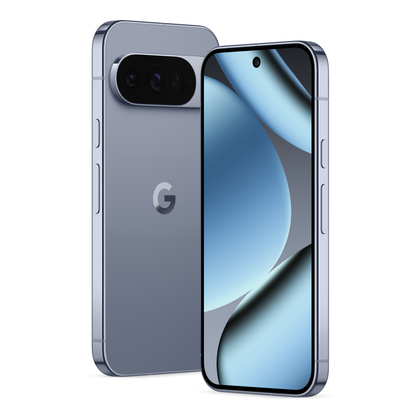
eu nos amo Google Pixel 10 Pro. Embora a câmera seja meu principal motivo para gostar tanto dos telefones Pixel, é também por causa dos muitos extras divertidos e úteis que o Google inclui em seus telefones.
Isso se acelerou nos últimos anos, graças à explosão das ferramentas de IA. Dica Mágicao renovado Agora jogandoe Editor Mágico são apenas alguns dos novos recursos excelentes que o Google adicionou à caixa de ferramentas do Pixel.
Mas o grande número deles significa que alguns se perdem na confusão. Ferramentas que eu gostava de usar acabaram perdidas no esquecimento, esquecidas e sem uso, escondidas em vários submenus.
Eu não suportava a ideia de não estar usando todo o potencial do meu Pixel. Então mergulhei fundo para descobrir quais truques eu não estava usando.
Aqui está o que descobri nas recessões empoeiradas do meu smartphone.
Relacionado
Minha câmera Pixel está infinitamente melhor desde que ajustei essas configurações
Configurações de câmera oculta para fotos profissionais
Toque rápido

Você seria perdoado por esquecer o Toque rápido existe um recurso, visto que foi introduzido em 2021.
Todos nós vimos muitos recursos irem e virem desde então, então faz sentido que você esqueça que todos os Pixels desde o Pixel 4a podem acionar ações usando um simples toque duplo no painel traseiro.
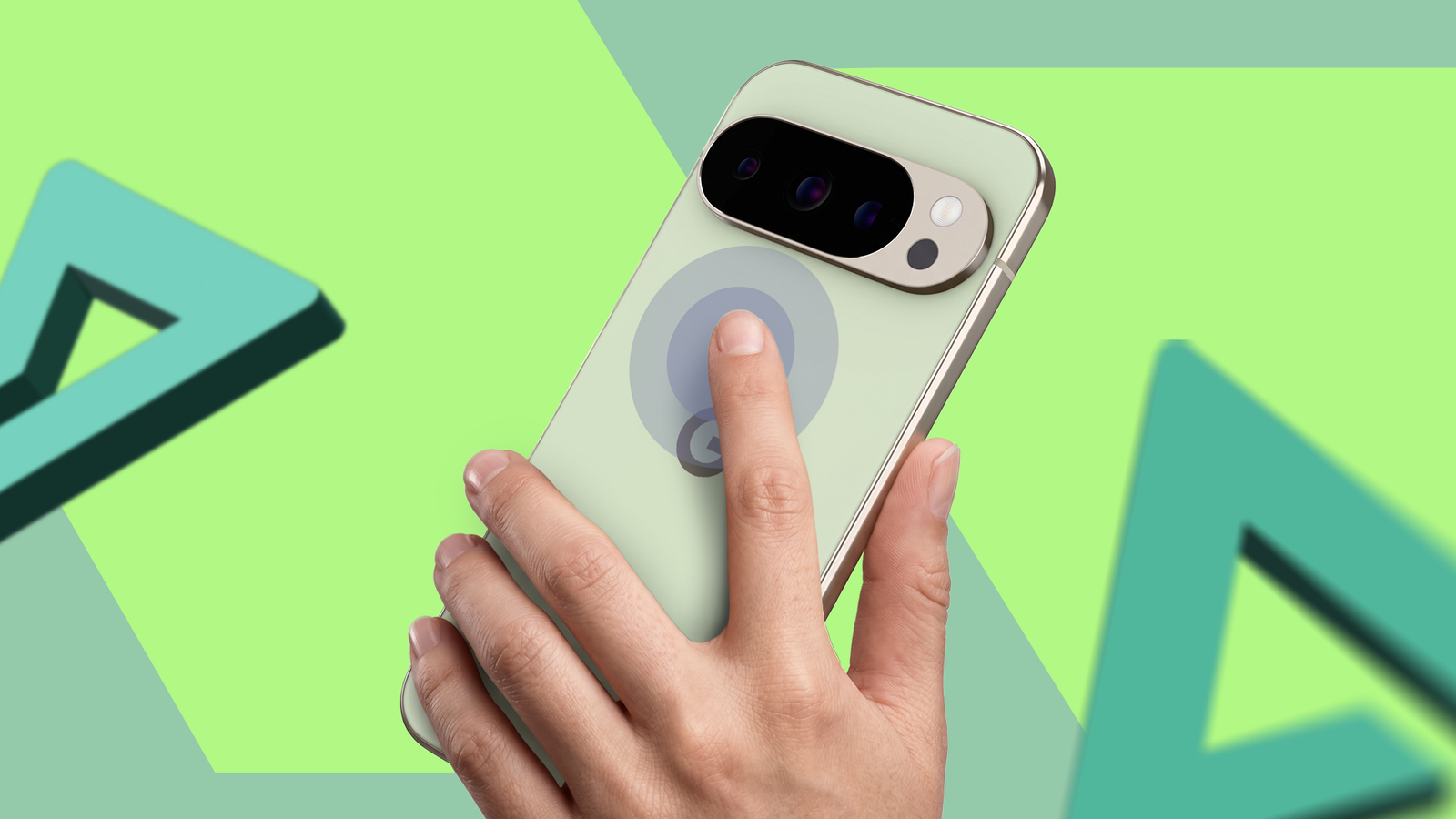
Ele é acionado quando você toca duas vezes na parte traseira do telefone, abaixo da barra da câmera, e você pode escolher entre várias ações.
Você pode usá-lo para pausar ou reproduzir mídia, fazer uma captura de tela, mostrar aplicativos ou notificações recentes ou abrir um aplicativo específico.
É um pequeno recurso interessante e que vale a pena usar. Isso me lembra de usar o toque duplo com os nós dos dedos para fazer capturas de tela no meu antigo telefone Honor, então configurei-o para fazer capturas de tela.
Para descobrir por si mesmo, vá para Configurações > Sistema > Gestos e depois toque Toque rápido para iniciar ações.
Atalhos de ícones em aplicativos
Isso não é algo que o Google realmente elogiou quando o lançou. É apenas algo que o Android pode fazer agora.
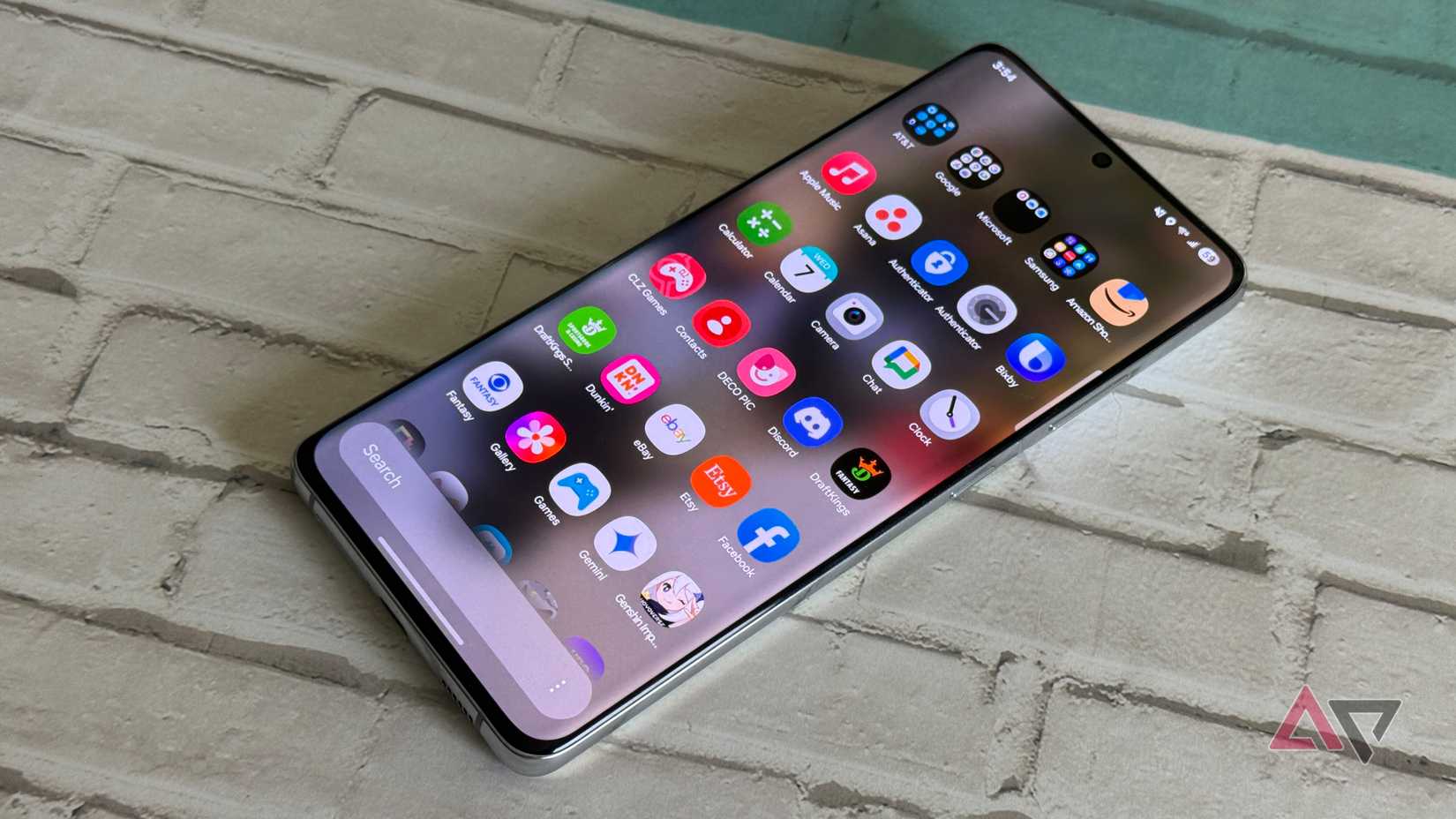
Ele permite que você crie atalhos para seções específicas dos aplicativos e os coloque na sua página inicial, como faria com qualquer ícone de aplicativo normal.
Este é limitado pelo que o aplicativo em questão oferece, mas você pode usá-lo para criar um ícone do YouTube que abre diretamente para suas inscrições ou um ícone do Instagram que cria uma nova postagem imediatamente.
Um dos melhores usos é configurar um atalho para canais específicos no Discord. Você pode configurar uma série de ícones para levá-lo a canais específicos, economizando tempo ao inicializar o aplicativo. Prático.
Para tentar isso, abra o seu Gaveta de aplicativose mantenha pressionado qualquer ícone de aplicativo para ver o que ele oferece. YouTube, Facebook e Discord são divertidos de experimentar, embora pareça que a maioria dos aplicativos não oferece essa funcionalidade.
Encontre um atalho de sua preferência e toque nele, e ele aparecerá na tela inicial. Organizado!
Movendo o cursor com a barra de espaço
Esqueci isso, embora soubesse que funcionava de alguma forma.
Corrigir pequenos erros de digitação pode ser uma verdadeira dor. Tocar na tela para mover o ícone e alterar uma letra é uma tarefa árdua e sempre um exercício de frustração.
Eu sabia que poderia mover o ícone de alguma forma, mas não conseguia lembrar como. Tentei arrastar meu dedo pelo teclado e não funcionou, então presumi que tinha me lembrado errado ou que ele havia sido removido.
Acontece que eu estava fazendo isso no lugar errado. Dá.
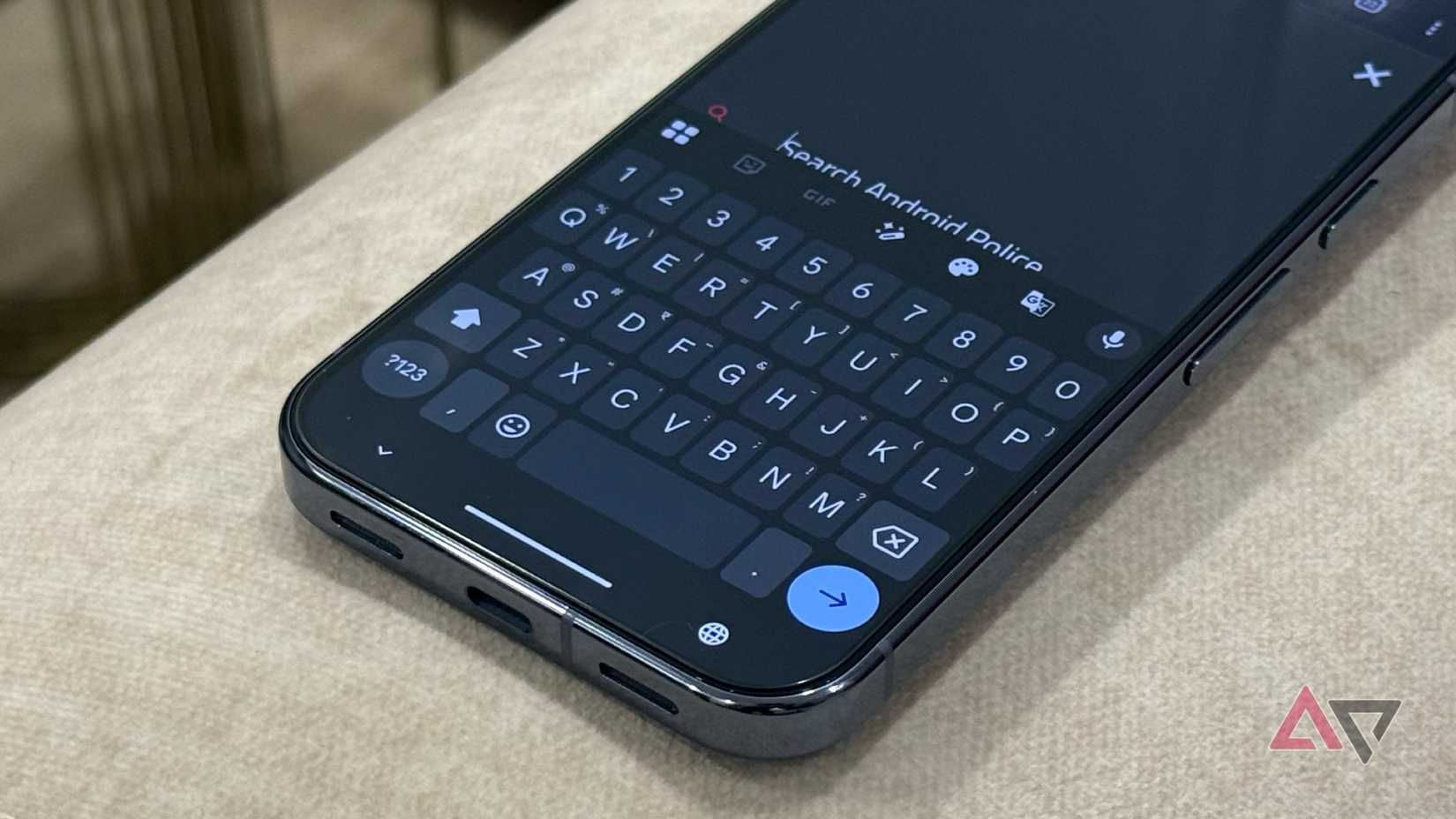
Experimente. Arraste o dedo pela barra de espaço do teclado em Gboarde moverá seu ícone de digitação, permitindo corrigir esses pequenos erros.
Histórico de notificações

Este é um que eu só esqueço de configurar em cada telefone novo, e é irritante que eu precise fazer isso, porque é um dos melhores recursos que o Android já teve.
É exatamente o que parece: um histórico de suas notificações, e tocar em uma leva você para onde a notificação deveria levá-lo.
É simples, mas é exatamente o que você precisa quando acidentalmente apaga algo que poderia ser importante. Você algum dia saberá? Com Histórico de notificaçõesvocê vai.
Isso salva seu bacon. É exatamente por isso que não consigo entender por que está desativado por padrão. Isso deve estar sempre presente, fazendo seu bom trabalho quando você precisar.
Então vá e ligue você mesmo, porque é brilhante. Você pode encontrá-lo em Configurações > Notificações > Histórico de notificações.
O aplicativo Lupa
Na verdade, este é um aplicativo que você precisa baixar, mas ninguém fala sobre ele e é muito útil.
Novamente, não há prêmios por adivinhar o que Aplicativo lupa faz. Ele usa a câmera do seu telefone para ampliar os objetos para os quais você aponta. É uma lupa no seu telefone e faz exatamente isso.
É um aplicativo de nicho com usos de nicho e, sim, você pode usar sua câmera para uma experiência semelhante.
Mas o Magnifier é destinado a pessoas com deficiência visual, por isso vem com ícones fáceis de ver e uma coleção de filtros que podem tornar a visão um pouco mais fácil.
Você pode encontrar a Lupa na Play Store.
SoC
Google Tensor G5
BATER
16 GB
Armazenar
128 GB / 256 GB / 512 GB com UFS zoneado / 1 TB com UFS zoneado
Bateria
4870mAh
Sistema operacional
Andróide 16
Câmera frontal
Câmera selfie PD dupla de 42 MP
O mais recente Pro Pixel do Google vem com um chip Tensor G5 mais rápido, porém eficiente, um ISP atualizado e uma tela mais brilhante. Além disso, uma série de novos recursos de IA que o tornam um dos melhores telefones Android a ser lançado em 2025.