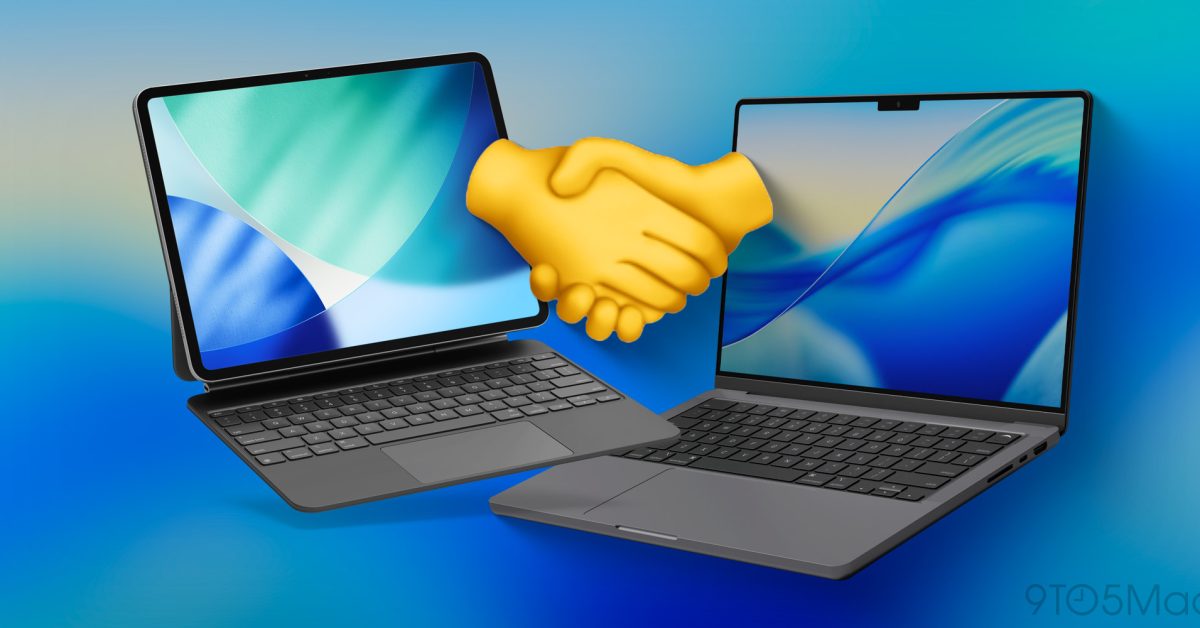
Sou um usuário hardcore do iPad há quase uma década. Eu o usei como meu computador principal e lidei com todos os altos e baixos. Mas um dos maiores equívocos sobre o iPad é que ele está tentando competir com o MacBook quando, na realidade, eles foram construídos para funcionar em conjunto. Só quando você os coloca lado a lado é que você começa a ver a magia e o poder que é o jardim murado da Apple. Recursos como controle universal, Sidecar, Handoff e ferramentas de continuidade criam momentos “aha” que realmente mudam a forma como você trabalha. Então, eu queria fazer uma lista de alguns desses incríveis momentos mágicos do ecossistema que o iPadOS e o MacOS oferecem juntos.
Não deixe de conferir nosso vídeo mais recente, que oferece uma visão em primeira mão de alguns dos melhores momentos do ecossistema que existem hoje.
Obrigado ao Paperlike por apoiar o 9to5Mac no YouTube, confira hoje mesmo.
Sidecar
Sidecar é um dos recursos mais populares que você obtém ao combinar um iPad e um MacBook. Este recurso transforma seu iPad em um monitor externo portátil para seu Mac. Você pode tratar o seu iPad como uma tela estendida ou espelhar a tela atual no seu Mac. Ele ainda permite que você use o Apple Pencil em um ambiente macOS para determinadas situações, o que é incrível. Veja como ativá-lo:
- Certifique-se de que ambos os dispositivos tenham o mesmo ID Apple, wi-fi, tenham Bluetooth ativado e Handoff ativado
- No Mac, vá para Configurações do Sistema > Telas > Adicionar Tela > Espelhar ou Estender para iPad
- Para ajustar a posição da tela do iPad, toque no botão Organizar e defina-o onde desejar
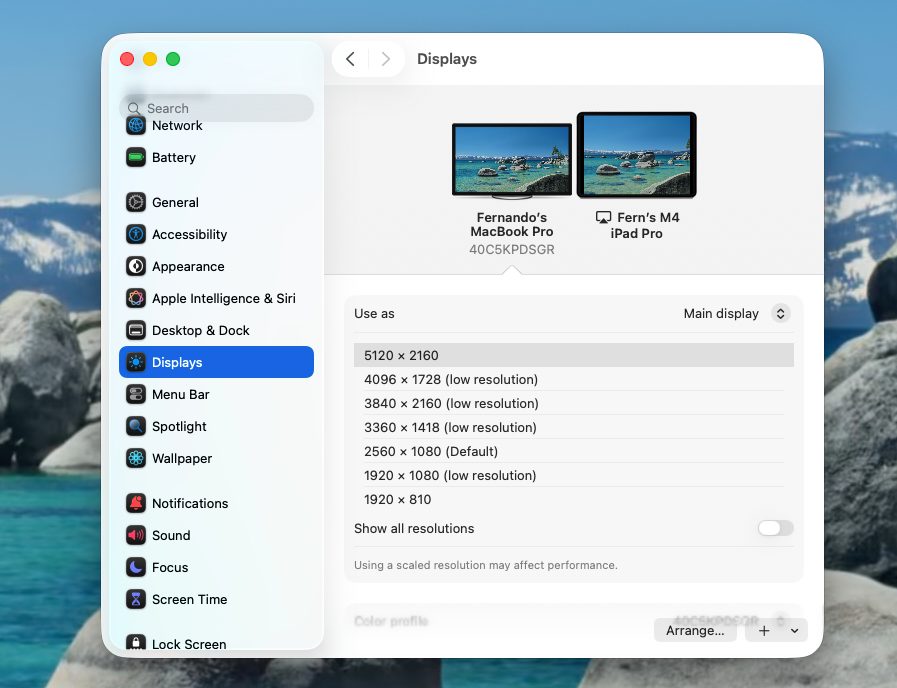
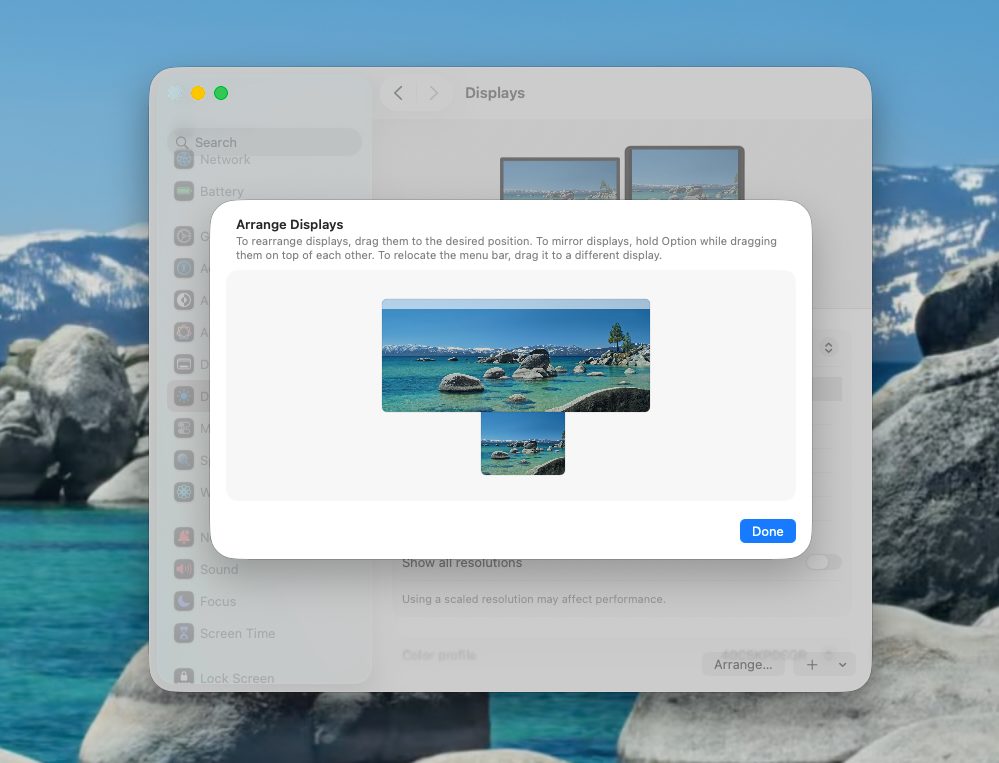
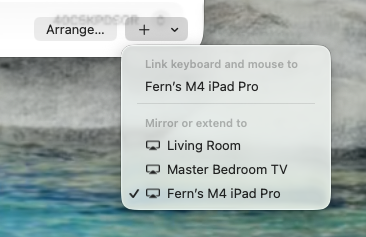
Esta é uma das maneiras mais fáceis e justificáveis de usar o iPad em conjunto com o MacBook. As pessoas gastam de US$ 250 a US$ 1.000 apenas em um monitor portátil externo, então eu diria que você deveria comprar um iPad Air por US$ 499 e usá-lo como um monitor portátil que também é um iPad! Tenho usado meu iPad Pro como tela de referência no Final Cut Pro e ele está funcionando perfeitamente.
Controle universal
Usar o iPad como monitor externo faz sentido, mas e se você quisesse usar o iPad como iPad, mas usar o mesmo teclado e mouse entre o iPad e o Mac sem precisar alterar continuamente as conexões Bluetooth? É exatamente isso que é o controle universal. O Controle Universal permite que você use um único teclado e mouse ou trackpad para controlar perfeitamente o Mac e o iPad. Realmente parece que você está se movendo entre duas telas no mesmo computador, mesmo que sejam dispositivos separados. Você pode até arrastar e soltar arquivos diretamente entre eles. O processo para habilitá-lo é quase idêntico ao Sidecar, com uma diferença:
- Certifique-se de que ambos os dispositivos tenham o mesmo ID Apple, wi-fi, tenham Bluetooth ativado e Handoff ativado
- No Mac, vá para Configurações do Sistema > Telas > Adicionar Tela > Vincular teclado e mouse ao iPad
- Para ajustar a posição da tela do iPad, toque no botão Organizar e defina-o onde desejar
Também uso isso junto com meu Mac quando edito imagens no Affinity Photo no iPad. Vou criar minha imagem, arrastá-la do iPad para o Mac e usá-la conforme necessário. Não há necessidade de transferir o arquivo, nem Airdrop, nem ginástica de armazenamento. Basta arrastá-lo do iPad para o Mac e vice-versa!
Edições de captura de tela
Este é um dos meus recursos mais usados e adormecidos. Ao fazer uma captura de tela no seu Mac, você pode anotá-la diretamente no Mac. Você pode até “escrever à mão” usando o trackpad ou mouse, mas nunca é tão preciso. Seria muito mais fácil se você pudesse usar o Apple Pencil para fazer anotações na captura de tela do Mac, certo? É aí que a continuidade entra em jogo.
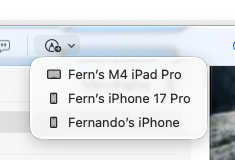
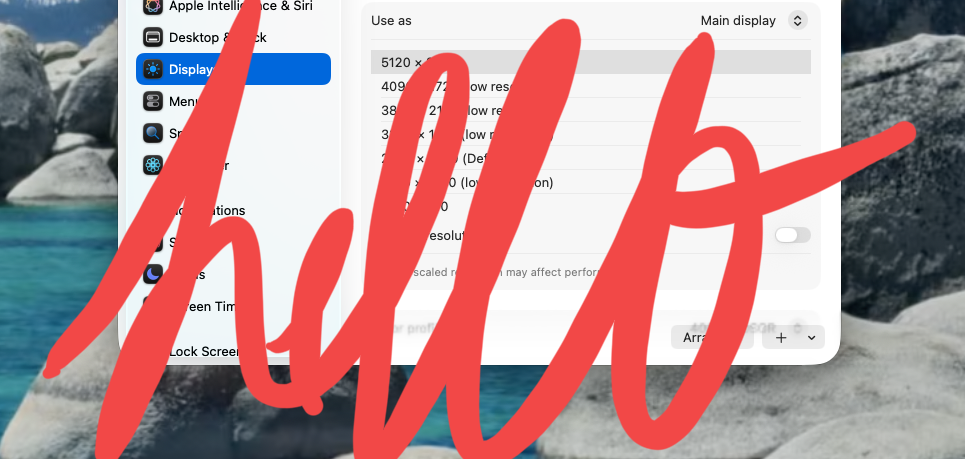
Se você tiver o iPad próximo ao Mac, poderá usar o iPad e o Apple Pencil para fazer edições na captura de tela. A captura de tela aparecerá no seu iPad, você faz suas edições, toca em Concluído e a nova captura de tela editada aparece como um arquivo na área de trabalho do seu Mac. Na verdade, ele nunca fica no seu iPad. É mágico. Tudo que você precisa fazer é:
- Faça uma captura de tela no seu Mac
- Toque no ícone de lápis no aplicativo de captura de tela
- Toque na seta para baixo e selecione seu iPad
- Faça edições no iPad
- Toque em concluído no iPad
- A imagem editada aparece no Mac
Magia pura!

Prancheta universal
A área de transferência universal permite copiar texto, imagens ou arquivos em um dispositivo Apple e colá-los em outro quase que instantaneamente. Depois que você se acostuma com isso, torna-se um daqueles recursos sem os quais você não consegue se imaginar vivendo. Aqui está como usá-lo:
- O mesmo ID Apple em ambos os dispositivos
- Wi-Fi, Bluetooth e Handoff ativados
- Copie conteúdo em um dispositivo
- Cole no outro dispositivo em alguns segundos
Isso é ótimo para copiar links, textos, notas, imagens pequenas e até vídeos, se necessário. Isso também funcionará com o seu iPhone, é claro, mas funciona muito bem entre o seu Mac e o seu iPad. Basta copiar um deles e colar no outro.
Não interferir
O Handoff permite que você comece a trabalhar em um aplicativo em um dispositivo e continue exatamente de onde parou em outro. Safari, Notes, Mail e muitos aplicativos da Apple suportam isso e ajudam seu fluxo de trabalho a parecer contínuo, em vez de segmentado entre dispositivos. Veja como funciona:
- Habilite o Handoff em ambos os dispositivos
- Abra um aplicativo compatível em um dispositivo
- Procure o ícone do aplicativo no Dock ou no alternador de aplicativos no outro dispositivo
- Toque para continuar de onde parou
Por exemplo, se você estiver usando o aplicativo Notas no seu Mac e tiver seu iPad por perto, verá o ícone do aplicativo Notas aparecer no dock do seu iPad com um pequeno emblema de computador. Se você tocar no ícone do aplicativo Notas, você será direcionado para a nota e posição exatas em que estava no seu Mac. Isso ajuda a reduzir o atrito e o tempo necessário para encontrar a nota que você iniciou no seu Mac. Este é um recurso extremamente útil.
Considerações finais
Ainda existem muitos outros momentos do ecossistema que menciono em nosso vídeo que valem a pena conferir. A combinação de Mac e iPad é algo que nenhuma outra empresa possui. Depois que você começa a usar ferramentas como Universal Control, Sidecar e Handoff regularmente, os dispositivos param de parecer separados e passam a parecer um sistema que se adapta a tudo o que você está tentando realizar.
A melhor parte é que você não precisa do melhor iPad Pro ou MacBook Pro para aproveitar essa vantagem do ecossistema. Mesmo os modelos básicos desbloqueiam a maior parte da mesma funcionalidade. Você pode adquirir um Mac mini ou MacBook Air e emparelhá-lo com um iPad básico e ainda obter todas as mesmas funções que mencionei acima.
O que você acha? Quais são alguns dos seus momentos favoritos do ecossistema da Apple? Você usa algum dos recursos que mencionei acima?
Melhores ofertas da Apple


FTC: Usamos links de afiliados automotivos para geração de renda. Mais.