NotebookLM trabalha estritamente com as fontes que você fornece, sejam elas PDFs, Google Docs ou notas, e ajuda você a raciocinar dentro desse material.
Essa restrição é o que faz o NotebookLM parecer confiável. No entanto, é também o que expõe a sua maior limitação. Cada bloco de anotações existe isoladamente, sem nenhuma maneira de fazer referência cruzada ao outro.
Se eu tivesse documentos financeiros em um caderno e metas de longo prazo em outro, não haveria como fazer perguntas sobre ambos.
E é aí que entra o Gemini. Com a capacidade do Gemini de fazer referência a vários notebooks NotebookLM em um único bate-papo, esse muro finalmente caiu.
Depois que comecei a usá-los juntos, o NotebookLM pareceu muito mais poderoso do que antes.
Relacionado
NotebookLM e Gemini são ótimos juntos, mas imparáveis com este aplicativo
A camada final em minha configuração de produtividade
A maior força do NotebookLM é também a sua maior fraqueza
A limitação que continuava aparecendo
Credit: Lucas Gouveia / Android Police
NotebookLM só funciona com as fontes que você fornece. Não extrai informações externas e não tenta preencher lacunas com suposições. Isso faz com que suas respostas pareçam fundamentadas.
Quando ele aponta um padrão ou resume uma ideia, você pode rastreá-lo até um documento que carregou.
Porém, cada notebook está isolado dos demais. Para conectar ideias de forma eficaz, você deve combinar manualmente os documentos em um único caderno.
As notas que escrevo hoje geralmente estão relacionadas a documentos que carreguei meses atrás em um caderno totalmente diferente. Então, no momento em que tentei ligar esses pontos, tudo quebrou.
Emparelhando NotebookLM com Gemini
Como Gêmeos muda a equação
Com a capacidade do Gemini de adicionar vários blocos de notas NotebookLM em uma única conversa, não preciso mais mesclar tudo em um bloco de notas enorme.
Usá-lo é simples. Primeiro, abra o site do Gemini em um navegador. Clique no + ícone na caixa de mensagem e selecione NotebookLM. A partir daí, você pode escolher vários notebooks e selecionar Adicionar.
Depois que os cadernos forem anexados, você poderá fazer perguntas a Gêmeos sobre todos eles de uma vez, como faria em uma conversa normal.
Agora, o Gemini atua como uma camada conectiva, permitindo que insights fluam entre notebooks que nunca foram projetados para se comunicarem entre si.
Isso significa que posso manter meus notebooks focados, enquanto o Gemini cuida das referências cruzadas.
Atualmente, os notebooks NotebookLM não aparecem como fontes selecionáveis no aplicativo móvel Gemini.
Para adicionar um notebook como fonte, você precisará abrir o Gemini na web, seja em um desktop ou em um navegador móvel.
Como uso esse emparelhamento em situações cotidianas
Onde a combinação NotebookLM e Gemini brilha
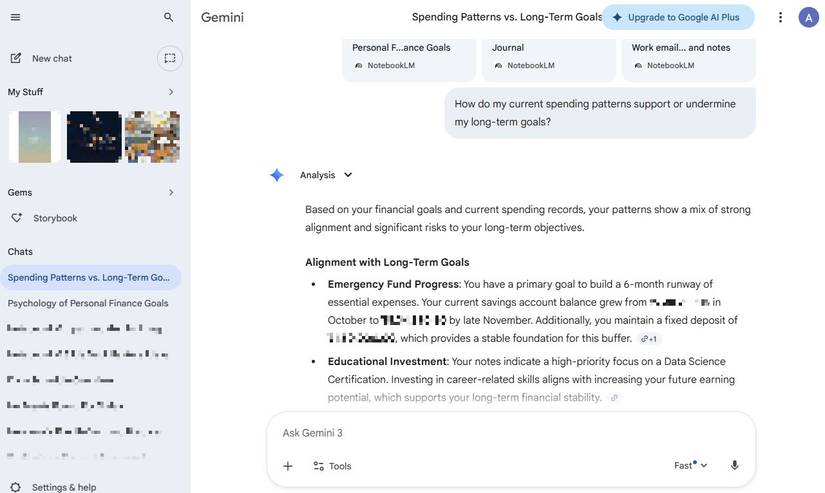
O verdadeiro benefício de usar NotebookLM com Gemini é evidente em cenários diários, especialmente quando seus dados são distribuídos em vários notebooks e formatos.
Se estou trabalhando em um projeto de longo prazo, como uma mudança, planejamento orçamentário ou uma grande tarefa de trabalho, minhas informações raramente estarão disponíveis em um só lugar.
Sei que vários blocos de anotações contêm informações que desejo consultar, então adiciono todos eles a um único bate-papo do Gemini. Posso adicionar cadernos com minhas metas financeiras pessoais, anotações no diário e um terceiro com e-mails de trabalho e tópicos de mensagens relevantes.
Com Gêmeos puxando-os para uma única conversa, posso finalmente fazer perguntas que abrangem todos os três.
Por exemplo, se meus objetivos são realistas, dadas as despesas atuais, ou como o prazo de trabalho entra em conflito com algo que já sinalizei como importante em meu diário.
Gemini extrai o contexto de todos os cadernos de uma só vez e posso finalmente obter respostas que refletem o quadro completo.
Transformando notebooks em um melhor sistema de aprendizagem
Minhas anotações finalmente parecem conectadas
Antes de emparelhar o NotebookLM com o Gemini, a maioria dos meus notebooks antigos eram efetivamente arquivos.
Eu me esforçava para organizar fontes e extrair resumos, mas quando um projeto terminava, raramente usava essas anotações novamente.
A referência cruzada de notebooks por meio do Gemini muda essa dinâmica.
Quando adiciono vários blocos de anotações a um bate-papo do Gemini, o material antigo de repente se torna relevante novamente, porque se conecta a algo em que estou trabalhando agora.
Uma pergunta sobre um problema atual pode trazer à tona insights de um caderno que eu não abria há meses.
A melhor parte é que não preciso reorganizar ou reescrever nada. Gemini faz o trabalho de conexão, extraindo contexto de notebooks apenas quando necessário.
Como resultado, sinto-me mais confortável em manter os cadernos focados, sabendo que eles não se tornarão becos sem saída.
Mesmo fontes grosseiras ou incompletas parecem valer a pena salvar, porque ainda podem contribuir mais tarde quando visualizadas junto com outros cadernos.
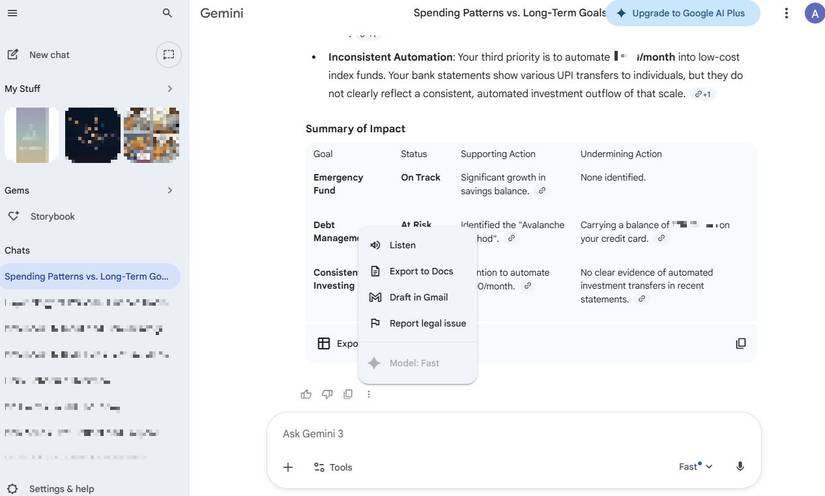
Um bônus é que posso exportar facilmente a conversa diretamente para o Google Docs. Basta clicar no ícone de menu de três pontos abaixo do chat e selecionando Exportar para Documentos.
A exportação de conversas transforma instantaneamente insights de vários notebooks em um documento que posso editar ou compartilhar.

Relacionado
6 dicas do NotebookLM que uso para me manter produtivo
O NotebookLM do Google me economiza muito tempo
O emparelhamento improvável que melhorou minha experiência no NotebookLM
NotebookLM ainda é onde eu entendo PDFs, artigos, e-mails e documentos extensos.
Usá-lo com o Gemini turbina instantaneamente a experiência, permitindo-me consultar vários notebooks ao mesmo tempo.
A diferença mais significativa é que não me sinto mais pressionado a organizar demais ou prever casos de uso futuros.
Posso manter os cadernos focados e até um pouco bagunçados, sabendo que eles não se tornarão becos sem saída.
Quando preciso entender alguma coisa, seja aprendendo entre assuntos, notas dispersas ou revisitando ideias antigas, o Gemini me dá uma maneira de analisar mais de um caderno.