

Embora uma quantidade suficiente de RAM sempre tenha sido uma especificação crucial para telefones Android, ela será mais importante do que nunca em 2026.
Não só o hardware está mais caro do que nunca, mas os processos de IA estão causando gargalos de desempenho.
Os smartphones modernos mal conseguem acompanhar as demandas de software, mas nem tudo são más notícias.
É fácil eliminar processos em segundo plano e liberar gigabytes de RAM sem afetar o desempenho do seu telefone.
Mas e quando isso não vai longe o suficiente? Às vezes, um único aplicativo está causando problemas e você precisa identificar qual é.
Relacionado
Meu telefone tem mais RAM do que meu laptop – estou tentando descobrir por quê
É um exagero ou uma prova de futuro?
Antes de verificar o uso da memória, executo esta etapa primeiro
Os aplicativos usam RAM de várias maneiras
Os aplicativos podem usar a memória do seu telefone de três maneiras.
A primeira é quando você usa o aplicativo. Abra um aplicativo e ele carrega dados na RAM. Quanto mais exigente for o aplicativo, mais RAM ele usará.
A segunda é uma atividade essencial em segundo plano. Os aplicativos podem usar memória quando não estão abertos por vários motivos.
Um exemplo simples disso é o cronômetro do aplicativo Google Pixel Clock. Mesmo quando o aplicativo não está aberto, ele envia dados para a aba de notificações, a barra de ferramentas At a Glance e a tela de bloqueio.

O terceiro são os processos em segundo plano armazenados em cache. São ações não essenciais que podem consumir gigabytes de memória sem grandes benefícios.
Recomendo desabilitar esses processos em segundo plano antes de verificar as estatísticas de uso de memória do aplicativo.
Esses processos em segundo plano podem distorcer os dados e fazer você pensar que um aplicativo está usando ativamente mais memória do que realmente é.
Depois de verificar se os processos em segundo plano em cache não estão em execução, posso identificar aplicativos problemáticos.
Estatísticas poderosas de uso de memória revelam a verdade
Elimine as suposições na identificação de aplicativos problemáticos
Estatísticas detalhadas de memória estão ocultas nas opções de desenvolvedor do seu telefone. Veja como encontrá-los:
-
Abra o Configurações aplicativo.
-
Role para baixo e toque em Sobre o telefone.
-
Role para baixo e toque em Número da versão sete vezes até ver a mensagem pop-up.
As opções do desenvolvedor são encontradas no Sistema submenu do Configurações aplicativo. No menu de opções do desenvolvedor, role para baixo nesta página e toque em Memória.
Você também pode pesquisar essa configuração para encontrá-la mais rapidamente.
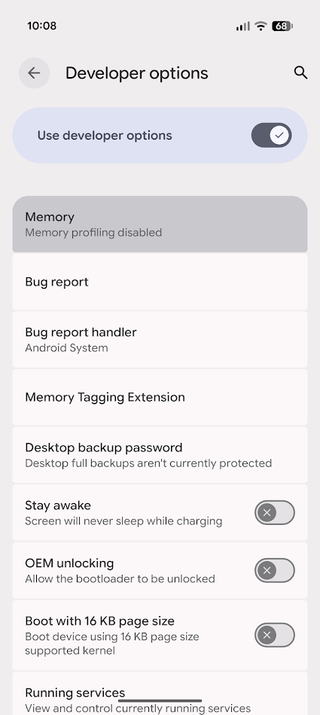

Depois de ativar esta configuração, reinicie o seu dispositivo.
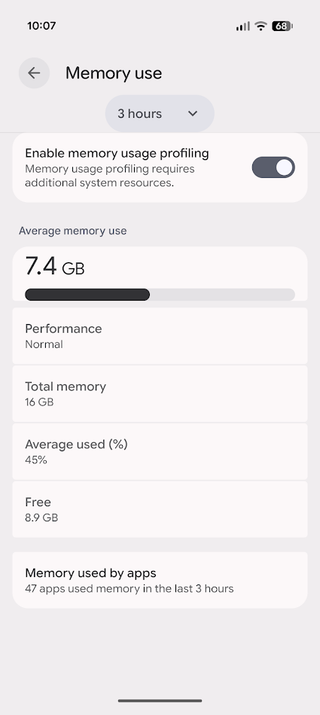
O perfil de uso de memória usa a memória do seu telefone para ser executado em segundo plano.
Embora não deva afetar visivelmente o desempenho do seu telefone, desative o recurso depois de usá-lo para evitar possíveis quedas de desempenho.
Depois de ativar esse recurso, use seu telefone normalmente. Ele pode monitorar até 24 horas de atividade, então deixe pelo menos esse tempo para obter uma imagem precisa do uso de memória de cada aplicativo.
Identifique rapidamente quais aplicativos estão usando mais memória
Para obter uma imagem precisa de quais aplicativos usam mais memória, selecione o 1 dia opção no menu suspenso. Isso lhe dará uma visão geral de quais aplicativos usam mais memória durante o uso regular.
Você notará imediatamente um padrão aqui. Os aplicativos de sistema e utilitários tendem a ocupar mais memória. O sistema operacional Android é o que mais usa, e veja quem mais está no topo da lista: nosso velho amigo, AI Core.
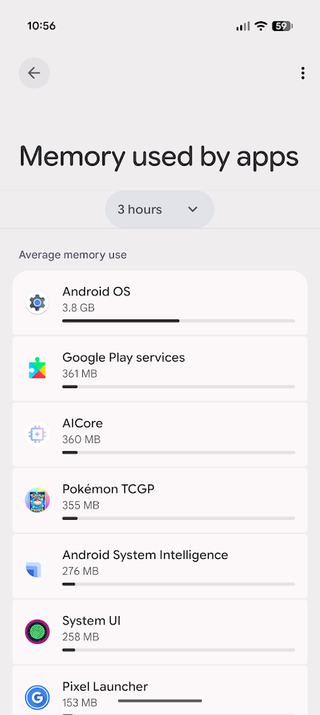
Ao ativar e desativar essa configuração para fazer capturas de tela para este artigo, o Pixel Screenshots salvou cuidadosamente essas imagens em seu arquivo.
Eu reativei o AI Core para testar os recursos de IA, mas a enorme quantidade de memória que ele usa para capturas de tela de Pixel mostra como é importante desative este utilitário para economizar gigabytes de armazenamento e centenas de megabytes de memória.
Se você acha que um único aplicativo está deixando seu telefone lento, mude para o 3 horas opção e use o aplicativo normalmente.
Em meus testes, descobri que a atualização desse recurso era incrivelmente lenta. Depois de testar um aplicativo, pode ser necessário esperar alguns minutos para ver as estatísticas relevantes.
Toque em um aplicativo e você verá estatísticas detalhadas de uso de memória. É uma maneira prática de identificar por que um aplicativo está usando tanta memória.
Uma estatística particularmente útil é Uso máximo. Se você notar quedas repentinas de desempenho ao usar um aplicativo, isso pode ser devido ao aumento do uso de memória.
Outra estatística útil é a Média usada porcentagem no menu de alternância de uso da memória. Mesmo que um aplicativo use grandes quantidades de memória, se o uso médio de memória for baixo, talvez você não precise se preocupar com isso.
Identificar aplicativos problemáticos é apenas metade da batalha
O perfil de uso de memória é uma ferramenta de diagnóstico. Não pode reduzir o uso de memória. A melhor maneira de liberar RAM do seu telefone é interromper os processos em segundo plano em cache, conforme expliquei anteriormente neste artigo.
Você não pode reduzir a quantidade de RAM que um aplicativo usa além de interromper seus processos em segundo plano.
Mudar para uma alternativa leve é uma boa solução, mas se a memória do seu telefone for insuficiente, pode ser hora de uma atualização que durará anos.