

Pedir a Gêmeos para ligar a lanterna ou tirar uma foto rápida geralmente resultava em uma pesquisa desajeitada na web.
O Google corrigiu-o silenciosamente com o botão Utilitários e, depois de ativá-lo, transformei o Gemini em um poderoso operador de hardware com viva-voz.
Relacionado
5 maneiras simples de turbinar seu Android com o Google Gemini
O assassino do Google Assistente?
A frustração com a mudança do Google Assistant para Gemini
Crédito: Lucas Gouveia/Polícia Android
Quando mudei do Google Assistant para o Gemini pela primeira vez, parecia um downgrade em uma área significativa. Foi o caso clássico de dar dois passos à frente e um grande passo para trás.
Por um lado, eu tinha este LLM baseado em nuvem alucinante bem no meu bolso. Se eu precisasse fazer um brainstorming para o esboço de um artigo, resumir um relatório denso de 3.000 palavras ou redigir um e-mail educado para um cliente, Gemini lidava com isso perfeitamente.
Foi brilhante. Mas no segundo em que me afastei da minha mesa e tentei usá-la como um verdadeiro assistente telefônico, parecia limitado.
Eu cozinhava com as mãos bagunçadas e dizia: ‘Ei, Gêmeos, ligue a lanterna’ ou ‘Faça uma captura de tela desta receita’, e Gêmeos batia na parede.
Ele iria girar e exibir uma pesquisa lenta na web sobre como alternar uma lanterna ou me pedir desculpas educadamente, dizendo que ainda não poderia fazer isso.
Desbloqueando a extensão Utilitários
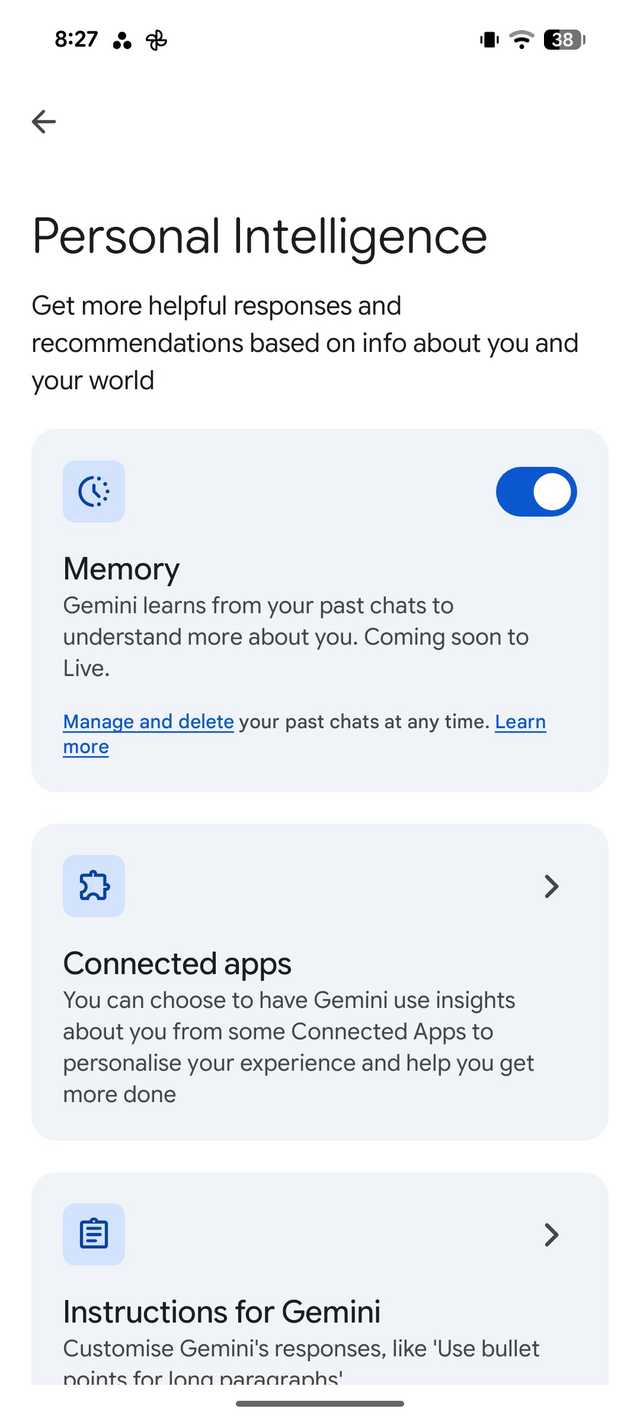
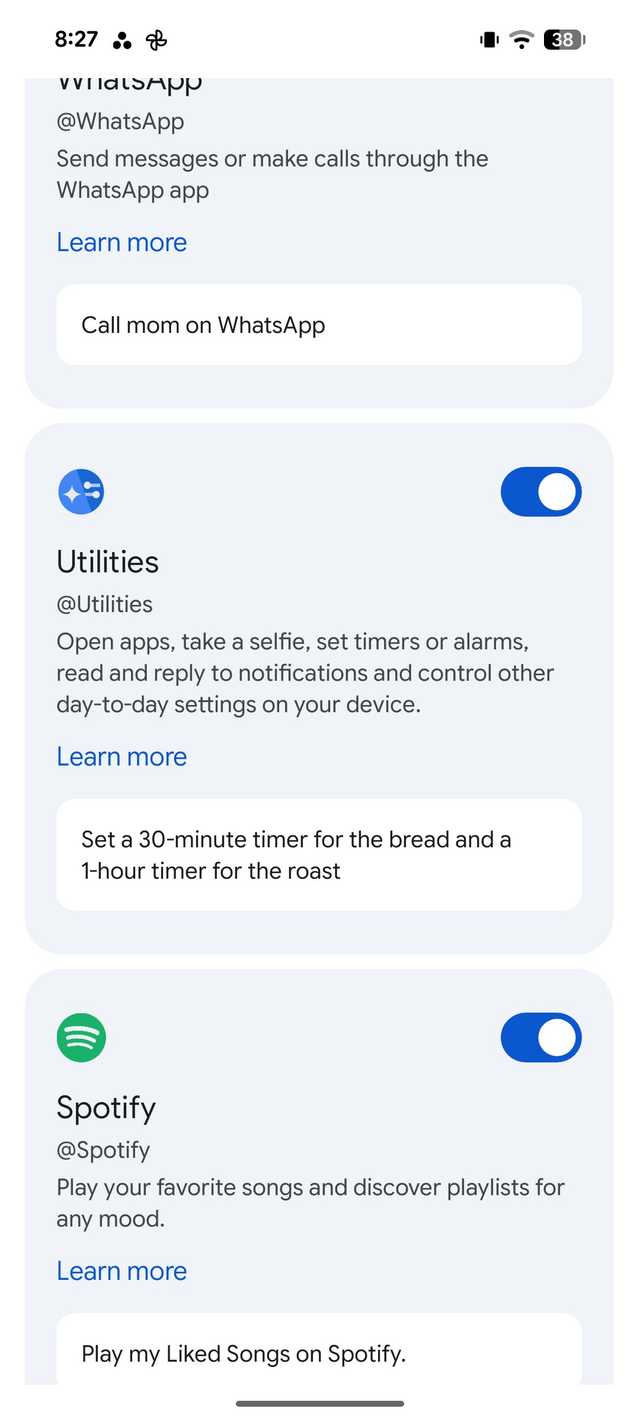
É exatamente aqui que a extensão Utilities entra em ação e parece a peça que faltava no quebra-cabeça que finalmente reúne o enorme cérebro do Gemini com o hardware do telefone real.
A correção não exigiu nenhuma atualização de sistema massiva e superprojetada. Em vez disso, o Google oferece uma extensão de utilitários diretamente nas configurações do aplicativo.
Colocar isso em funcionamento no seu telefone Android leva apenas um minuto. Primeiro, abra Gêmeos no seu telefone Android e vá para Configurações.
Selecione Inteligência Pessoal e aberto Aplicativos conectados. Role para baixo e ative o Utilitários alternar.
Depois de ativar isso, o Gemini sai do contêiner do chatbot em sandbox e interage diretamente com as configurações do sistema local, permissões de hardware e tons de notificação.
Agora, abra Configurações de Gêmeos e role até Gêmeos na tela de bloqueio. Habilite o Use Gemini sem desbloquear alterne para que você possa executar todos os comandos sem inserir o PIN em primeiro lugar.
Você não encontrará esse superpoder se estiver usando o Gemini na web ou no iOS.
Em um navegador de desktop, o Gemini fica completamente isolado em uma guia da web.
E no iOS, as paredes rígidas da Apple significam que aplicativos de terceiros não têm controle profundo no nível do sistema sobre as principais funções do hardware, como o obturador da câmera ou configurações profundas do sistema. Você está restrito a usar apenas o Siri.

Relacionado
Google Gemini: 5 maneiras de usar o assistente com tecnologia de IA do Google no dia a dia
Pode tornar muitas tarefas diárias muito mais fáceis
O poder do mundo real se move com Gêmeos
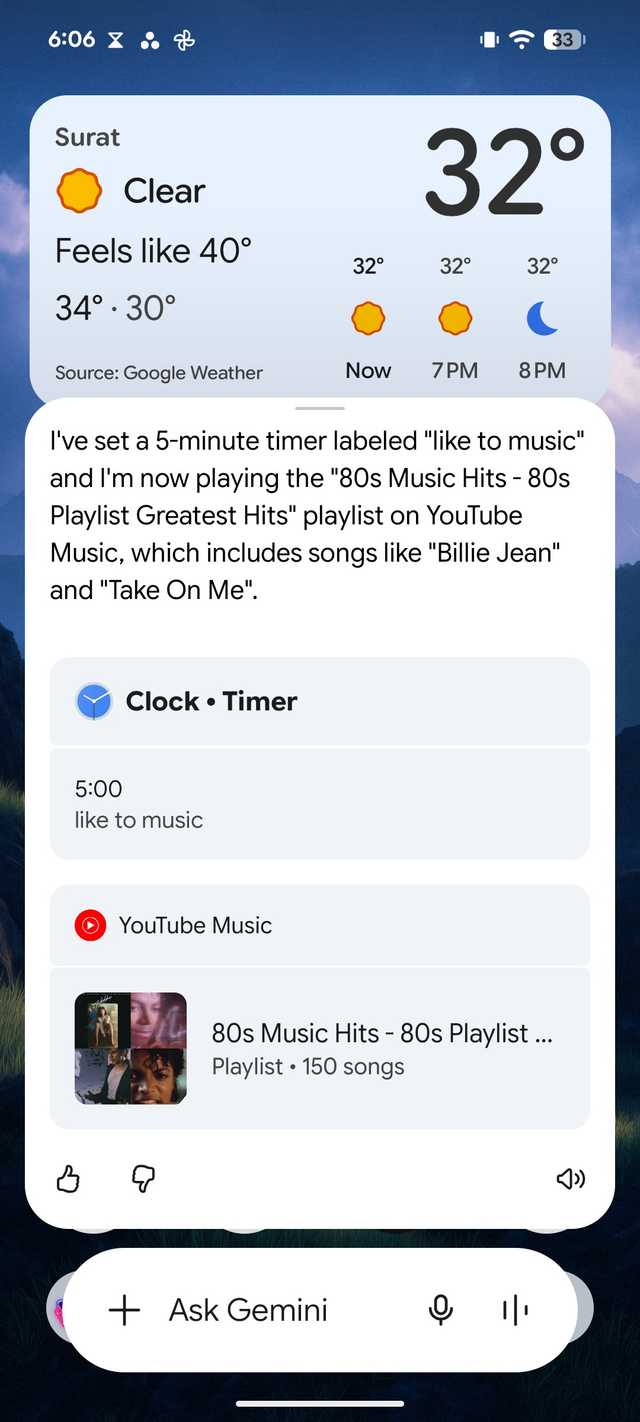
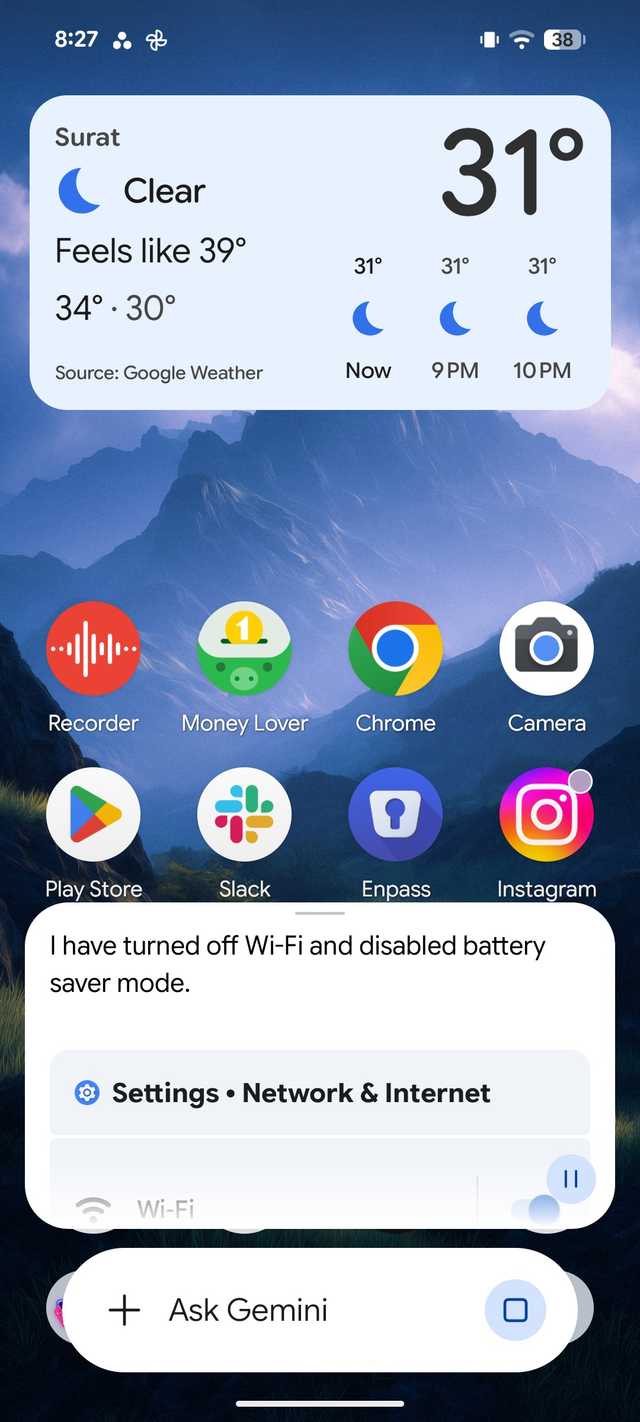
Agora, em vez de tratar meu telefone como um aparelho que preciso microgerenciar um aplicativo por vez, posso falar com ele como um assistente pessoal que tem controle total da situação.
Estou frequentemente na cozinha com as mãos bagunçadas. Normalmente sigo um tempo exato de cozimento ou cozimento enquanto me mantenho entretido.
Tradicionalmente, eu teria que acionar o assistente para controlar o cronômetro e usar meu serviço de streaming de música preferido para iniciar uma lista de reprodução.
Agora posso dizer para o meu telefone no balcão: ‘Defina um cronômetro de 15 minutos e coloque meu mix favorito no YouTube Music’.
Gemini analisa suavemente ambas as solicitações de uma só vez – girando o relógio de contagem regressiva nativo em segundo plano enquanto inicia meu stream de música.
Posso até executar vários comandos de configuração do dispositivo, como ‘Ei, Gêmeos, desligue o Wi-Fi e ative o modo de economia de bateria’, e ele conclui ambas as tarefas sem suar a camisa.
A magia de Gêmeos não termina aqui. Também posso pedir para tirar uma selfie, e ele liga a câmera frontal e inicia um cronômetro de três segundos.
A extensão Utilities ainda está em fase inicial. Não é possível executar vários comandos por meio de aplicativos diferentes.
Por exemplo, se eu pedir ao Gemini para tirar uma selfie e enviá-la para o Sonal no WhatsApp, ele não fará o mesmo (mesmo que a integração do Gemini com o WhatsApp esteja habilitada).
da mesma forma, não posso pedir ao Gêmeos para tirar fotos e enviá-las para o Google Fotos. Em vez disso, mostra como ativar o backup nas configurações do Google Fotos.
Mal posso esperar para ver como o Google melhorará isso em atualizações futuras.
Mova-se, prompts personalizados
A extensão Utilities é mais do que apenas um atalho conveniente para ligar sua lanterna. Ele mostra o futuro dos chatbots e sistemas operacionais de IA.
Ele transforma o Gemini de uma ferramenta genérica de IA em uma camada que realmente entende e controla o hardware em suas mãos.
Então, o que você está esperando? Acione o botão em suas configurações, teste alguns comandos de várias etapas e veja a diferença.
Depois de começar a controlar seu dispositivo inteiramente por meio de linguagem natural, não há como voltar atrás.
Além dos utilitários, você também deve começar a usar o Gemini Gems para aproveitar ao máximo a ferramenta de IA do Google.