O Gboard é meu teclado padrão há anos porque é rápido e confiável. Mas recentemente, quando configurei um novo telefone, decidi prestar mais atenção a algo que normalmente ignoro: as configurações do teclado.
Foi quando percebi que vários recursos padrão estavam tornando a digitação mais frustrante do que o necessário. Eles estavam adicionando ruído visual, mudando palavras que eu não queria que fossem alteradas e, ocasionalmente, interrompendo meu fluxo de digitação.
Depois que desativei esses recursos, a digitação começou a parecer rápida e fácil novamente.
Relacionado
Experimentei um teclado estranho de 16 teclas e isso me fez repensar a digitação no telefone
26 letras, mas apenas 16 teclas?
A correção automática estava tentando consertar as coisas de forma muito agressiva
Em teoria, a correção automática detecta erros de digitação antes de você pressionar Enviar e evita erros embaraçosos. Na prática, muitas vezes parecia excessivamente confiante.
Comecei a perceber com que frequência ele “corrigia” palavras perfeitamente adequadas, como nomes, gírias, termos técnicos e lugares que digito regularmente.
Às vezes, eu só percebia o troco depois de enviar a mensagem. Outras vezes, perdia alguns segundos desfazendo a correção, redigitando a palavra e lutando contra o teclado para manter o que escrevi originalmente.
O ponto de ruptura foi perceber que estava desacelerando para acomodar a correção automática. Eu verificava as frases mais do que o necessário ou hesitava antes de digitar certas palavras.
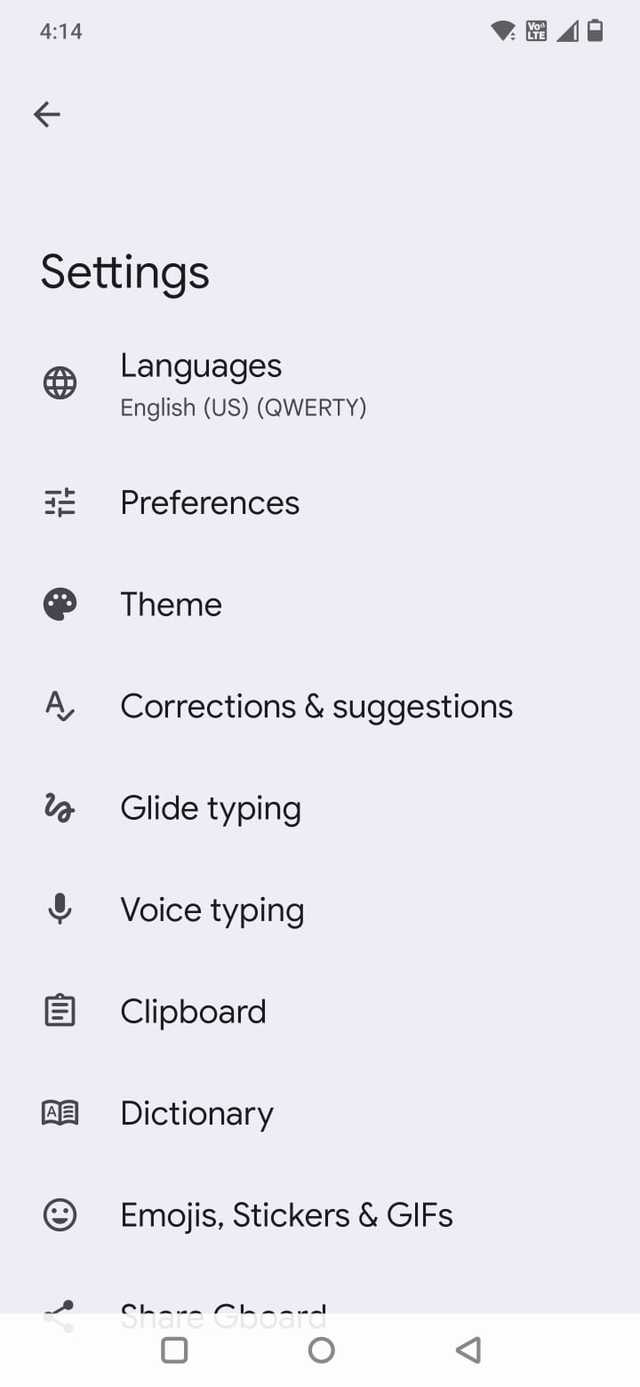
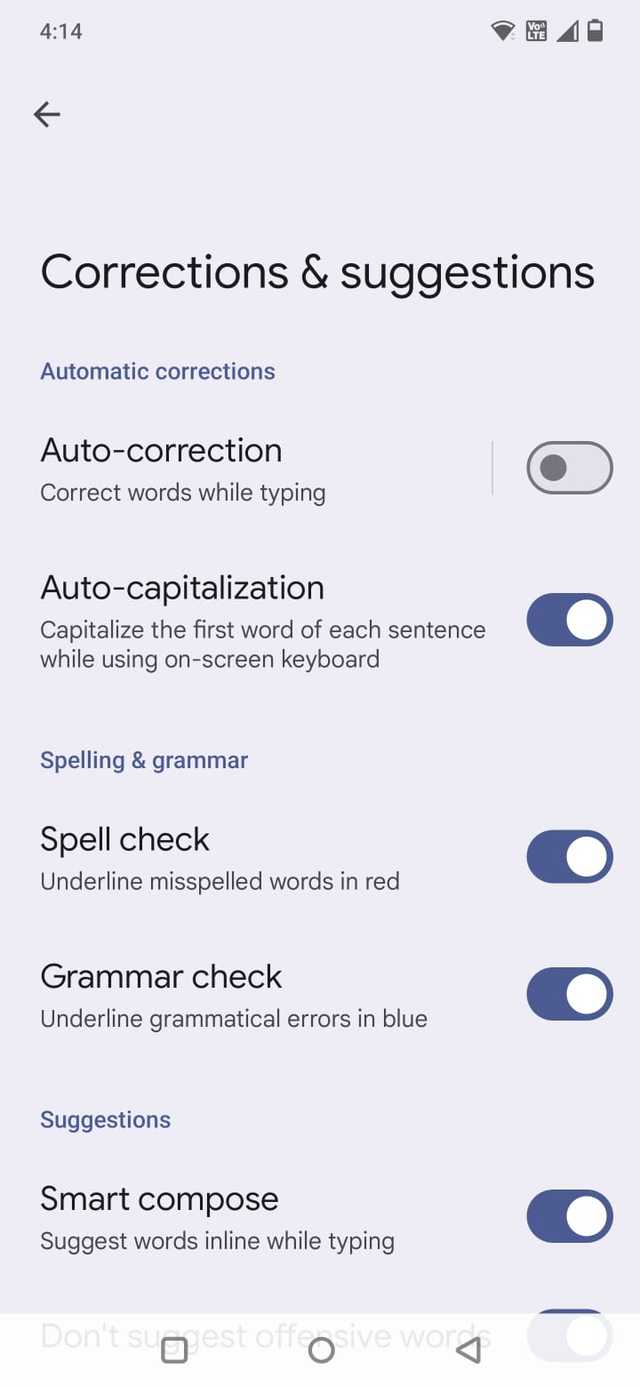
Desligá-lo foi simples. Abra o aplicativo Gboard em qualquer editor de texto ou aplicativo de mensagens e toque no botão ícone de engrenagem. Vá para Correções e sugestões e desligue Correção automática.
A mudança foi imediata. Erros de digitação ainda acontecem. Mas, surpreendentemente, faço menos deles porque não estou mais lutando contra correções forçadas. Digitar parece menos frustrante agora.
As sugestões da próxima palavra distraíram mais do que ajudaram
Credit: Lucas Gouveia / Android Police
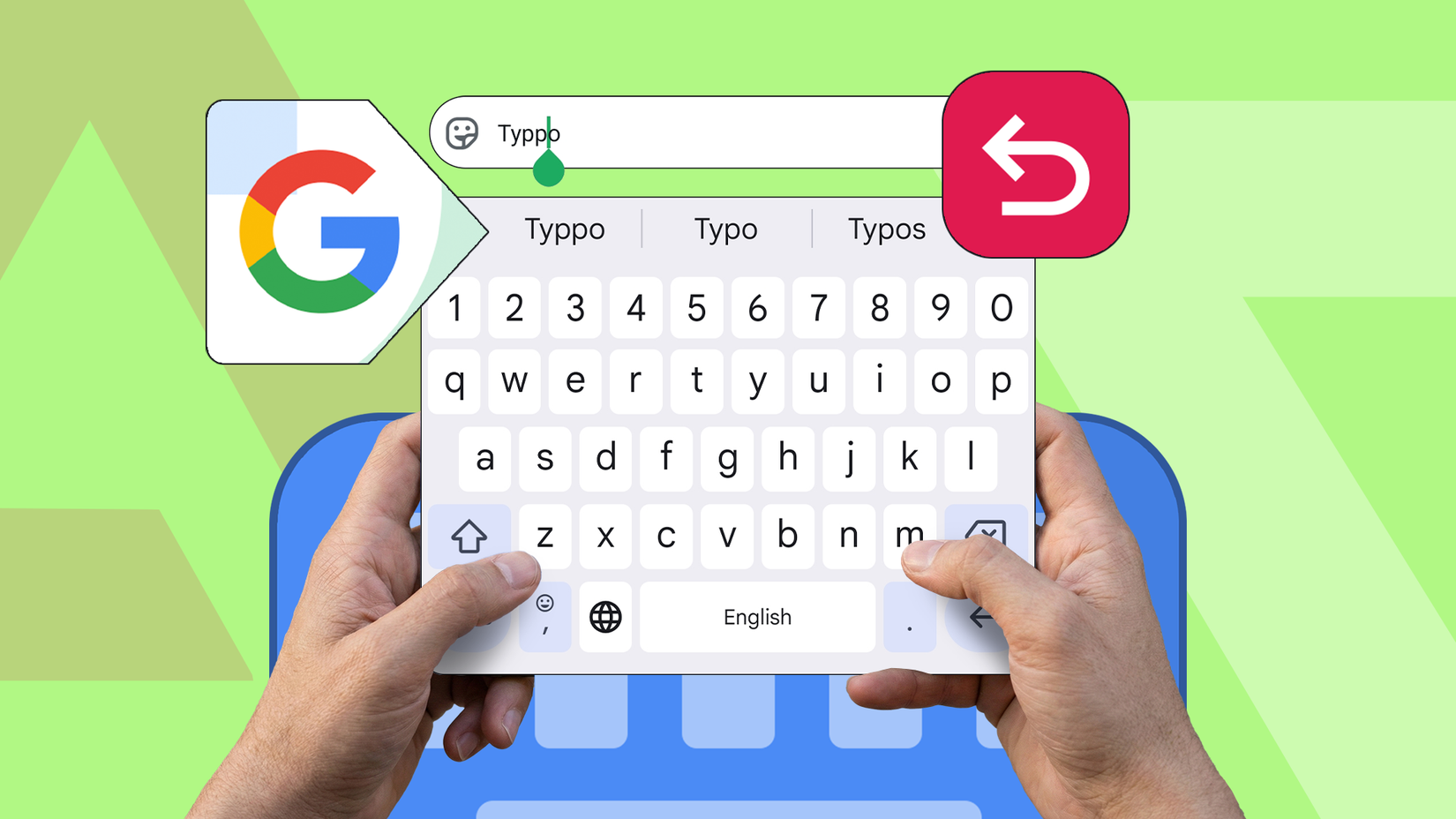
A faixa de sugestões acima do teclado prevê constantemente a próxima palavra que você deseja digitar. Às vezes é preciso, outras vezes é apenas ruído.
Percebi que não estava usando muito. Em vez disso, eu olhava para as sugestões no meio da frase, me distraía com uma frase um pouco diferente e digitava a palavra errada ou perdia a linha de pensamento.
Há também algo mentalmente confuso naquela faixa de texto em movimento. Conforme você digita, ele é atualizado com novas previsões a cada segundo. Não parece grande coisa até que você o desligue e perceba como o teclado está muito melhor.
Para desligá-lo, toque no ícone de engrenagem no Gboard, toque em Correções e sugestõese desligue Sugestões de palavras seguintes.
O que eu não esperava era um bônus prático. Depois que as sugestões da próxima palavra foram desativadas, a barra de sugestões passou a mostrar atalhos de pontuação como ?, !e ;. Isso significa que não preciso mais tocar no ?123 para adicionar um ponto de interrogação ou de exclamação.
A digitação deslizante me atrasou
Credit: Lucas Gouveia/Android Police | fizkes/Shutterstock
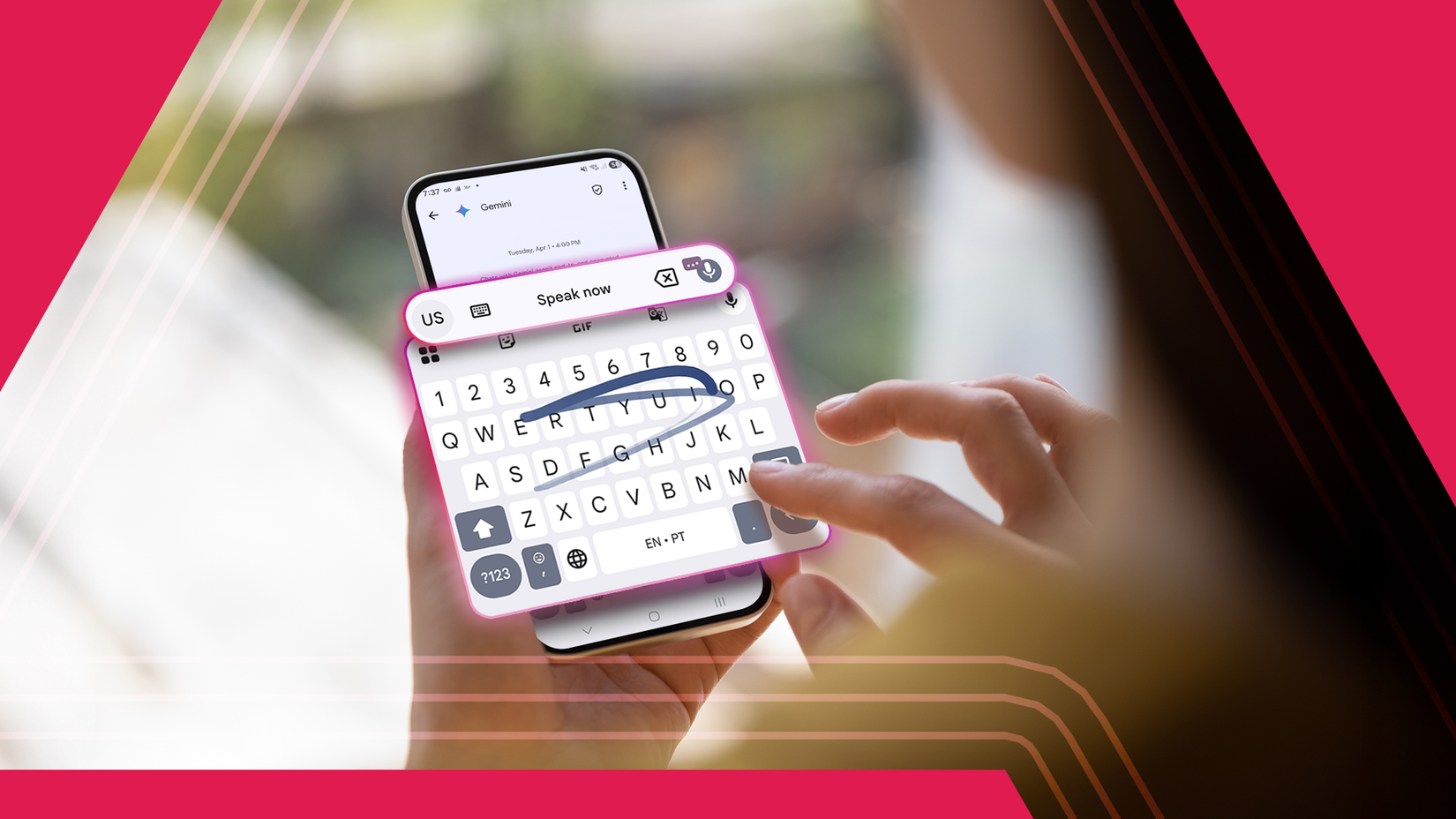
A digitação deslizante (também chamada de digitação deslizante) é um daqueles recursos que parece incrivelmente rápido. Em vez de tocar em cada letra, você desliza o dedo pelo teclado e o Gboard descobre a palavra.
Para mim, introduziu imprecisões suficientes para se tornar irritante.
Se a previsão estivesse errada, corrigi-la geralmente demorava mais do que simplesmente digitar a palavra manualmente. Palavras curtas eram boas, mas as mais longas, especialmente nomes ou qualquer coisa um pouco incomum, eram um sucesso ou um fracasso.
Houve também o problema com golpes acidentais. Ao mover meu polegar pelo teclado, às vezes eu acionava uma entrada deslizante involuntariamente. Em vez de uma única letra, eu inseriria uma palavra completa (errada) na frase.
Para desligá-lo, toque no ícone de engrenagem no Gboard e desligue Digitação deslizante.
Quando voltei a tocar, a digitação parecia mais controlada e previsível. Se você já se sente confortável ao digitar rapidamente com os polegares, desligá-lo pode tornar tudo mais preciso.
Sugestões de emojis estavam bagunçando o teclado

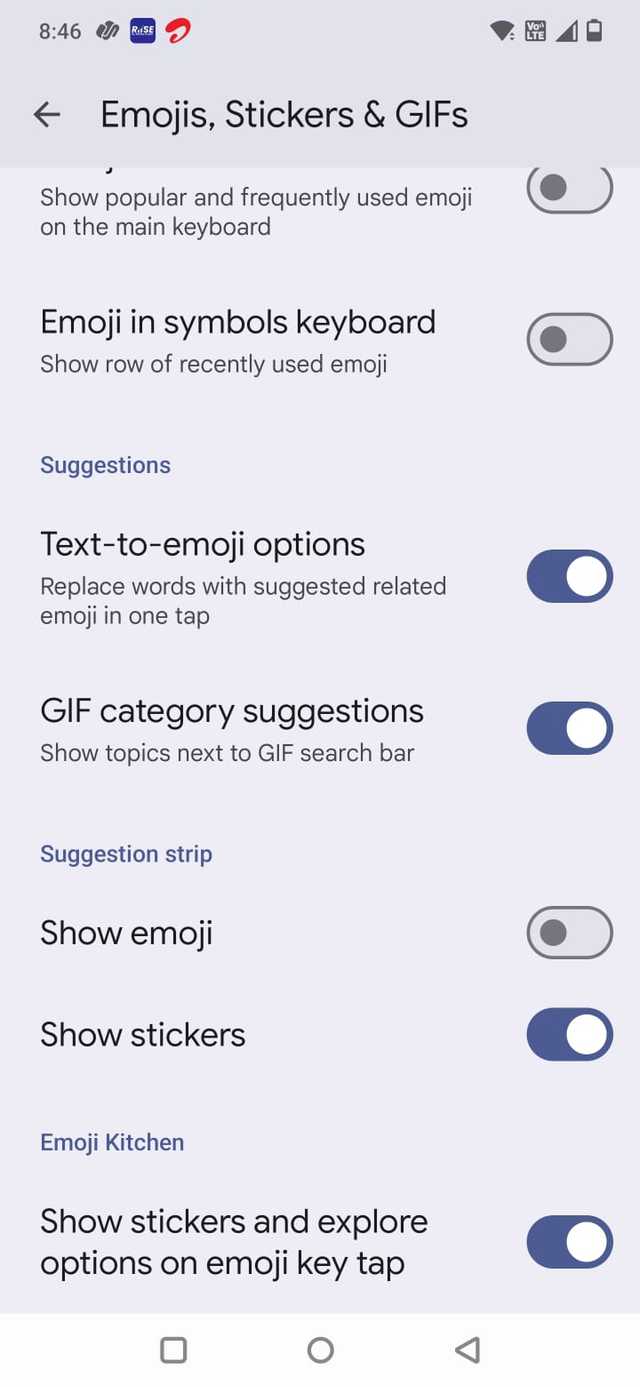
Gosto de emojis, mas não preciso que eles sejam sugeridos após cada palavra.
No Gboard, sugestões de emojis aparecem na barra de sugestões conforme você digita determinadas palavras. Tipo felize você verá um rosto sorridente. Tipo cafée você receberá uma xícara.
Na maioria das vezes, já sei se quero usar um emoji. Se eu fizer isso, tocarei na tecla emoji. As sugestões ocupam espaço na barra e acrescentam outro elemento móvel que compete pela atenção enquanto tento me concentrar no que estou escrevendo.
Também existe o risco de toques acidentais. Quando você digita rapidamente, é fácil escovar a faixa de sugestões e inserir um emoji que você não pretendia enviar. Isso pode ser bom em bate-papos casuais, mas menos ideal em mensagens de trabalho.
Para desligá-lo, toque no ícone de engrenagemselecione Emojis, adesivos e GIFse desative o Mostrar emoticons opção. Depois de desligá-lo, a barra de sugestões permanece focada no texto ou pontuação, em vez de misturar gráficos.
Os principais pop-ups eram visualmente barulhentos
Crédito: Lucas Gouveia/Polícia Android | Kaspars Grinvalds/Shutterstock
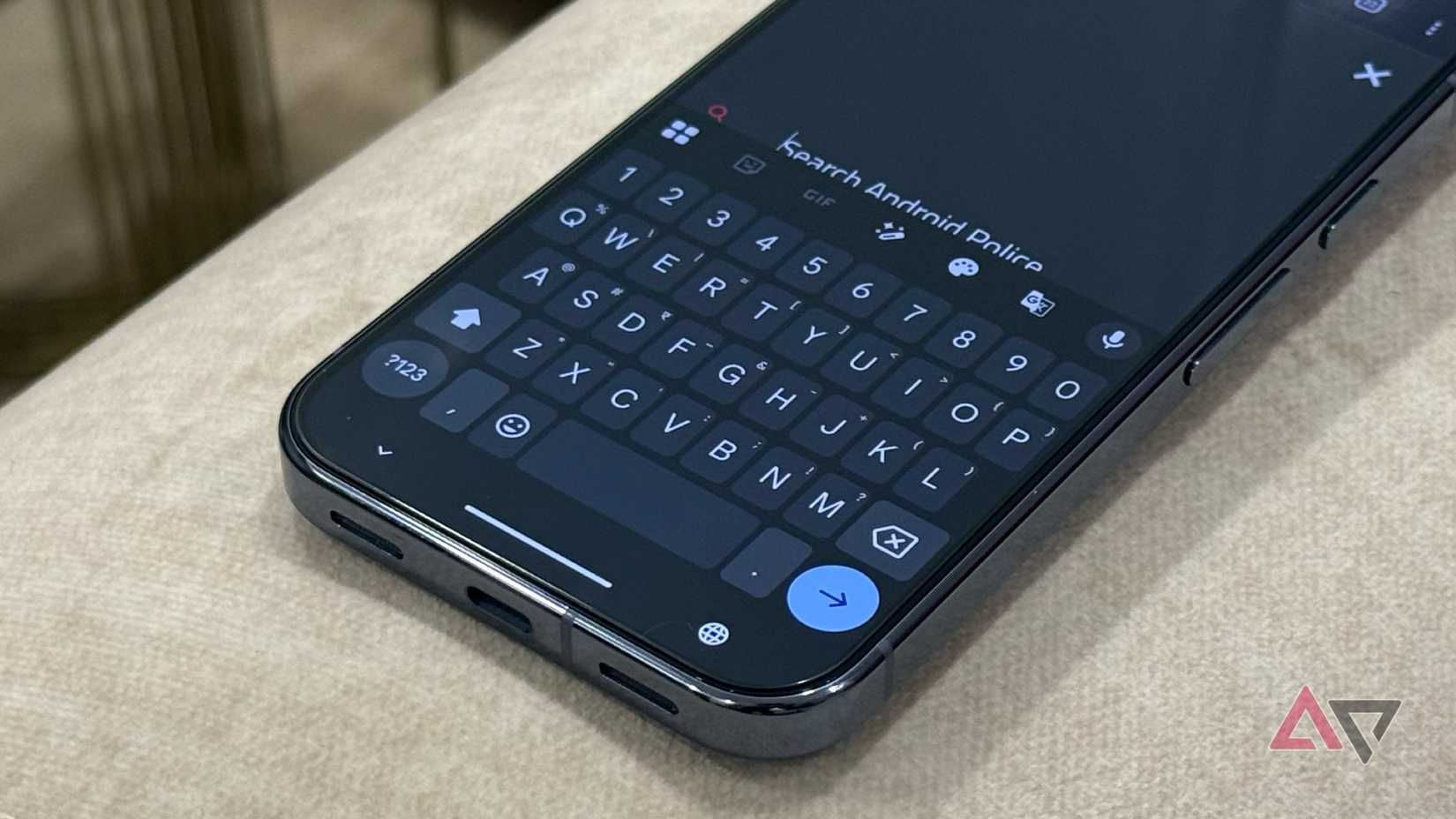
Cada vez que você pressiona uma tecla no Gboard, uma versão maior dessa letra aparece brevemente acima do seu dedo. Isso ajuda a confirmar o que você acabou de digitar. Na verdade, percebi que não estava confiando nisso.
Depois de anos digitando em smartphones, desenvolvi confiança em minha memória muscular. A letra ampliada piscando a cada toque apenas adicionou mais movimento visual à interface.
Quando você digita rapidamente, esses pop-ups piscam rapidamente na tela. Depois que os notei, eles começaram a me distrair.
Para desativá-lo, toque no ícone de engrenagemselecione Preferênciase desligue Pop-up de chave.
Sem os pop-ups, o teclado parece mais refinado. A experiência de digitação parece mais limpa, especialmente no modo escuro.
Desativar o feedback tátil tornou a digitação mais leve
O feedback tátil no Gboard fornece uma leve vibração ao pressionar uma tecla. Este recurso tenta simular a sensação de um teclado físico, confirmando que registrou seu toque.
Inicialmente, apreciei a capacidade de resposta que ele trouxe ao teclado. Contudo, com o passar do tempo, comecei a perceber que as vibrações contínuas prejudicavam a experiência geral, em vez de melhorá-la.
Quando você digita rapidamente, são dezenas de microvibrações por frase. Ele cria uma sensação sutil de zumbido na qual você não pensa conscientemente, mas definitivamente sente. Mais importante ainda, fez com que a digitação parecesse mais lenta e um pouco mais mecânica.
Para desligá-lo, toque no ícone de engrenagemselecione Preferências e desligue Vibração do teclado.
Depois que desliguei, a digitação ficou mais leve e suave.

Relacionado
7 recursos que economizam tempo no Android que me ajudaram a recuperar horas todas as semanas
Esses recursos realmente aceleraram minhas tarefas diárias
Um teclado mais simples funciona melhor para mim
Desativar ajustes de correção automática, sugestões de palavras seguintes, sugestões de emojis, digitação deslizante, pop-ups de teclas e feedback tátil reduziu as pequenas irritações que se acumulam com o tempo.
Há menos movimento na tela, menos palavras não intencionais e nenhum zumbido constante a cada toque. A barra de sugestões parece mais útil. Também gasto menos tempo corrigindo alterações que o teclado fez em meu nome.